Viewer
Siapa yang Menggunakan Peran Ini?
Viewer adalah peran dengan akses paling terbatas: hanya bisa melihat, tidak bisa membuat, mengubah, menghapus, mengundang, menilai, atau menyetujui apa pun. Cocok untuk pemangku kepentingan (mis. manajemen perusahaan klien, auditor) yang perlu memantau perkembangan program tanpa perlu — atau tanpa boleh — mengubah data.
Ringkasannya: Viewer hanya bisa melihat laporan & dashboard. Lihat matriks perbandingan lengkap peran di halaman depan.
Cara Masuk Pertama Kali
- Buka tautan undangan yang diberikan (format
https://ajara.id/company-user-invitation/accept?token=...). Halaman akan menampilkan “You’ve been invited as Viewer” beserta email Anda. - Isi New password dan Confirm password, klik Create account and continue.
- Login di
/signin/companymenggunakan tab Perusahaan, dengan email dan kata sandi yang baru dibuat.
Dashboard Tingkat Perusahaan
Sebelum masuk ke satu program tertentu, sidebar Viewer hanya menampilkan dua menu: Dashboard dan Programs.
Halaman Dashboard di level ini menampilkan:
- Kartu Aktivitas Aktif, Peserta Aktif, Sesi Aktif, Tingkat Submission.
- Panel Aktivitas Terbaru (“Aktivitas terbaru yang diikuti oleh peserta”) dan Peserta Terbaru (“Aktivitas peserta dalam platform”).
Semua kartu dan panel ini murni informasi ringkasan — tidak ada satu pun yang bisa diklik untuk mengubah data.
Melihat Daftar Program
- Klik menu Programs.
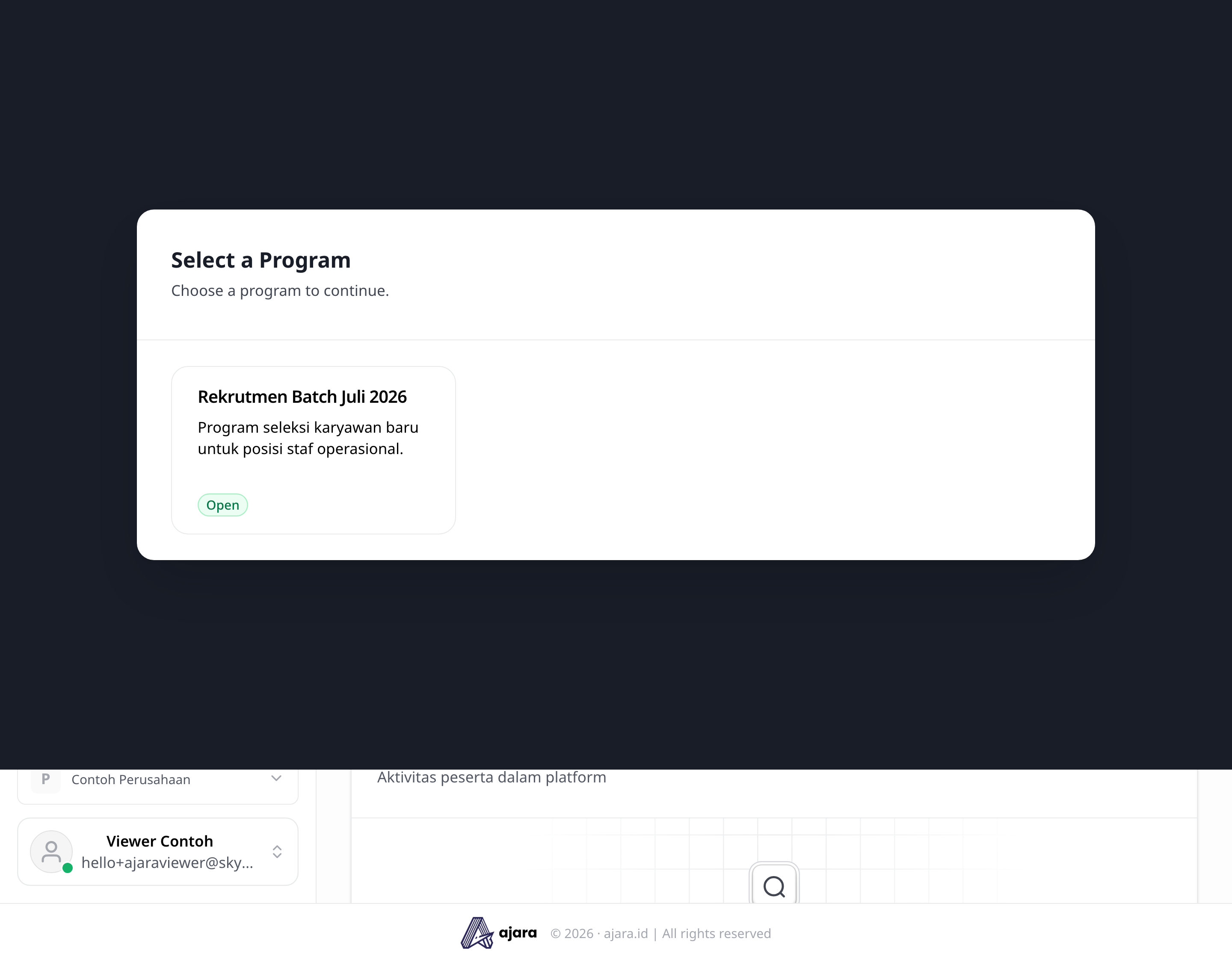
- Setiap program ditampilkan sebagai kartu berisi judul, deskripsi, dan status (mis. Open).
- Tidak ada tombol tambah program di halaman ini.
- Klik salah satu kartu program untuk membuka detailnya.
Dashboard di Dalam Program
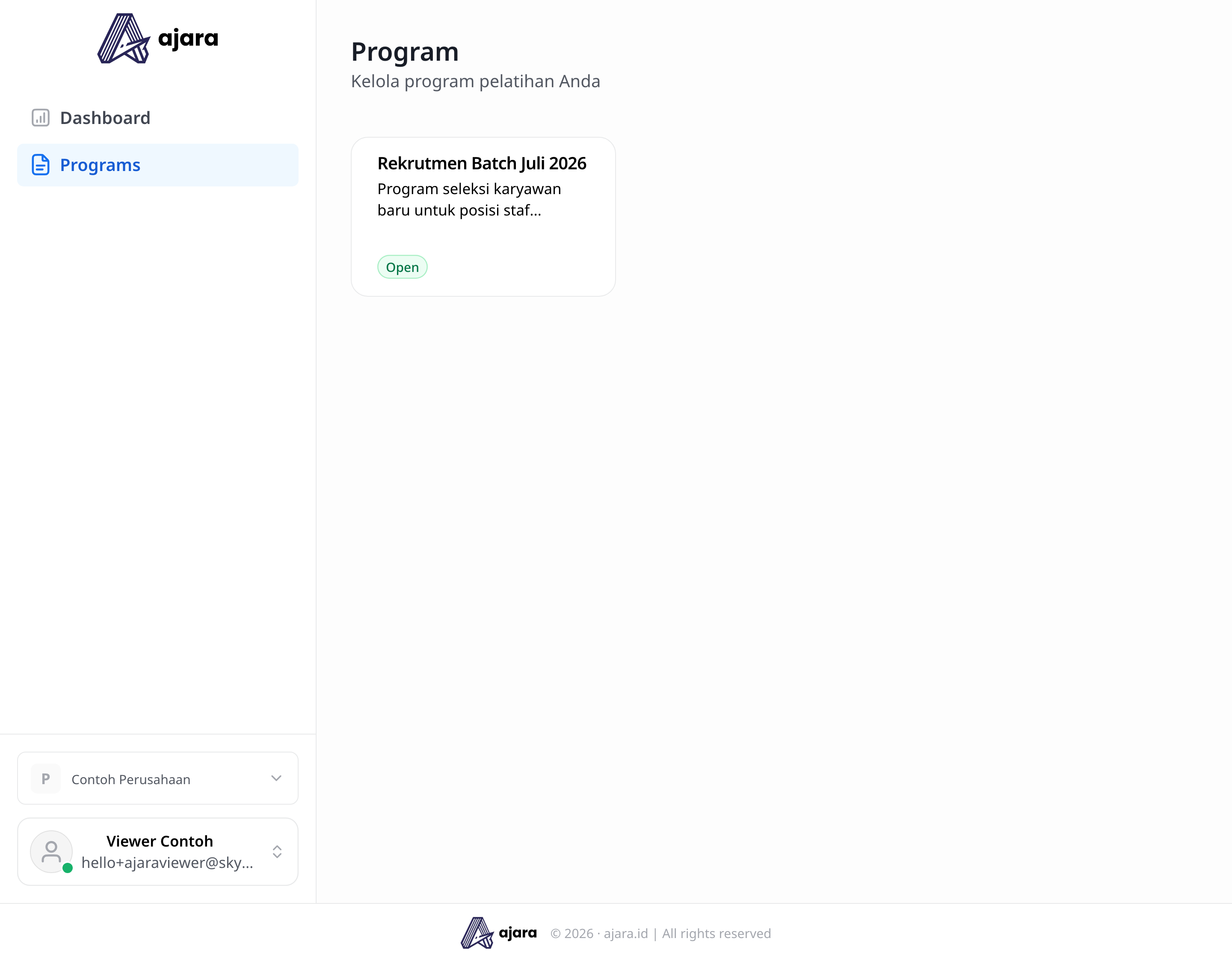
Menu Dashboard di dalam sebuah program menampilkan kartu Total Participants, Completion Rate, Average Score, Pending Reviews, donat Participant Status, panel Action Items, dan grafik Activity Submission Rates — semuanya murni sebagai ringkasan (tidak ada elemen yang bisa diklik untuk mengubah data).
Melihat Aktivitas
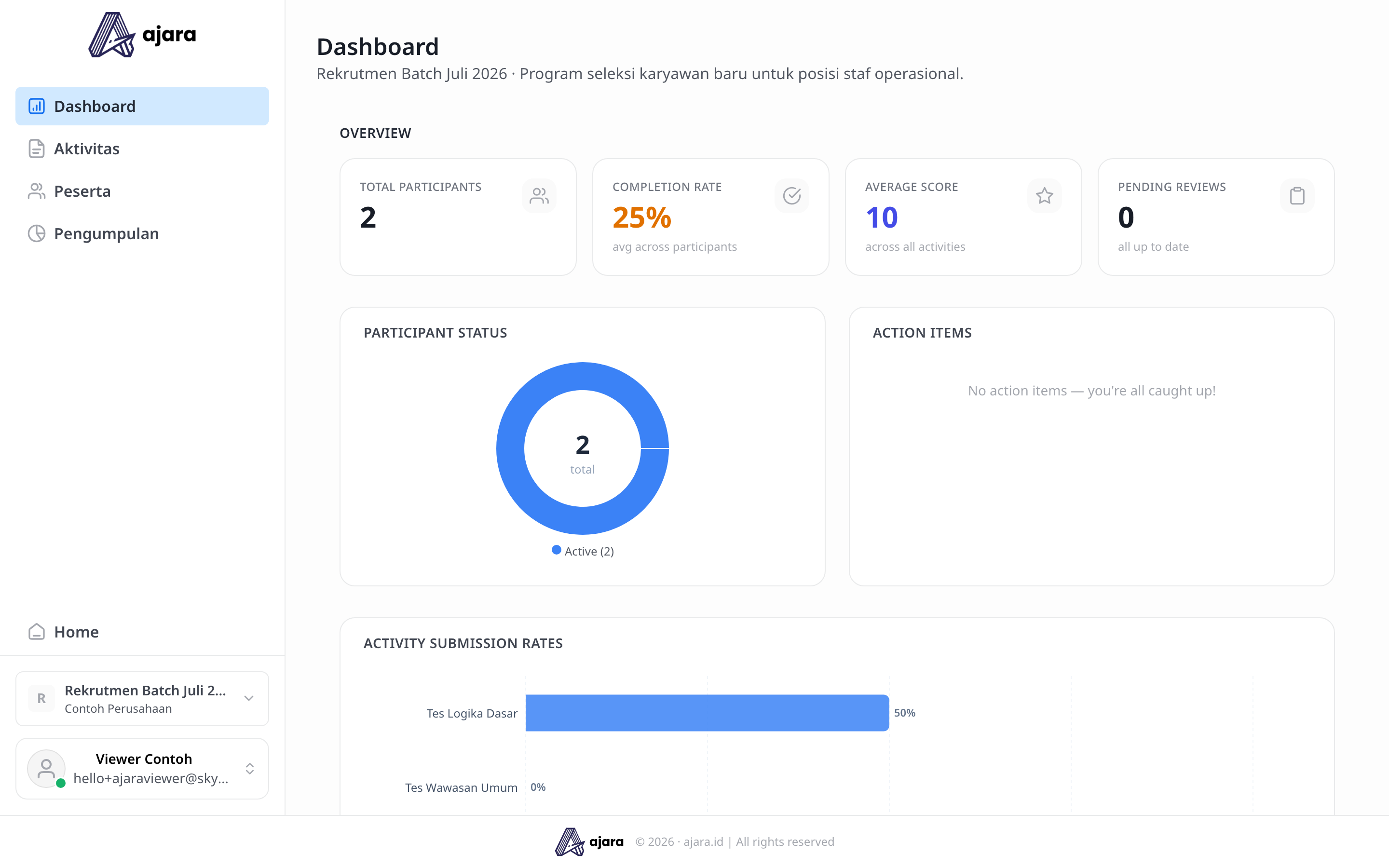
Halaman Aktivitas menampilkan daftar tes dan materi program: judul, badge tipe (Questionnaire/Materi), Total Pertanyaan, Durasi, Batas waktu, dan Tingkat Pengumpulan.
Yang tidak tersedia di halaman ini:
- Tidak ada toolbar aksi di kanan atas.
- Tidak ada drag handle (☰) untuk menyusun ulang urutan.
- Tidak ada ikon visibility (mata) yang bisa diklik untuk mengubah status tampil/sembunyi aktivitas.
- Tidak ada ikon Edit atau Hapus.
- Satu-satunya ikon yang tersedia di ujung kanan tiap baris adalah ikon perbesar/pratinjau (⤢), yang membuka pratinjau tes/materi tanpa mengubah data apa pun.
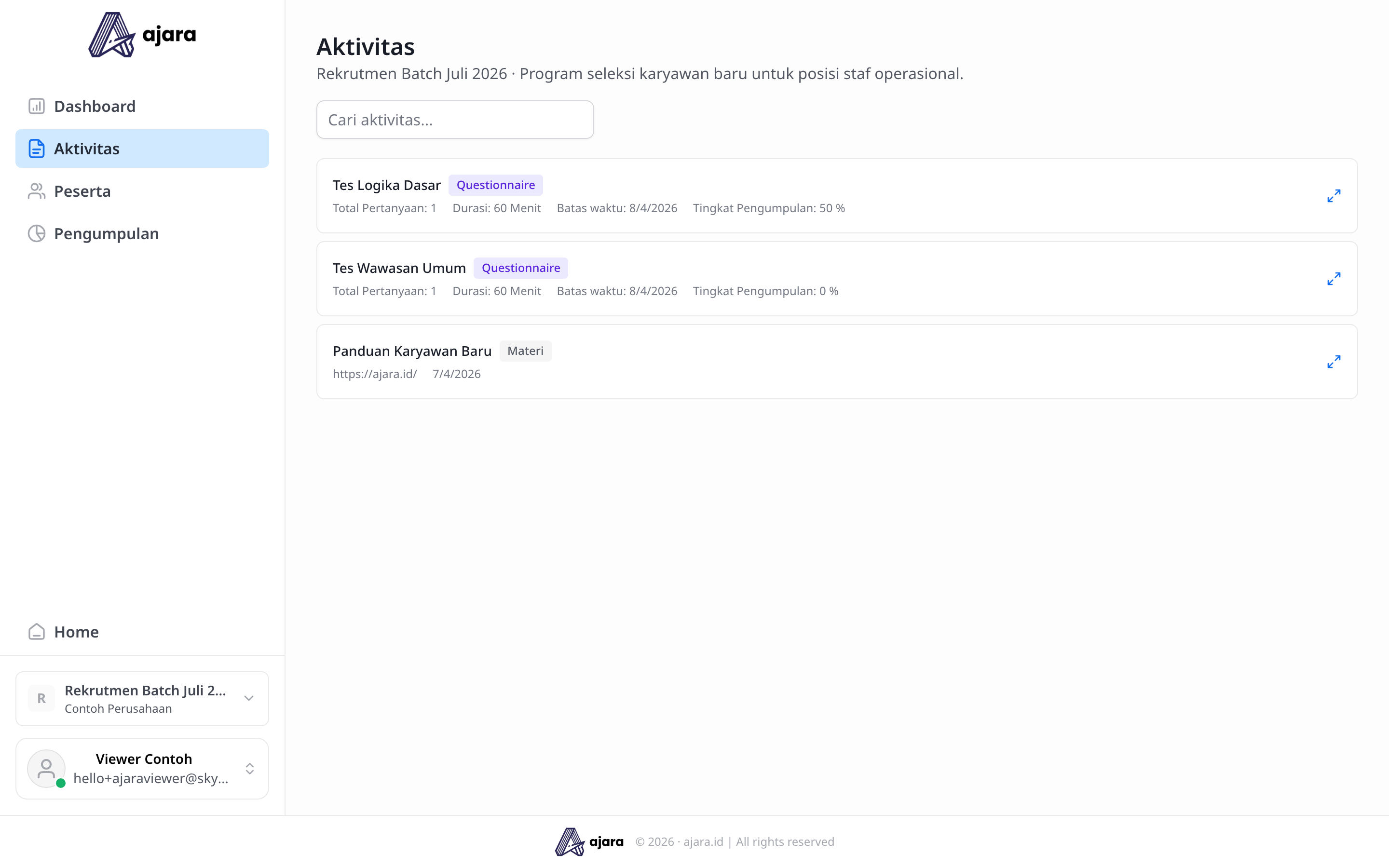
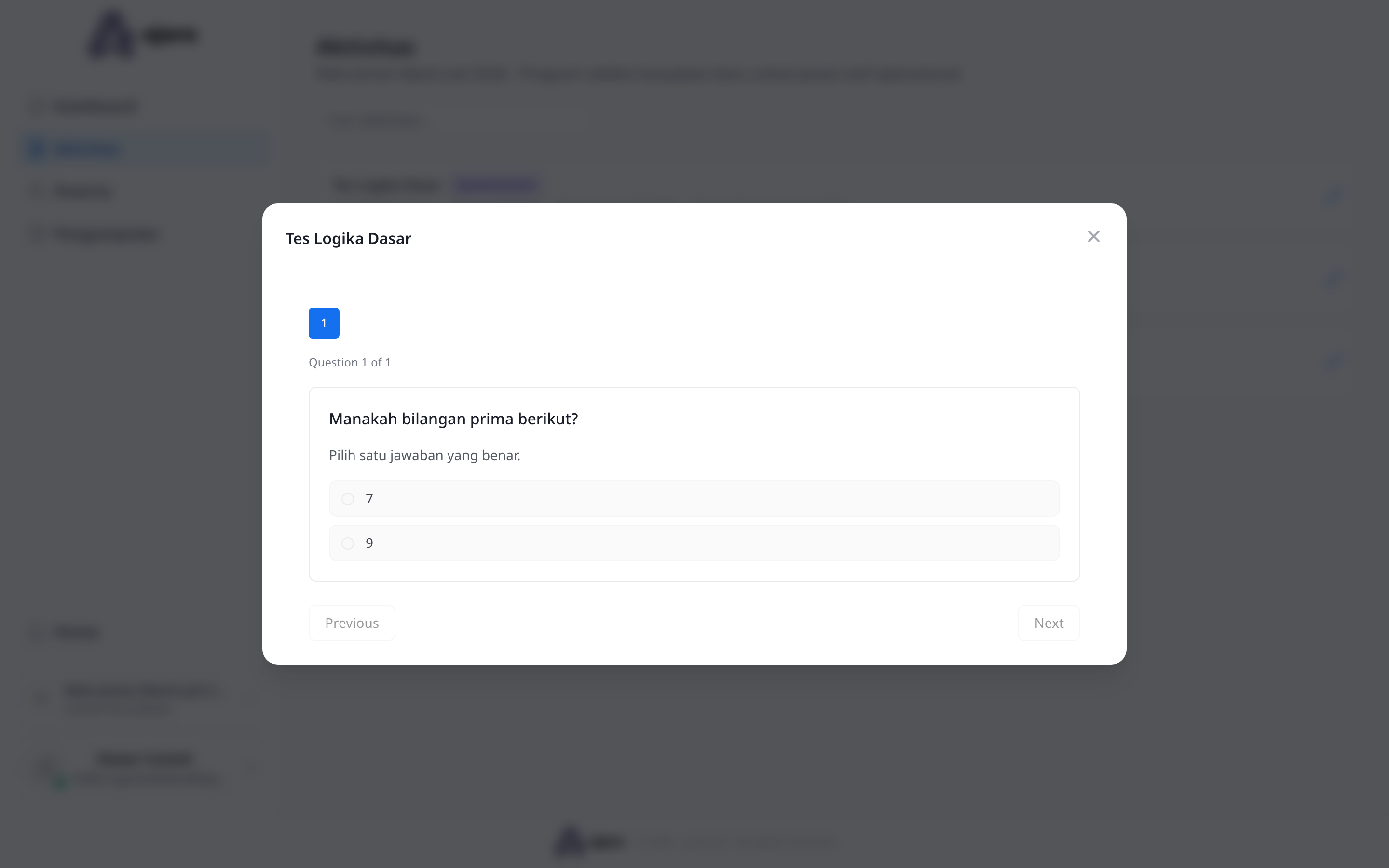
Mengklik ikon perbesar pada sebuah tes membuka jendela pratinjau berisi tiap pertanyaan lengkap dengan navigasi Previous/Next — murni tampilan, tidak ada cara untuk mengubah pertanyaan atau opsi jawaban dari sini.
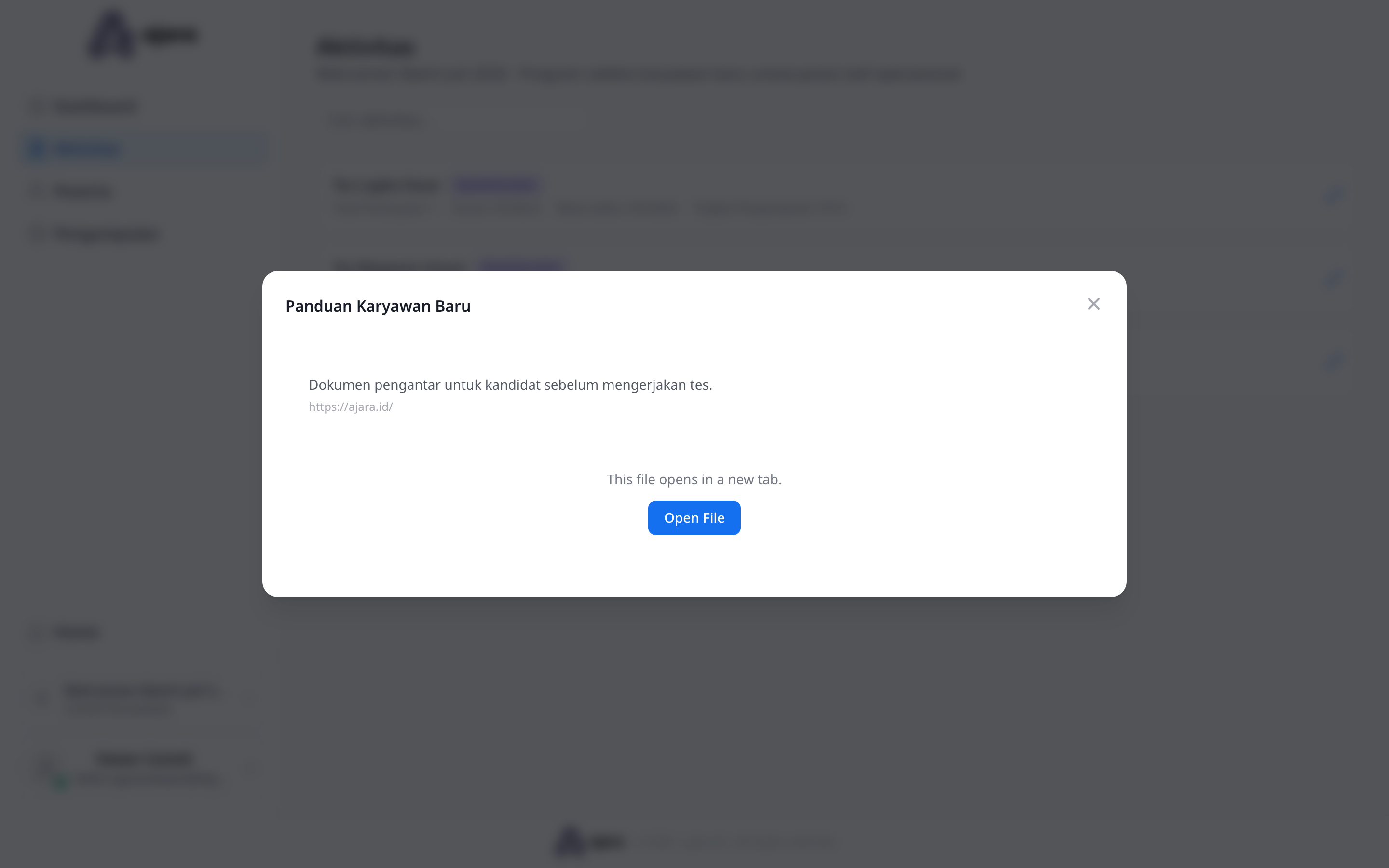
Mengklik ikon perbesar pada sebuah materi membuka dialog ringkas berisi judul, deskripsi, tautan/nama file, dan tombol Open File (membuka file di tab baru) — juga murni tampilan.
Melihat Peserta
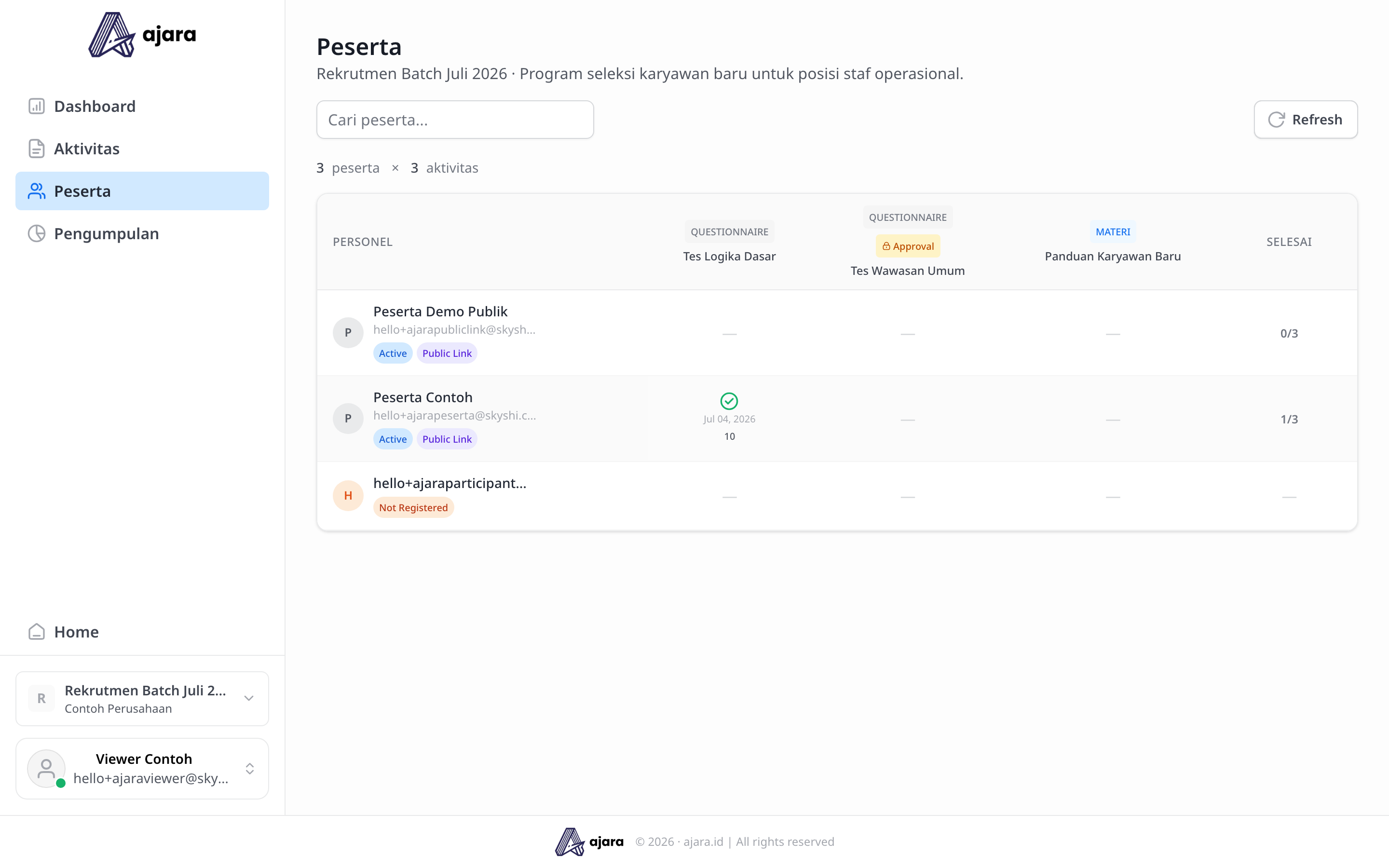
Halaman Peserta menampilkan tabel berisi kolom Personel (avatar, nama, email, badge status), satu kolom per aktivitas, dan kolom Selesai (x/y). Badge status peserta yang mungkin muncul:
| Badge | Arti |
|---|---|
| Not Registered | Peserta sudah diundang tapi belum membuka tautan undangan / belum membuat akun |
| Active | Peserta sudah punya akun aktif |
| Public Link (badge tambahan) | Peserta bergabung lewat tautan publik (Public Link Enrollment), bukan lewat undangan email |
Yang tidak tersedia di halaman ini:
- Tidak ada tombol Tambah Peserta atau Unggah Massal di kanan atas — hanya Refresh dan kolom pencarian yang tersedia.
- Ketika sebuah aktivitas diatur ke mode yang memerlukan persetujuan akses, header kolomnya tetap menampilkan badge 🔒 Approval — tapi baris peserta menampilkan tanda
—(strip), bukan tombol untuk menyetujui. Viewer bisa melihat bahwa sebuah aktivitas memerlukan persetujuan, tapi tidak bisa menyetujui siapa pun. - Tidak ada ikon sertifikat atau ikon hapus di ujung kanan baris.
Melihat Pengumpulan
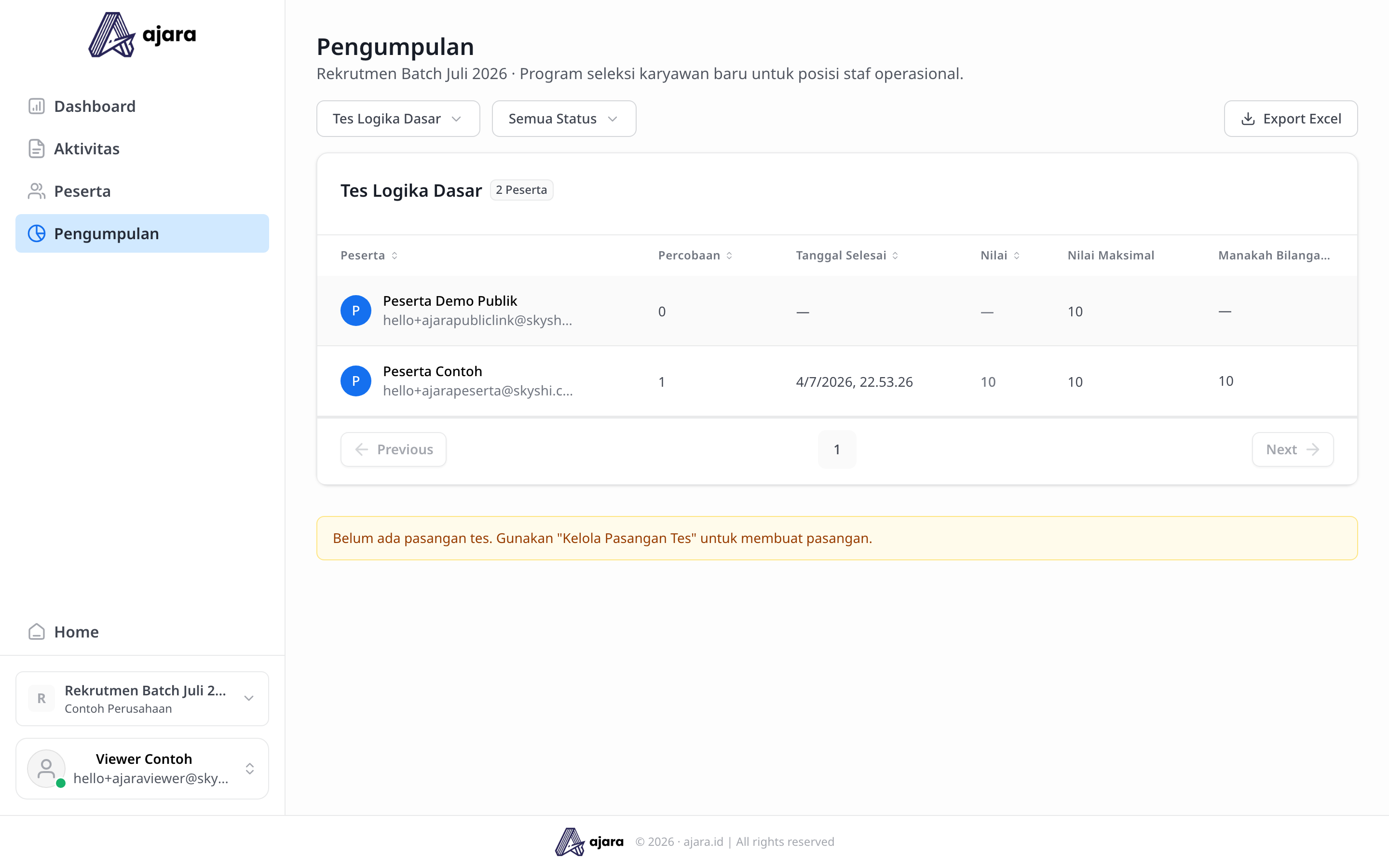
Halaman Pengumpulan menampilkan dropdown pemilih aktivitas, seluruh kolom (Peserta, Percobaan, Tanggal Selesai, Nilai, Nilai Maksimal, jawaban per pertanyaan), dan tombol Export Excel di kanan atas yang berfungsi penuh.
Ini bukan celah keamanan — mengekspor data yang sudah bisa dilihat di layar tetap tergolong aksi “melihat” (read), bukan mengubah data. Peran Viewer memang dirancang untuk keperluan pelaporan, jadi kemampuan ekspor ke Excel dipertahankan.
Contoh
Seorang manajer HR di perusahaan klien diberi akses Viewer untuk memantau program “Rekrutmen Batch Juli 2026”. Ia login, membuka menu Programs, mengklik kartu program tersebut, lalu melihat halaman Aktivitas untuk mengecek “Tes Logika Dasar” (1 pertanyaan, durasi 60 menit, tingkat pengumpulan 50%), membuka Peserta untuk melihat status pendaftaran kandidat, dan mengekspor rekap nilai dari Pengumpulan ke Excel untuk laporan mingguan — semua tanpa risiko tidak sengaja membuat, mengubah, menyetujui, atau menghapus data, karena tombol-tombol tersebut memang tidak ditampilkan untuk perannya.
Mengatur Akun Sendiri
Viewer tetap dapat mengubah profil, kata sandi, dan bahasa antarmuka melalui menu akun (klik nama di pojok kiri bawah) — lihat Mengatur Akun Pengguna.