Participant (Peserta)
Siapa yang Menggunakan Peran Ini?
Participant (Peserta) adalah karyawan/kandidat yang diundang oleh Operator untuk mengikuti sebuah program (misalnya seleksi rekrutmen atau pelatihan). Peserta hanya berinteraksi dengan program yang diikutinya — mengerjakan aktivitas/asesmen dan melihat materi.
Cara Mendaftar (Registrasi) Pertama Kali
- Operator mengundang Anda melalui email berisi tautan pendaftaran (format
/register?token=...). - Klik tautan tersebut. Halaman pendaftaran akan terbuka dengan email Anda sudah terisi otomatis.
- Isi kolom Password dan Confirm Password (harus sama).
- Klik tombol Register / Set Password.
- Jika berhasil, Anda akan diarahkan ke halaman login peserta atau langsung ke dashboard.
Contoh
Anda menerima email berjudul undangan program “Rekrutmen Batch Juli 2026” dari perusahaan yang Anda lamar. Anda klik tautan di email, halaman pendaftaran terbuka dengan email
nama.anda@email.comsudah terisi. Anda mengetik kata sandiRahasiaSaya123, mengulanginya di kolom konfirmasi, lalu klik Register. Anda kemudian diarahkan ke halaman login.
Kemungkinan kendala saat mendaftar:
| Situasi | Pesan yang muncul |
|---|---|
| Tautan undangan sudah kedaluwarsa | “Invitation has expired. Ask your operator to resend.” |
| Tautan sudah pernah dipakai untuk mendaftar | “You have already registered. Please log in.” |
| Tautan tidak valid/salah | “Invalid invitation link.” |
| Kata sandi terlalu pendek / konfirmasi tidak cocok | Muncul pesan validasi pada kolom kata sandi |
Jika mengalami salah satu di atas, hubungi Operator perusahaan Anda untuk mengirim ulang undangan.
Cara Login (Setelah Terdaftar)
- Buka halaman login peserta di Ajara (
/signin/employee). - Masukkan email dan password Anda.
- Klik tombol masuk/submit.
- Anda akan diarahkan ke Dashboard Peserta.
Jika email/password salah, akan muncul pesan error pada layar login.
Dashboard Peserta
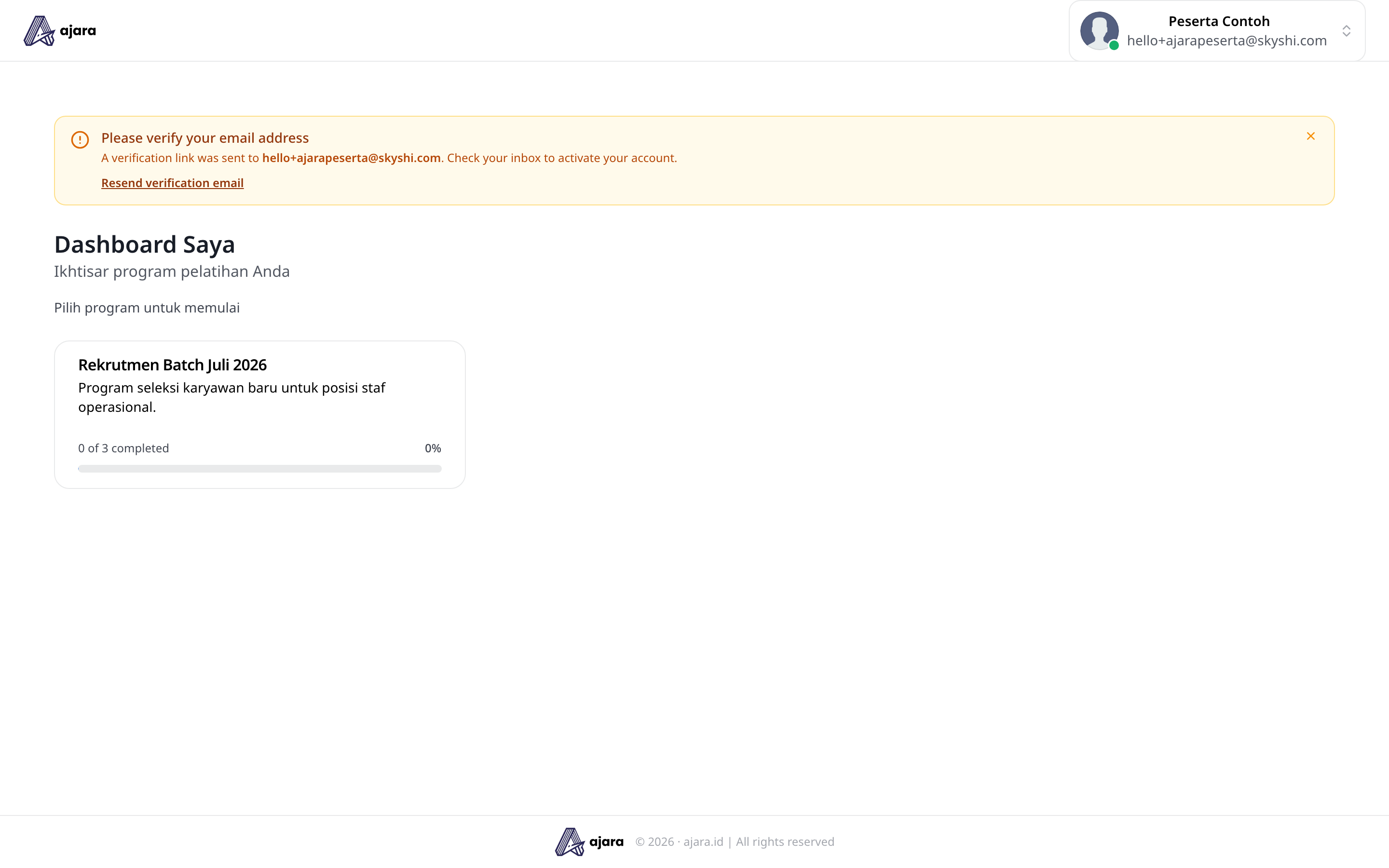
Setelah login, Anda melihat Dashboard Saya berisi daftar program yang Anda ikuti dalam bentuk kartu, masing-masing menampilkan judul, deskripsi, dan progres ringkas (“x of y completed”). Jika Anda belum terdaftar di program mana pun, akan muncul pesan “You have no programs yet”.
Membuka Detail Program
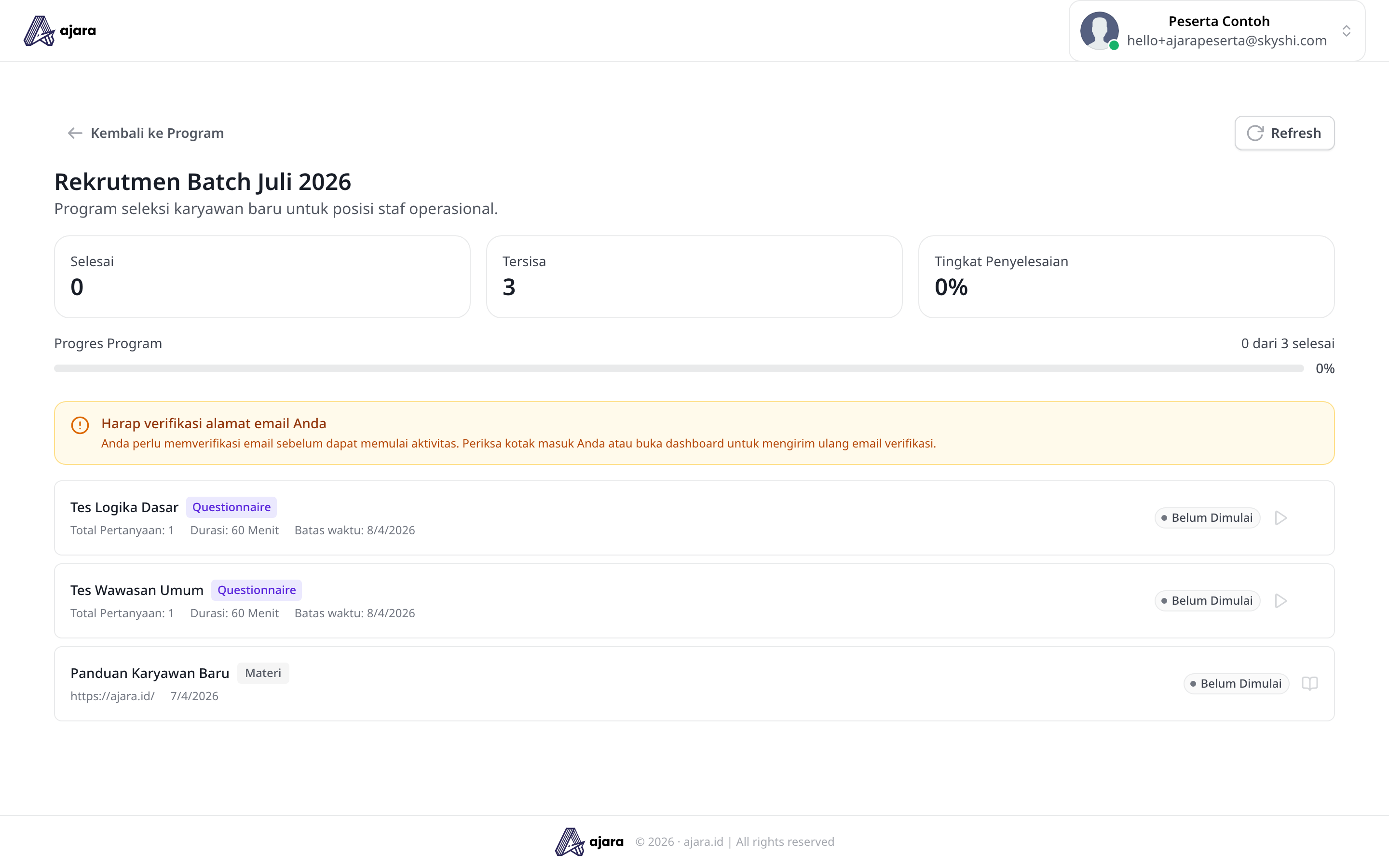
Klik salah satu kartu program di dashboard untuk membuka halamannya. Halaman detail program menampilkan satu daftar gabungan berisi tes maupun materi, masing-masing dengan badge tipe (Questionnaire atau Materi), info singkat (jumlah pertanyaan, durasi, batas waktu untuk tes; tautan dan tanggal untuk materi), dan badge status: Belum Dimulai, Sedang Berlangsung, atau Selesai. Di bagian atas juga ada tiga kartu ringkasan (Selesai, Tersisa, Tingkat Penyelesaian) dan progress bar keseluruhan program.
Contoh
Anda mengikuti program “Onboarding Karyawan Baru”. Di halaman detail program, Anda melihat 3 item: “Tes Kepribadian” (Selesai), “Studi Kasus” (Sedang Berlangsung), dan “Video Pengenalan Perusahaan” (Belum Dimulai, badge Materi). Anda klik “Video Pengenalan Perusahaan” untuk menontonnya sebelum melanjutkan Studi Kasus.
Cara Mengerjakan Aktivitas/Asesmen
Dari halaman detail program, klik ikon panah (▷) pada baris aktivitas yang ingin dikerjakan. Anda akan melihat halaman intro: judul tes, deskripsi singkat, durasi, dan daftar Petunjuk pengerjaan.
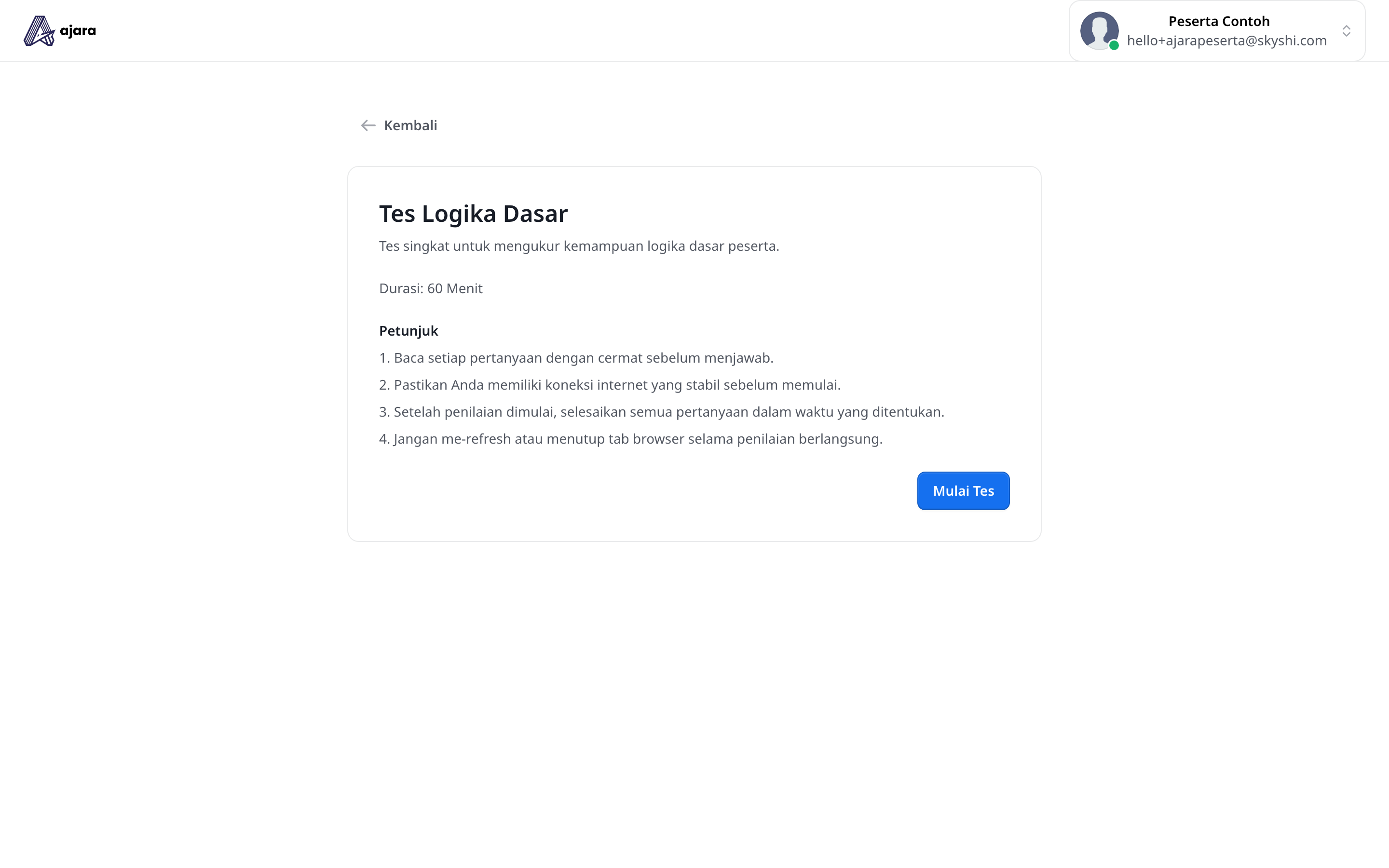
Halaman intro tes “Tes Logika Dasar” — deskripsi, durasi 60 menit, 4 poin petunjuk, dan tombol Mulai Tes. Klik tombol Mulai Tes untuk memulai. Anda masuk ke halaman soal dengan timer hitung mundur di kanan atas (mis.
59:58) dan indikator “Pertanyaan X dari Y (Z terjawab)” di kiri atas, plus kotak nomor soal (1 2 3 4 ...) untuk lompat ke soal tertentu.Jawab tiap pertanyaan sesuai jenisnya — lihat Jenis Pertanyaan dan Cara Menjawabnya di bawah — lalu klik Simpan & Lanjut (jika tes berisi banyak soal) atau langsung Kirim & Selesai (jika hanya satu soal). Tombol Lewati melewati soal tanpa menjawab, dan Sebelumnya kembali ke soal sebelumnya.
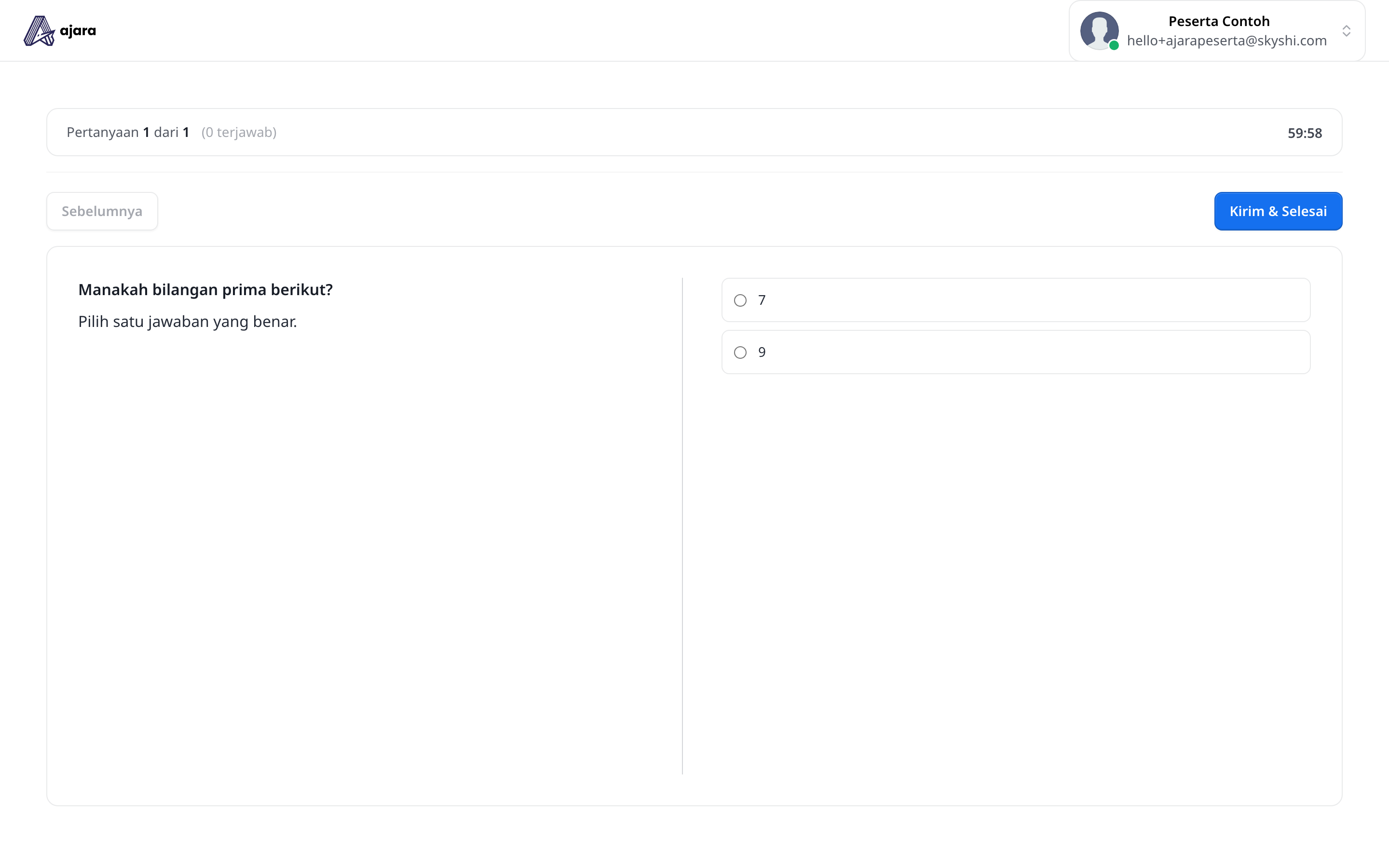
Halaman soal — “Pertanyaan 1 dari 1 (0 terjawab)”, timer 59:58, pertanyaan Pilihan Ganda “Manakah bilangan prima berikut?” dengan opsi 7 dan 9, serta tombol Kirim & Selesai di kanan atas. Setelah semua soal terjawab, klik Kirim & Selesai. Dialog konfirmasi “Selesaikan Tes?” akan muncul — klik Ya, Selesaikan untuk mengirim jawaban secara final (tindakan ini tidak bisa dibatalkan), atau Kembali untuk meninjau jawaban lagi.
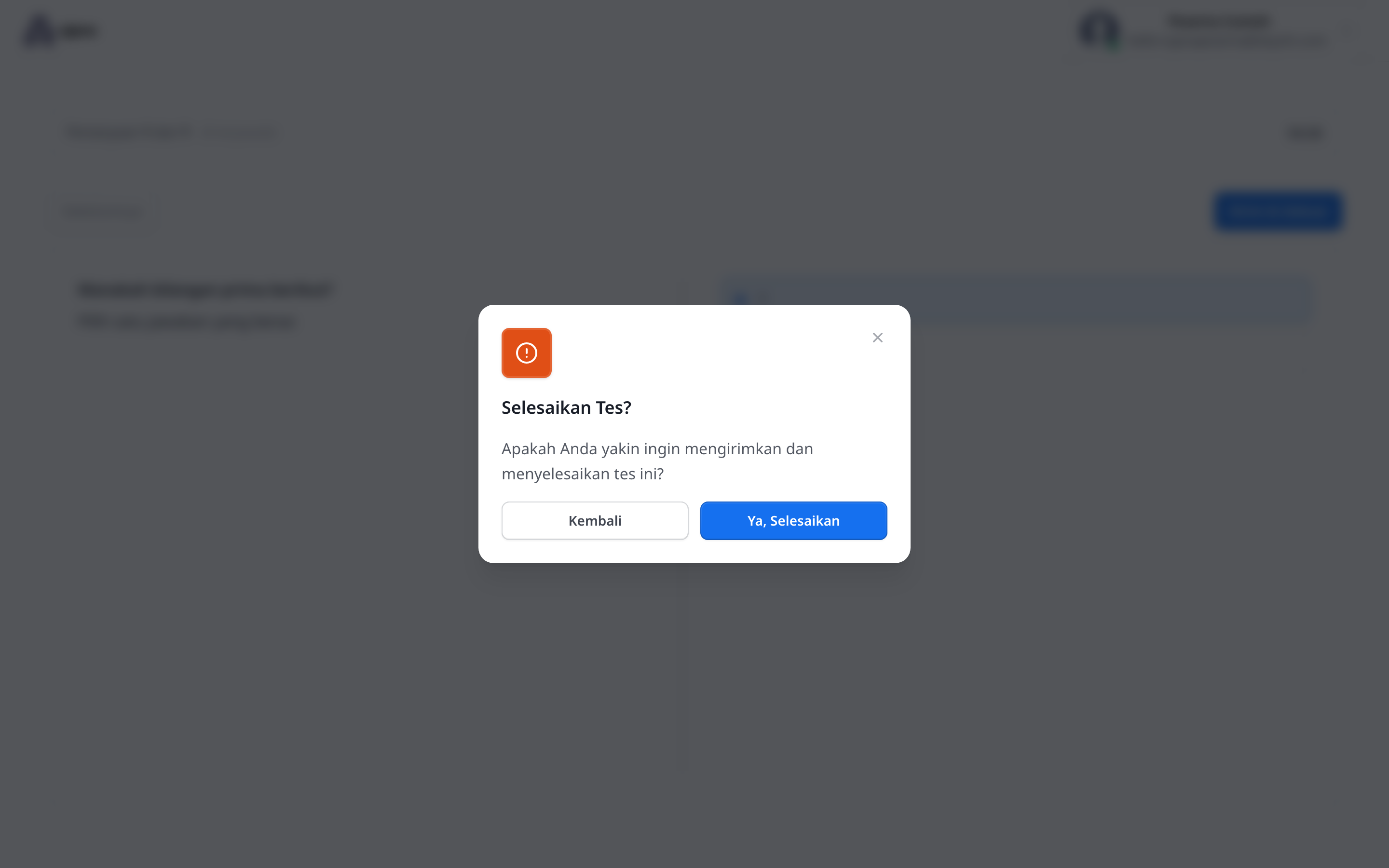
Dialog konfirmasi “Selesaikan Tes? Apakah Anda yakin ingin mengirimkan dan menyelesaikan tes ini?” dengan tombol Kembali dan Ya, Selesaikan. Anda akan melihat halaman hasil: “Tes Selesai — Anda telah menyelesaikan [nama tes]. Jawaban Anda telah dikirimkan.” dengan tombol Kembali ke Dasbor. Untuk soal Esai dan Unggah Berkas, skor akhir baru muncul setelah dinilai (oleh AI dan/atau Operator) — lihat Halaman Evaluasi dari sudut pandang Operator.
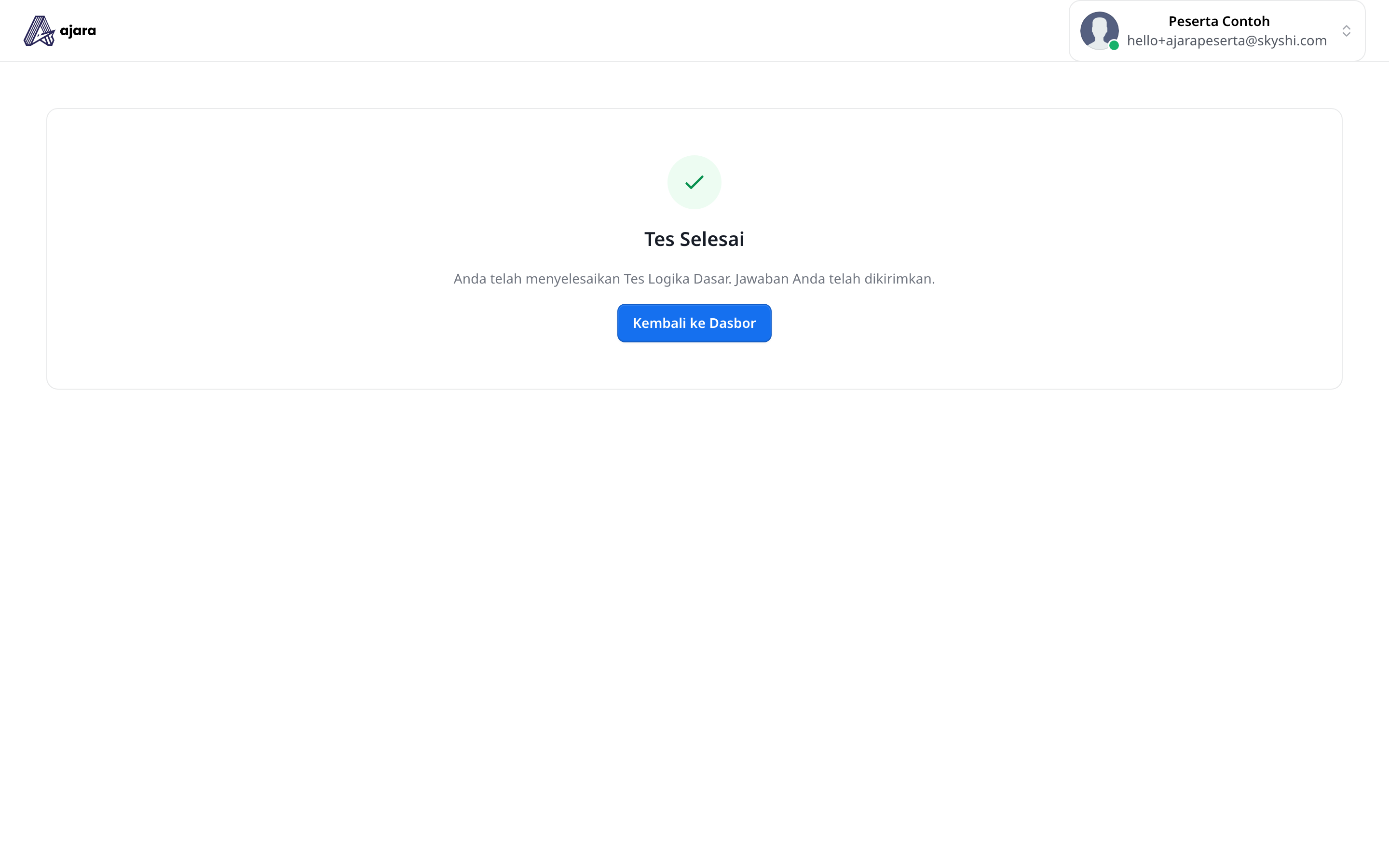
Halaman hasil setelah submit — “Tes Selesai. Anda telah menyelesaikan Tes Logika Dasar. Jawaban Anda telah dikirimkan.” dan tombol Kembali ke Dasbor.
Contoh
Anda membuka “Tes Logika Dasar” dari halaman detail program. Halaman intro menampilkan durasi 60 menit dan 4 poin petunjuk. Anda klik Mulai Tes — satu soal Pilihan Ganda muncul (“Manakah bilangan prima berikut?” dengan opsi 7 dan 9). Anda memilih jawaban, lalu klik Kirim & Selesai dan mengonfirmasi lewat Ya, Selesaikan. Halaman hasil menampilkan pesan “Tes Selesai” dan tombol untuk kembali ke dashboard.
Jenis Pertanyaan dan Cara Menjawabnya
Sebuah tes bisa berisi campuran dari 6 tipe soal. Cara menjawab tiap tipe (diverifikasi langsung dengan mengerjakan tes contoh berisi keempat tipe pertama):
Pilihan Ganda — pilih satu jawaban lewat radio button, atau lebih dari satu lewat checkbox (tergantung pengaturan Operator: Jawaban Tunggal/Jawaban Ganda). Klik langsung pada opsi untuk memilihnya.
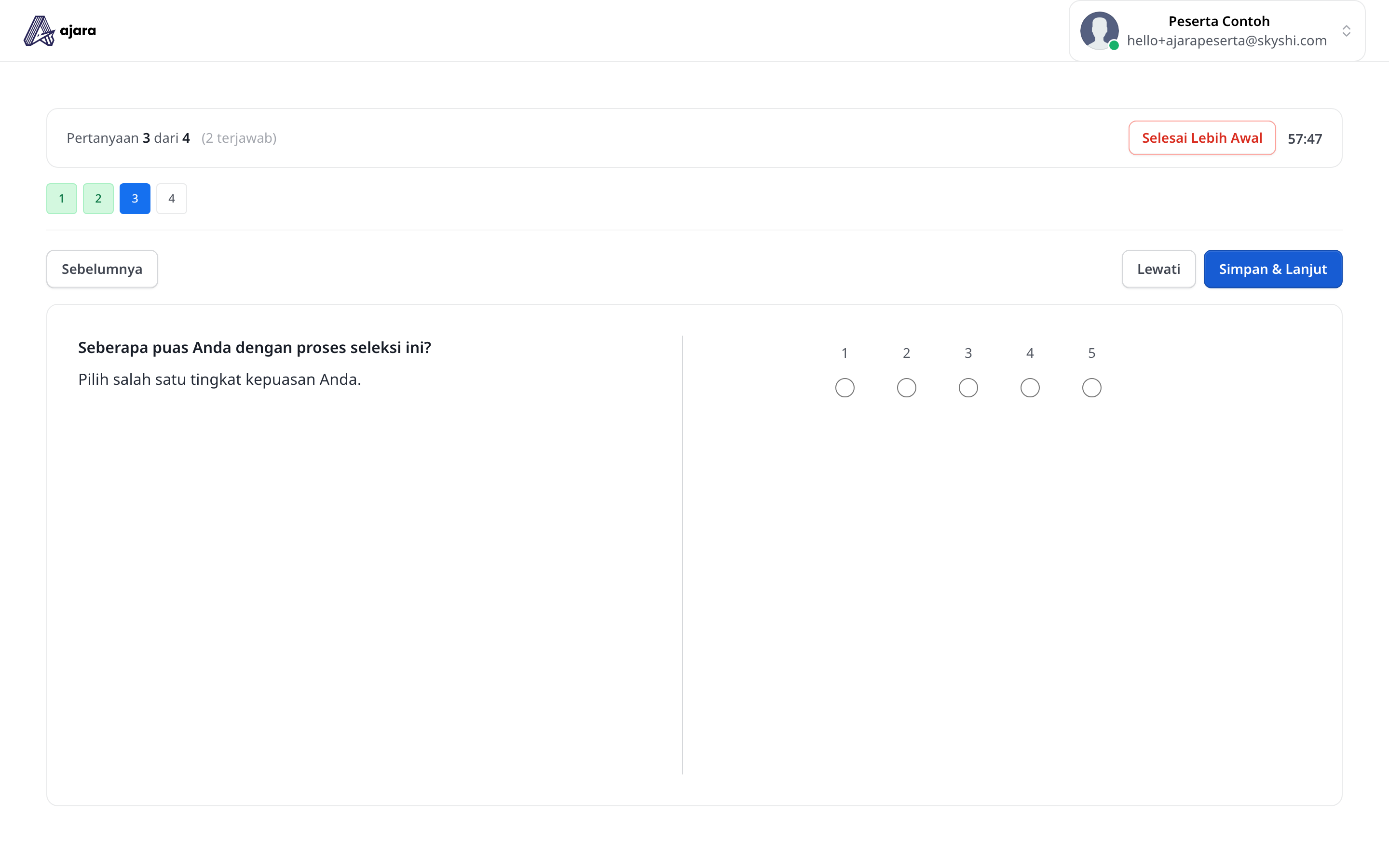
Esai — ketik jawaban bebas pada kotak teks di sebelah kanan pertanyaan. Tidak ada batas panjang yang terlihat di antarmuka.
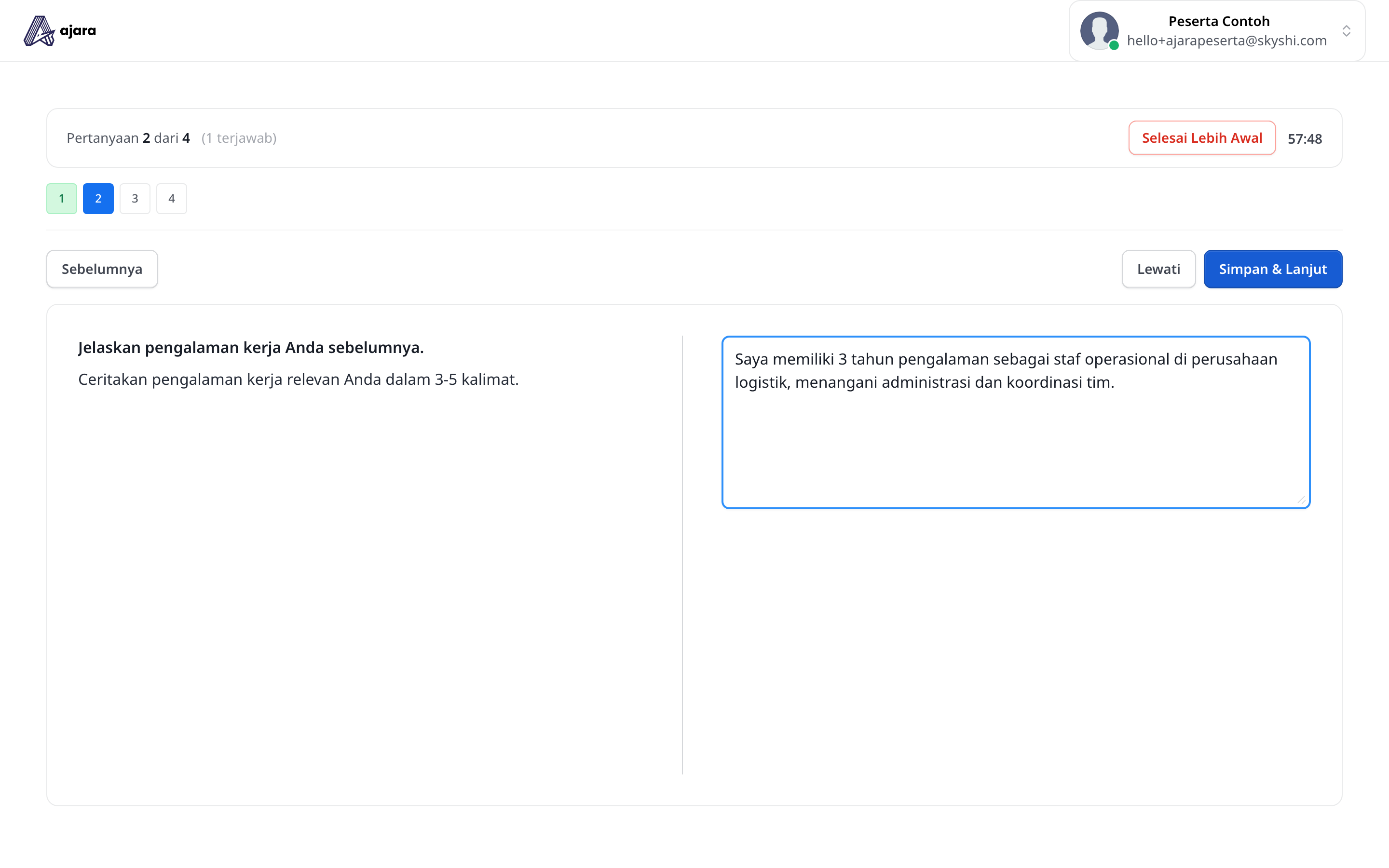
Likert — pilih salah satu bulatan pada skala angka (rentang skalanya ditentukan Operator, mis. 1 sampai 5; kadang dilengkapi label di kedua ujung skala seperti “Sangat Tidak Setuju”/“Sangat Setuju”).
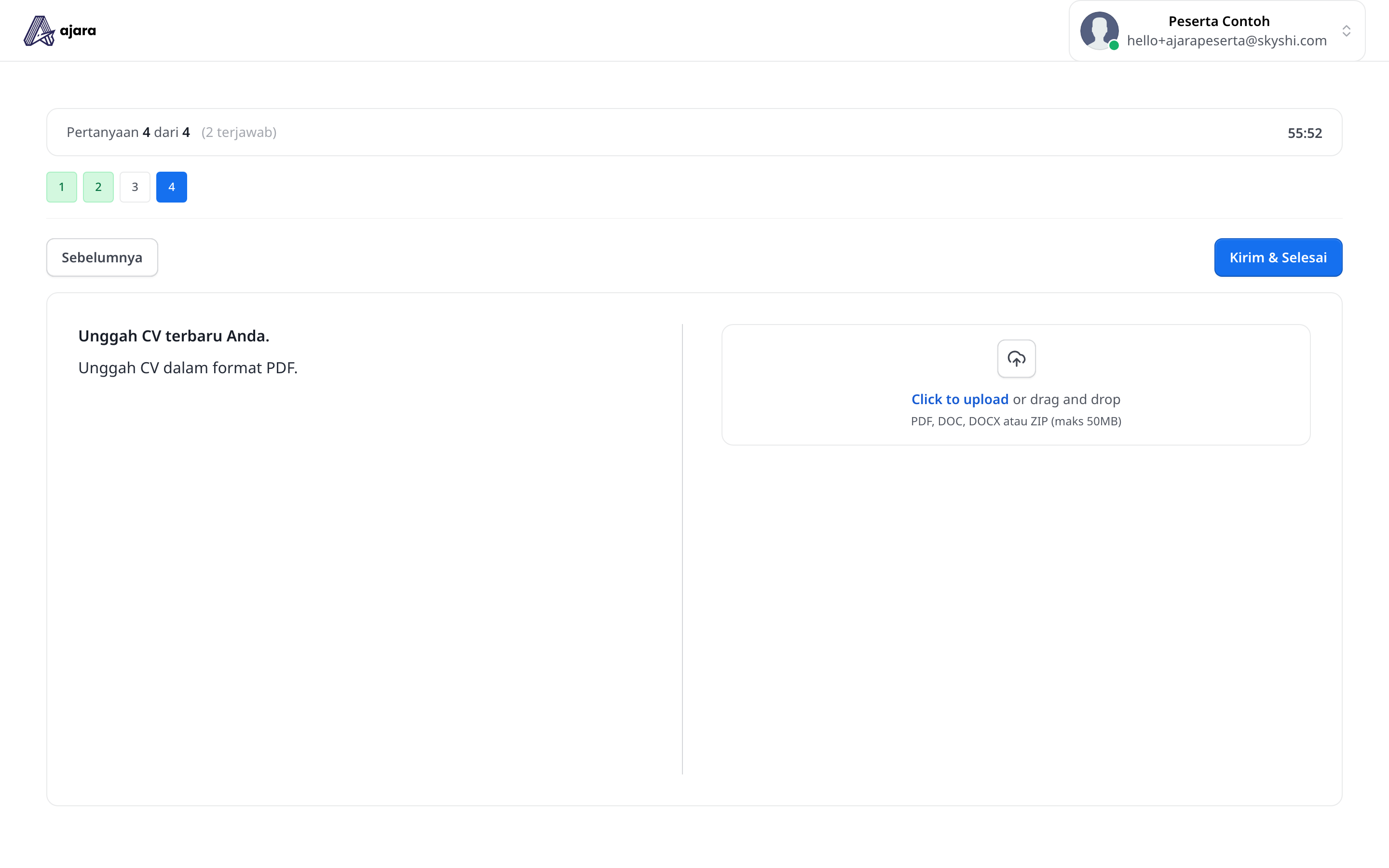
Unggah Berkas — klik area “Click to upload” atau seret-lepas (drag and drop) file ke area tersebut. Tipe file yang diterima (mis. PDF, DOC, DOCX, ZIP) dan batas ukuran (maks. 50MB secara default) ditentukan oleh Operator saat membuat soal.
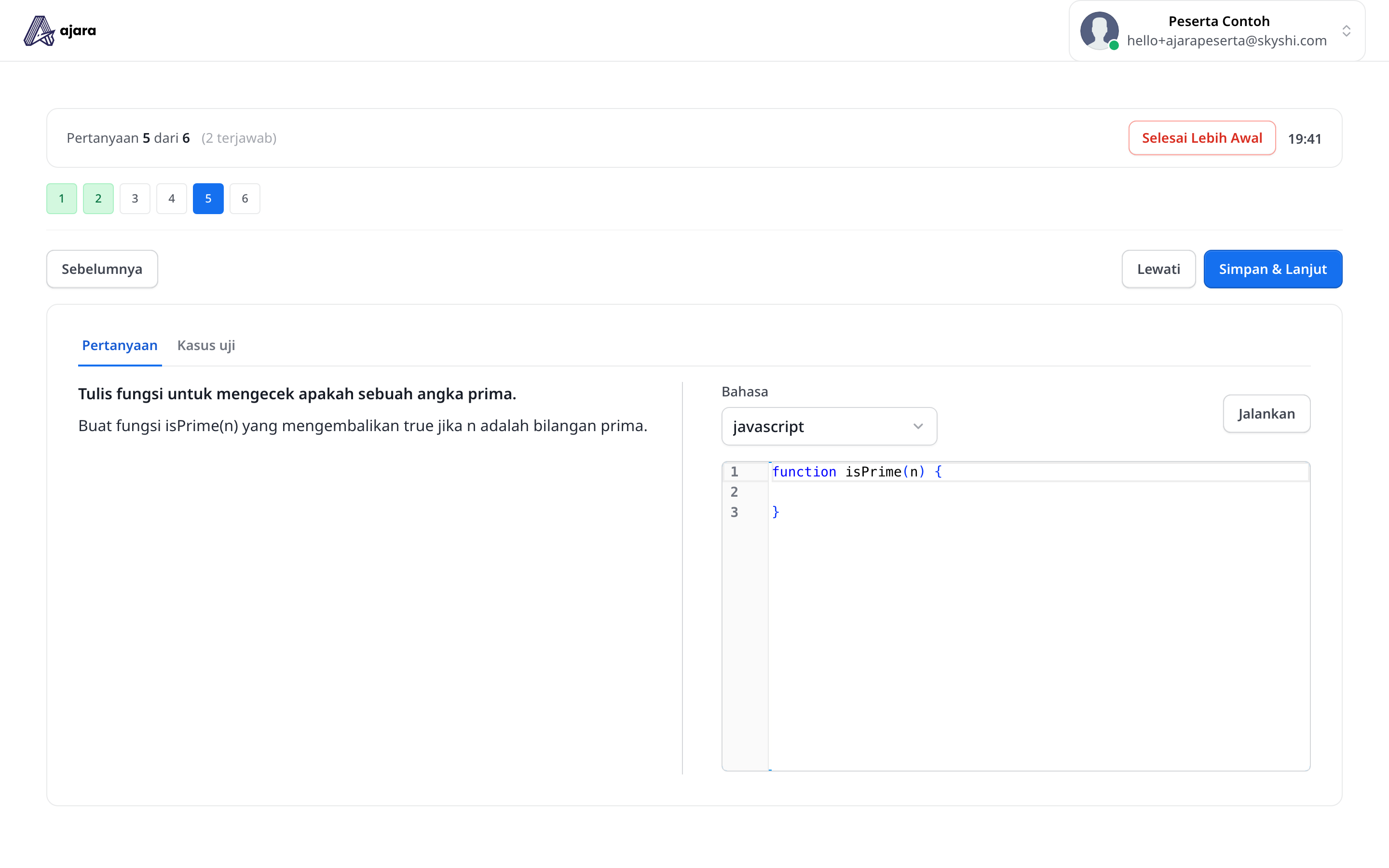
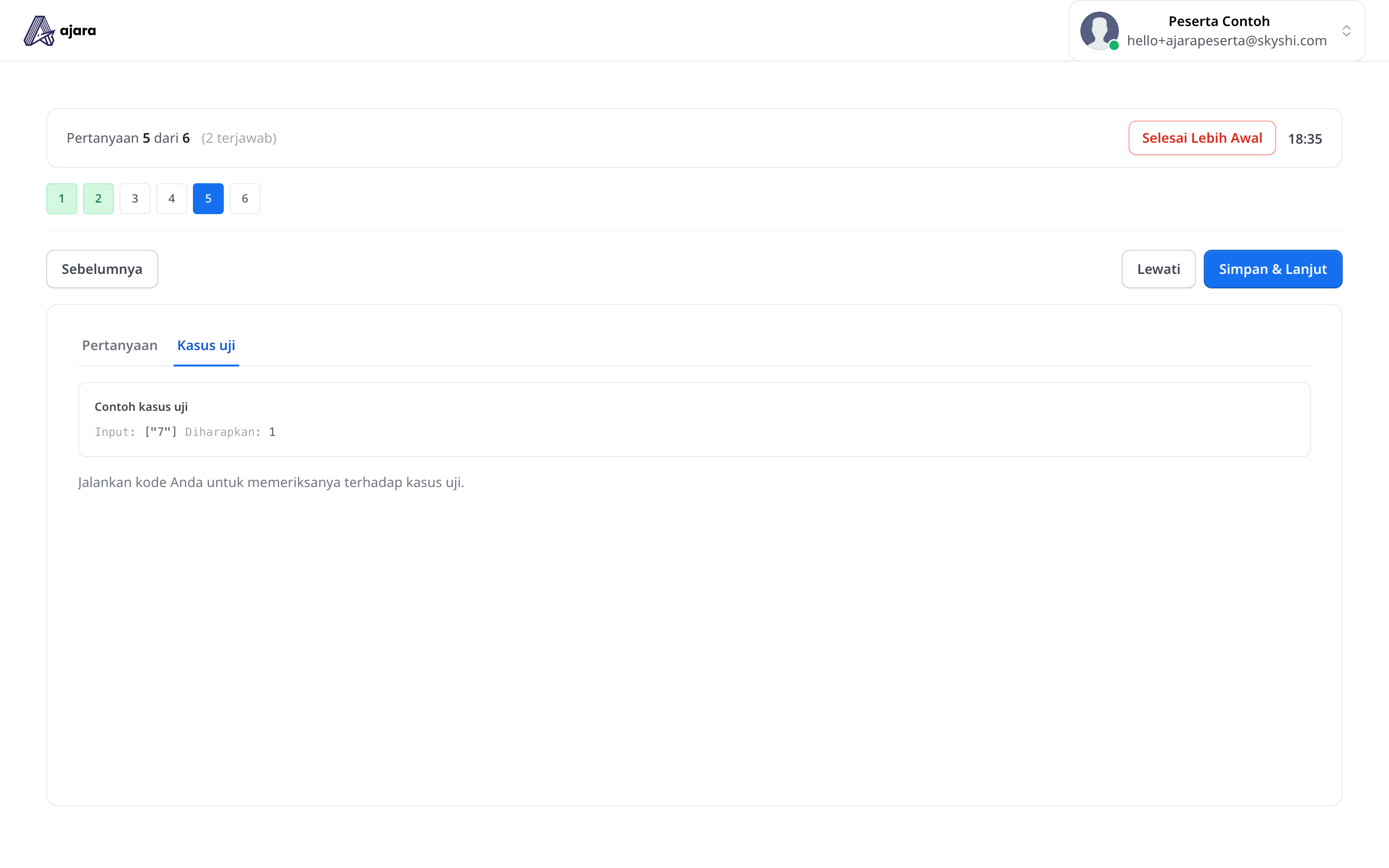
Coding — soal menampilkan editor kode (Monaco, sama seperti VS Code, lengkap dengan syntax highlighting) di sisi kanan, dengan dropdown Bahasa untuk memilih bahasa pemrograman (jika Operator mengizinkan lebih dari satu) dan tombol Jalankan untuk mencoba kode Anda. Tab Kasus uji menampilkan contoh input dan output yang diharapkan (mis. Input: ["7"] Diharapkan: 1) sebagai panduan sebelum submit.
SQL — soal menampilkan editor query kosong (atau sudah terisi query awal jika diatur Operator) dengan tombol Jalankan untuk mencoba query Anda terhadap data contoh yang disiapkan Operator sebelum submit.
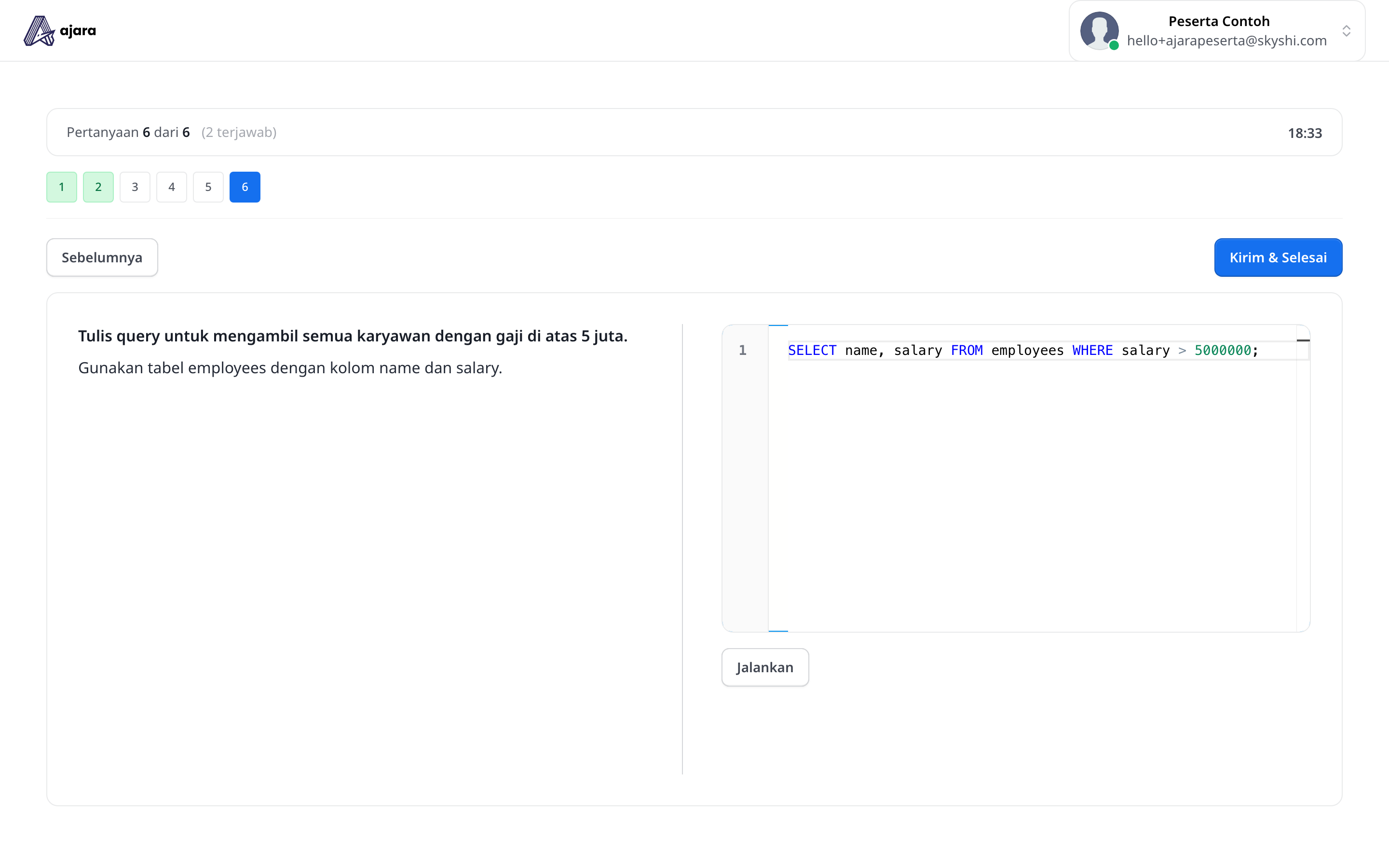
Baik Coding maupun SQL dinilai otomatis lewat runner berdasarkan kasus uji/hasil query yang cocok, dengan opsi ditinjau ulang manual oleh Operator — lihat pengaturan lengkapnya dari sisi Operator di Membuat Tes.
Bug yang teramati: dalam satu kasus nyata, sebuah soal Pilihan Ganda yang sudah ada berubah tampilan menjadi soal bergaya Likert (opsi jawabannya berubah jadi skala angka 1–5, bukan pilihan teks aslinya) setelah Operator mengedit tes tersebut untuk menambah soal-soal baru — padahal soal itu sendiri tidak diubah. Jika sebuah soal Pilihan Ganda yang Anda kenal tiba-tiba tampil sebagai skala angka tanpa keterangan pilihan yang jelas, ini kemungkinan bug aplikasi, bukan kesalahan Anda — laporkan ke Operator program.
Perhatikan batas waktu. Timer berjalan sejak Anda menekan Mulai Tes. Jika waktu habis sebelum Anda menekan Kirim & Selesai, sistem akan mengirim otomatis (auto-submit) jawaban yang sudah ada — jadi pastikan menjawab tepat waktu dan tidak meninggalkan halaman terbuka tanpa mengerjakan.
Setiap asesmen juga hanya bisa dikerjakan dalam periode/jendela waktu program yang ditentukan Operator. Jika sudah lewat periode tersebut, aktivitas tidak bisa dibuka lagi meskipun tanggal pada asesmen itu sendiri masih terbuka.
Jika Anda mencoba mengerjakan ulang asesmen yang sudah pernah disubmit (dan re-attempt tidak diizinkan), sistem akan menampilkan pesan “You have already submitted this assessment.”
Jenis Visibilitas Aktivitas dan Cara Mendapat Akses
Setiap tes/materi dalam program diatur Operator ke salah satu dari 3 status visibilitas, yang menentukan apa yang Anda lihat di daftar aktivitas:
| Status | Yang Anda lihat |
|---|---|
| Visible | Aktivitas muncul normal di daftar dan bisa langsung dibuka kapan saja (selama masih dalam jendela waktu program). |
| Not visible | Aktivitas tidak muncul sama sekali di daftar Anda. Anda tidak akan tahu aktivitas ini ada, kecuali diberi tahu langsung oleh Operator. |
| Require approval | Aktivitas tidak muncul di daftar Anda sampai Operator menyetujui akses Anda secara khusus. |
Diverifikasi langsung: saat sebuah aktivitas diatur ke Require approval, aktivitas tersebut benar-benar hilang dari daftar aktivitas peserta — jumlah “Tersisa” pada halaman detail program berkurang satu, seolah-olah aktivitas itu tidak pernah ada. Begitu Operator meng-klik Grant untuk akun Anda, aktivitas langsung muncul kembali di daftar (cukup buka ulang atau refresh halaman program) — tanpa perlu tautan, kode, atau langkah tambahan apa pun dari Anda. Ini sedikit berbeda dari dugaan umum bahwa aktivitas “terkunci tapi tetap terlihat” — pada kenyataannya aktivitas tersebut memang tersembunyi total sampai disetujui.
Cara mendapatkan akses ke aktivitas yang memerlukan persetujuan: tidak ada tautan atau kode khusus yang perlu Anda minta atau buka. Anda cukup:
- Hubungi Operator program Anda (lewat kanal komunikasi program, mis. email atau kontak yang diberikan saat pendaftaran) dan beri tahu bahwa Anda menunggu akses ke aktivitas yang belum muncul.
- Operator meninjau kelayakan Anda (mis. sudah lolos tahap sebelumnya) dan meng-klik Grant pada akun Anda dari halaman Peserta mereka.
- Buka kembali atau refresh halaman program Anda — aktivitas yang tadinya tidak terlihat akan langsung muncul di daftar dengan status Belum Dimulai, siap dikerjakan seperti aktivitas lainnya.
Mengatur Akun Sendiri
Seperti peran lain, Peserta juga dapat mengganti kata sandi dan memperbarui profil dasar melalui menu akun pada dashboard peserta — lihat Mengatur Akun Pengguna, meski tata letaknya khusus untuk tampilan peserta.