Menghubungkan Lewat Claude.ai
Begini langkahnya di claude.ai. Cukup sekali saja — setelah tersambung, sambungannya tersimpan di akun Claude Anda.
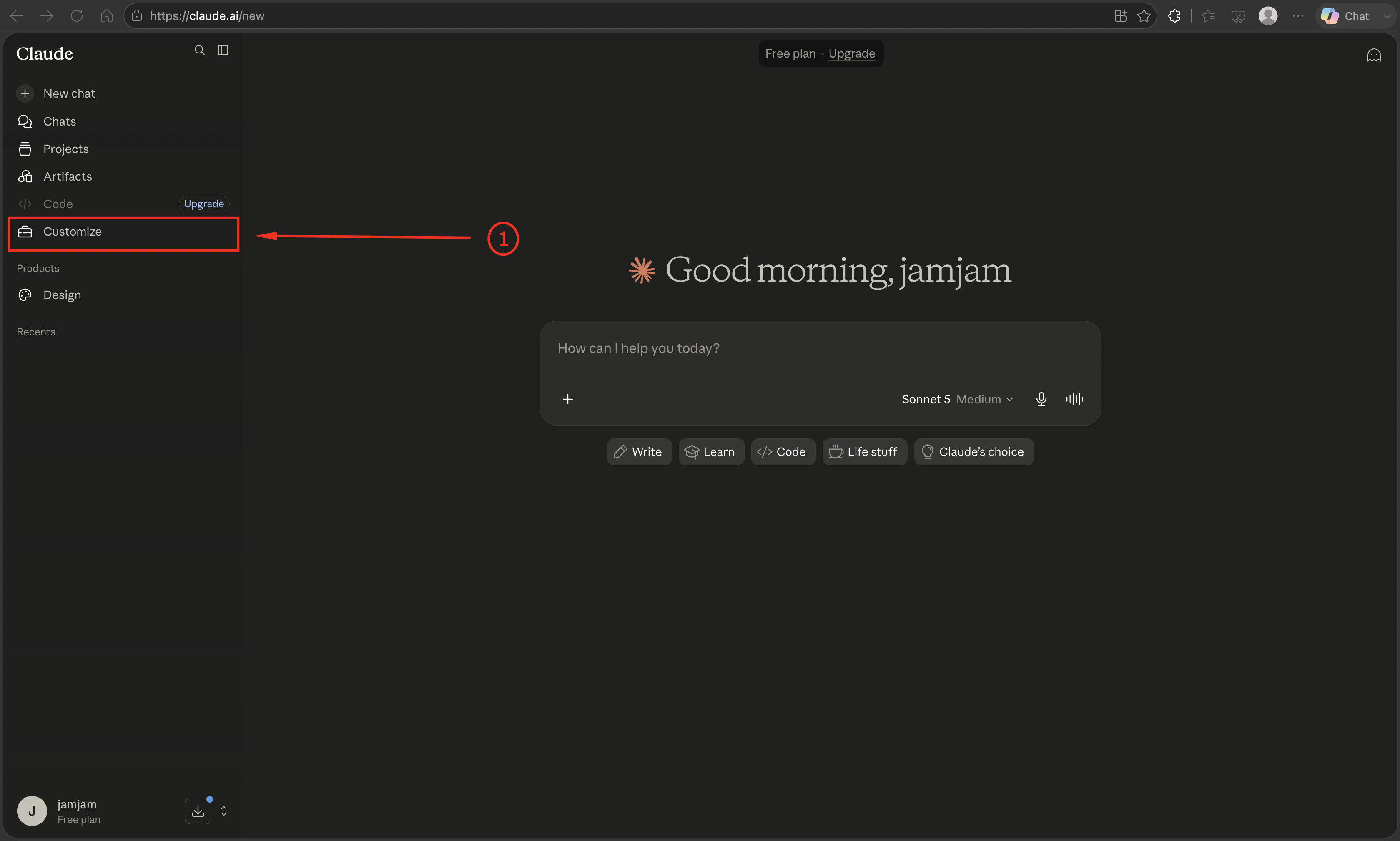
Langkah 1 — Buka Customize
Di sidebar kiri Claude.ai, klik Customize.
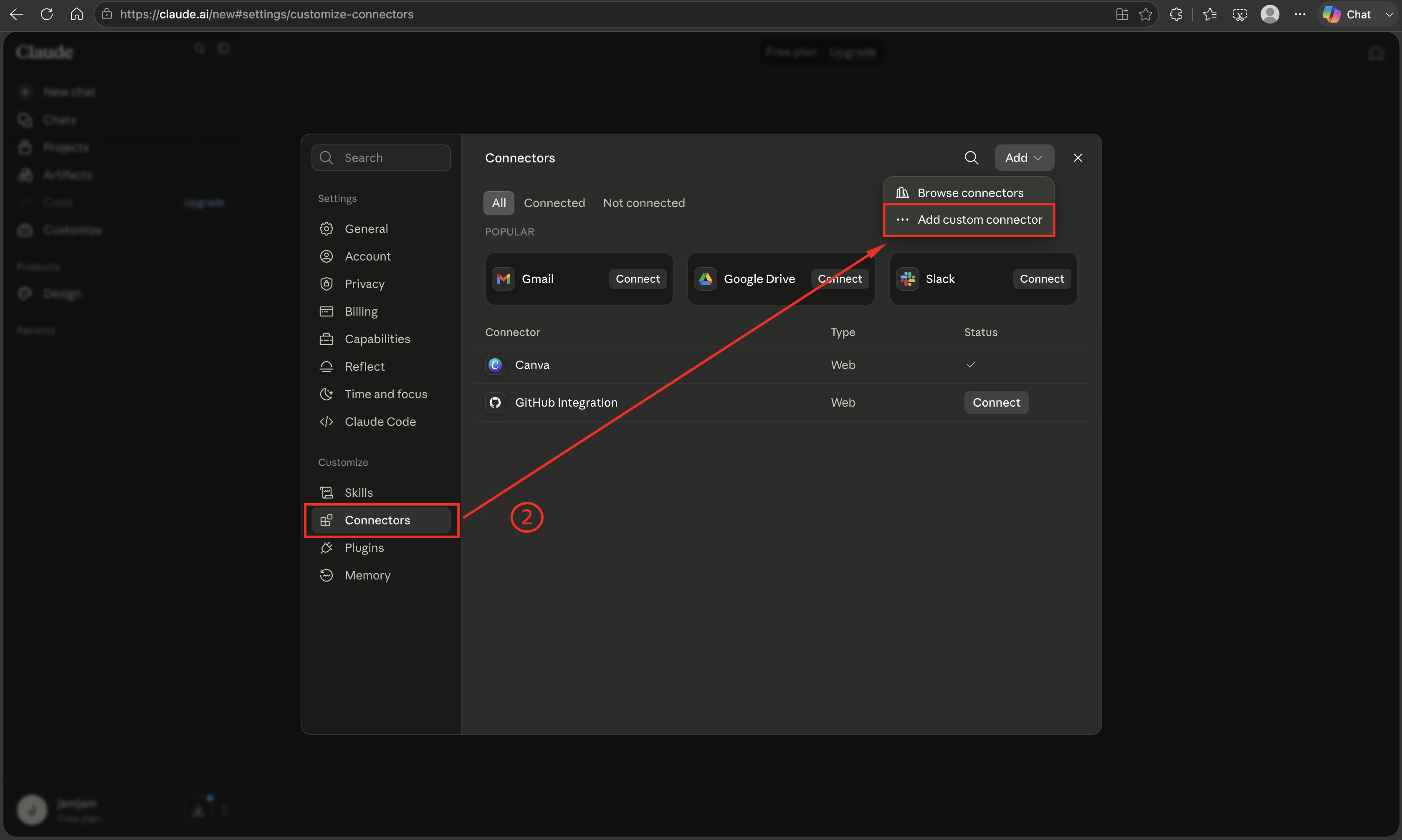
Langkah 2 — Tambah custom connector
Halaman Settings akan terbuka. Di bagian Customize, pilih Connectors. Klik tombol Add di kanan atas, lalu pilih Add custom connector.
Langkah 3 — Isi nama dan URL
Di dialog Add custom connector, isi kolom pertama dengan nama bebas — Ajara, misalnya — dan kolom kedua dengan URL server MCP. Klik Add.
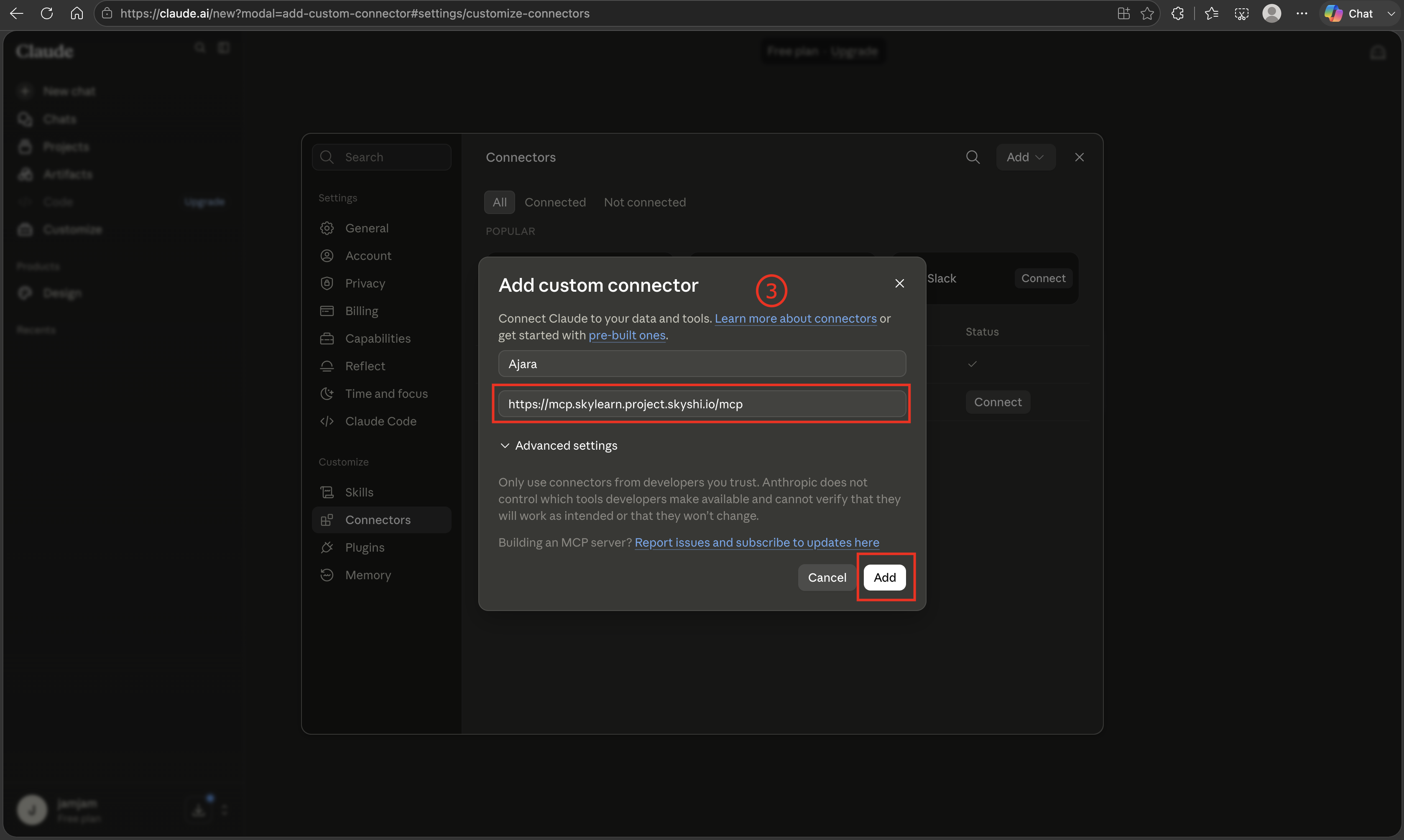
Gambar di atas masih memakai alamat lama (mcp.skylearn.project.skyshi.io). Yang benar, dan yang harus Anda tempel, adalah:
https://mcp.ajara.id/mcpLangkah 4 — Izinkan akses, lalu mulai bertanya
Begitu Add ditekan, browser membawa Anda ke halaman persetujuan Ajara. Login seperti biasa — kalau sesinya masih hidup, cukup satu klik tanpa login ulang. Kata sandi Ajara Anda tidak pernah sampai ke Claude.
Selesai. Buka chat baru, lalu tanyakan apa saja soal data Anda — misalnya “program apa saja yang ada di Ajara?”.
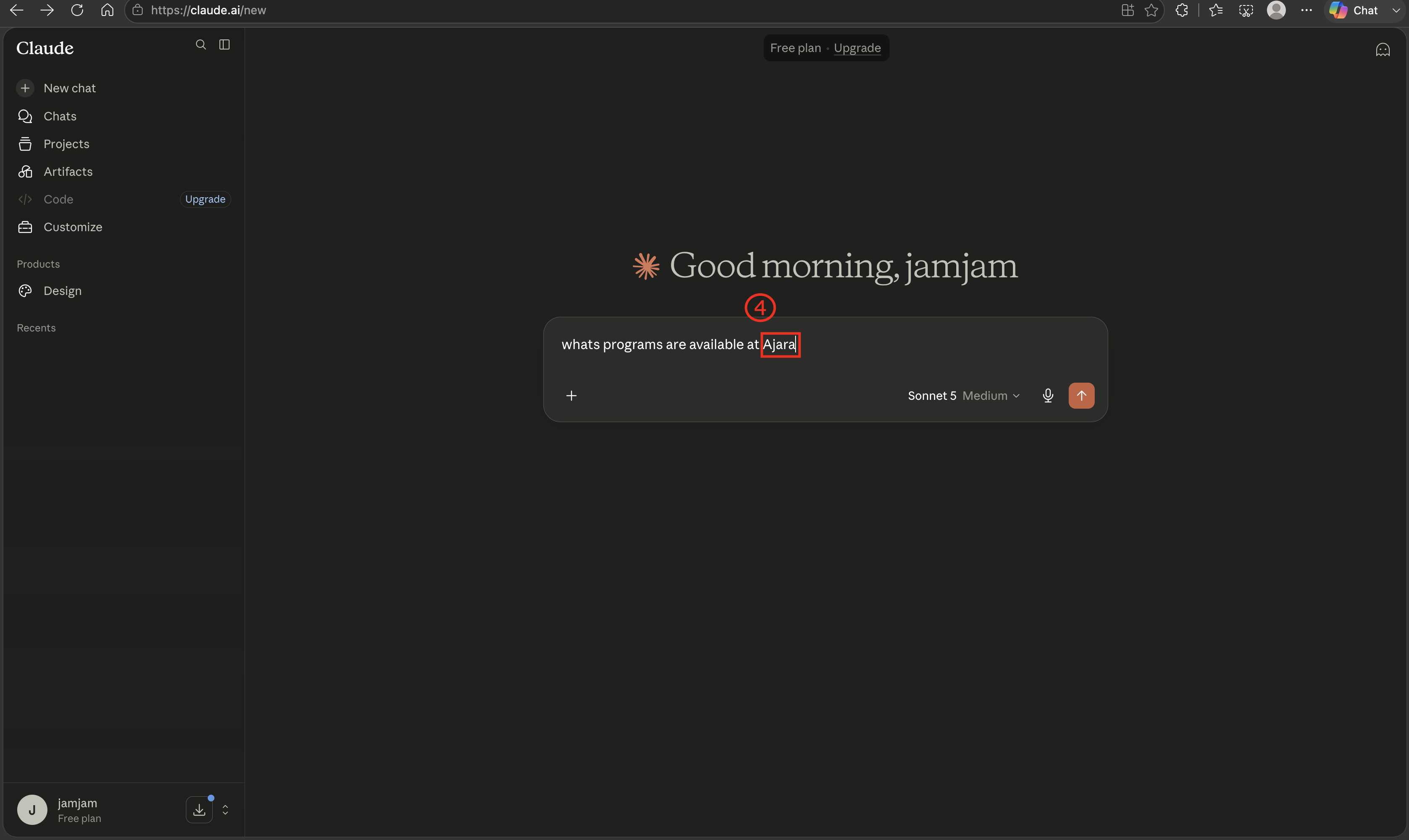
Penasaran hasilnya seperti apa? Lihat Contoh nyata.