Admin Organization
Siapa yang Menggunakan Peran Ini?
Admin Organization (di aplikasi ditampilkan sebagai Organization Admin, dan pada halaman Pengaturan Akun kadang muncul sebagai Super Admin) adalah pemilik/pengelola akun organisasi Anda di Ajara — misalnya agensi HR atau konsultan yang menangani beberapa perusahaan klien sekaligus.
Sebagai Admin Organization, Anda tidak mengerjakan aktivitas program secara langsung. Tugas Anda adalah:
- Menambahkan dan mengelola perusahaan klien.
- Mengundang dan mengelola Operator dan Viewer untuk tiap perusahaan.
- Memantau seluruh program dan peserta di semua perusahaan (mode pemantauan/read).
- Mengatur profil dan keamanan akun organisasi Anda sendiri.
Berdasarkan matriks hak akses resmi aplikasi, Admin Organization bisa melihat halaman Programs dan Participants, tetapi tombol untuk membuat program atau peserta baru ada di level Operator (per perusahaan) — konsisten dengan prinsip Operator yang “mengelola program & peserta untuk satu perusahaan klien”, sementara Admin Organization mengawasi lintas perusahaan.
Tampilan Utama Setelah Login
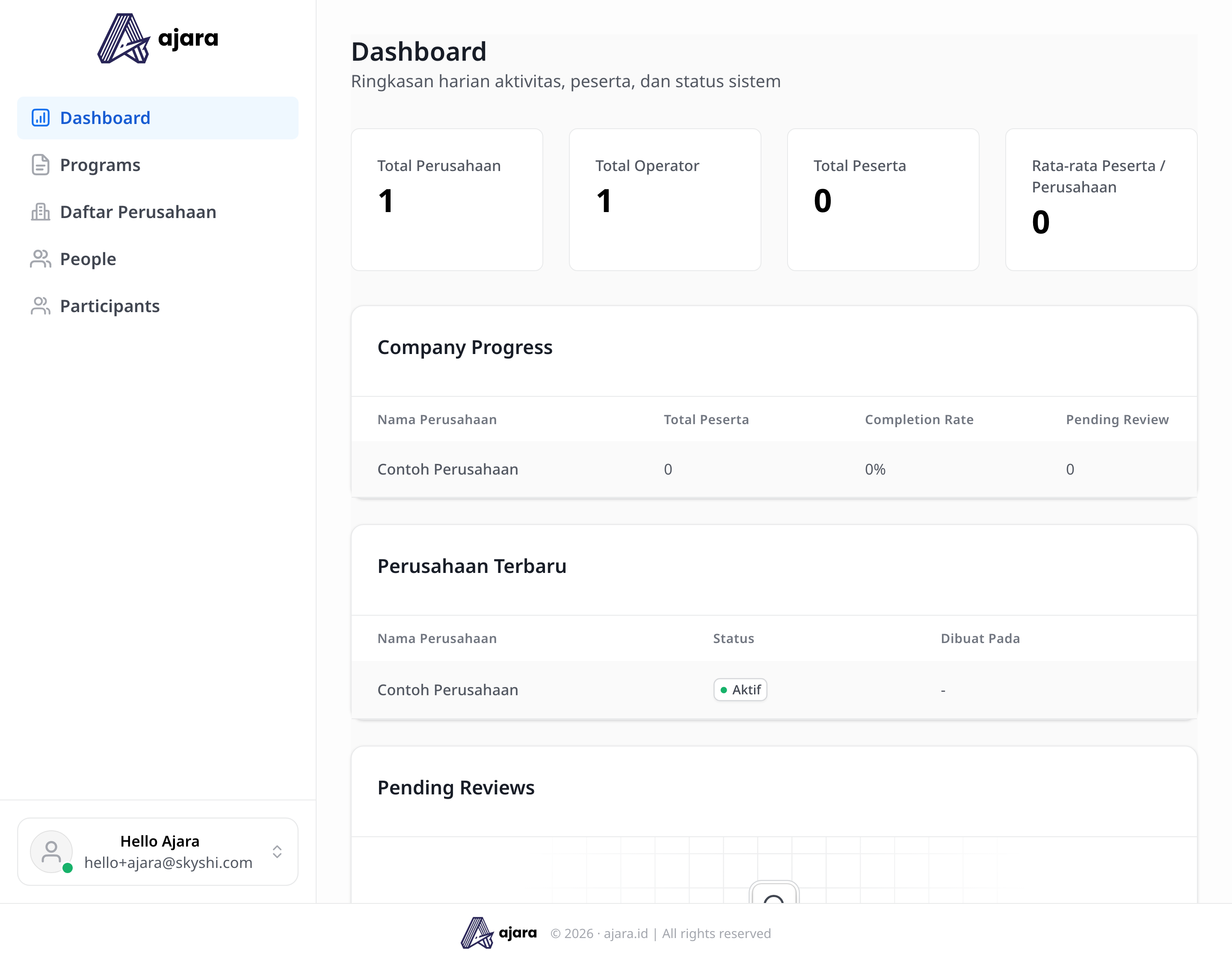
Setelah login, Anda akan melihat sidebar dengan lima menu:
- Dashboard — ringkasan jumlah perusahaan, operator, dan peserta.
- Programs — daftar semua program di seluruh perusahaan dalam organisasi Anda.
- Companies — daftar & pengelolaan perusahaan klien.
- People — daftar semua pengguna (Operator, Viewer, Admin) beserta undangan dan matriks hak akses.
- Participants — daftar semua peserta di seluruh perusahaan (read-only).
Cara Menambah Perusahaan Klien Baru
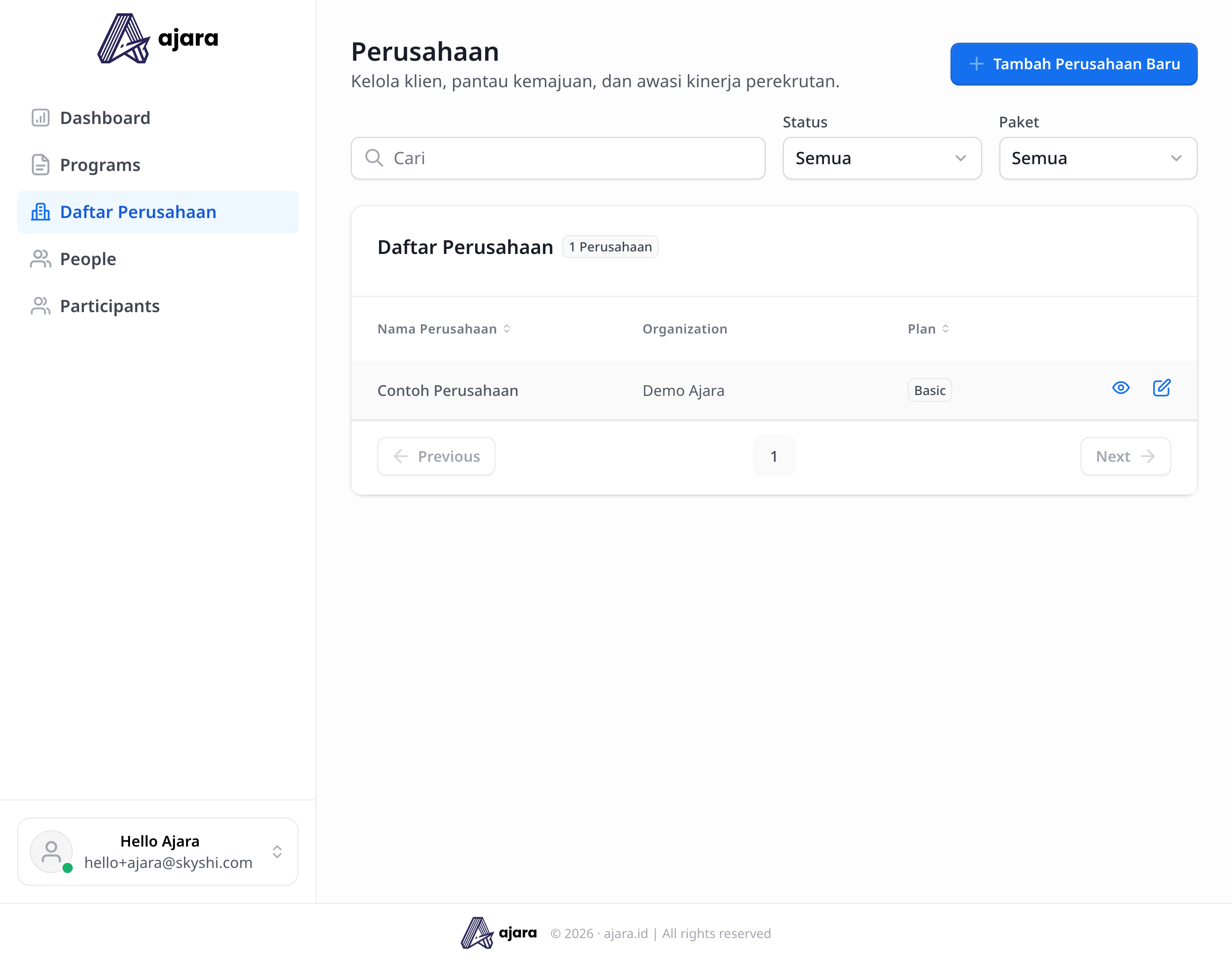
- Buka menu Companies di sidebar.
- Klik tombol Add New Company di kanan atas.
- Isi Company Name (wajib). Anda juga bisa mengunggah logo perusahaan (JPG/JPEG/PNG/WebP, maks. 5MB).
- (Opsional) Isi bagian Admin Account — ini akan langsung membuatkan akun Admin-Company (nama, email, kata sandi) untuk perusahaan tersebut. Boleh dikosongkan jika belum diperlukan.
- Klik Create Company.
- Sistem akan menampilkan notifikasi “Company created successfully!” dan perusahaan baru langsung muncul di Company List, lengkap dengan kolom Plan, Quota Company, Quota Usage Rate, dan Status.
Contoh
Anda ingin menambahkan klien baru bernama “Contoh Perusahaan”. Klik Add New Company → ketik
Contoh Perusahaanpada kolom Company Name → biarkan bagian Admin Account kosong → klik Create Company. Perusahaan langsung tampil di daftar dengan status Active dan paket Basic.
Untuk melihat detail satu perusahaan (program, operator, viewer, dan kontak perusahaan tersebut), klik ikon mata (👁) pada baris perusahaan di Company List. Halaman detail memiliki 4 tab:
- Programs — daftar program milik perusahaan ini.
- Operators — daftar Operator yang ditugaskan ke perusahaan ini.
- Viewers — daftar Viewer yang ditugaskan ke perusahaan ini.
- Company Contacts — kontak person-in-charge di sisi perusahaan klien.
Untuk mengubah data perusahaan (nama, logo, status aktif/nonaktif, paket), klik ikon pensil (✏️) pada baris yang sama.
Cara Mengundang Operator atau Viewer
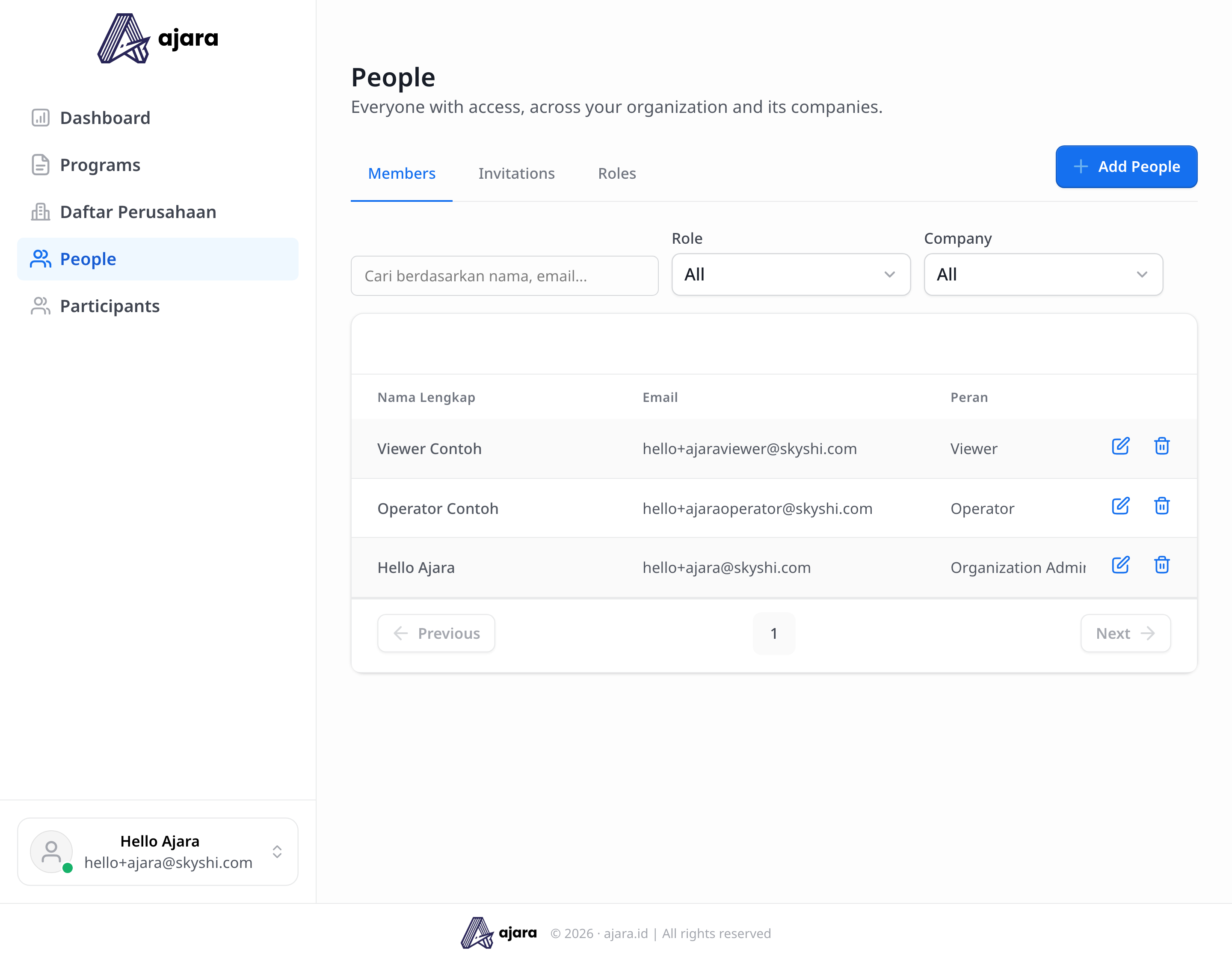
- Buka menu People di sidebar, lalu tab Members.
- Klik Add People di kanan atas.
- Isi Full Name, Email, dan Phone Number.
- Pilih Role:
Operator,Viewer, atauOrganization Admin(untuk menambah sesama admin organisasi). - Jika memilih Operator/Viewer, centang Company yang akan ditugaskan (satu orang bisa ditugaskan ke lebih dari satu perusahaan bila diperlukan).
- Klik Add Person.
- Sistem menampilkan notifikasi “Invitation sent successfully.” — orang tersebut akan menerima email undangan berisi tautan untuk mengatur kata sandi akunnya sendiri.
Contoh
Anda ingin menugaskan seorang Operator bernama “Budi” untuk mengelola program di “Contoh Perusahaan”. Klik Add People → isi nama
Budi, emailbudi@perusahaan.com, nomor telepon+628123456789→ pilih RoleOperator→ centang perusahaanContoh Perusahaan→ klik Add Person. Undangan terkirim dan status Budi akan muncul sebagai pending di tab Invitations sampai ia membuka email dan mengatur kata sandinya.
Undangan yang masih pending berarti orang tersebut belum mengatur kata sandi dan belum bisa login. Anda bisa mengirim ulang undangan (ikon kirim ✈️) atau membatalkannya (ikon tempat sampah 🗑) dari tab Invitations.
Operator juga bisa mengundang Viewer langsung untuk perusahaannya sendiri, tanpa melalui Admin Organization — lihat panduan Operator.
Cara Melihat Matriks Hak Akses (Roles)
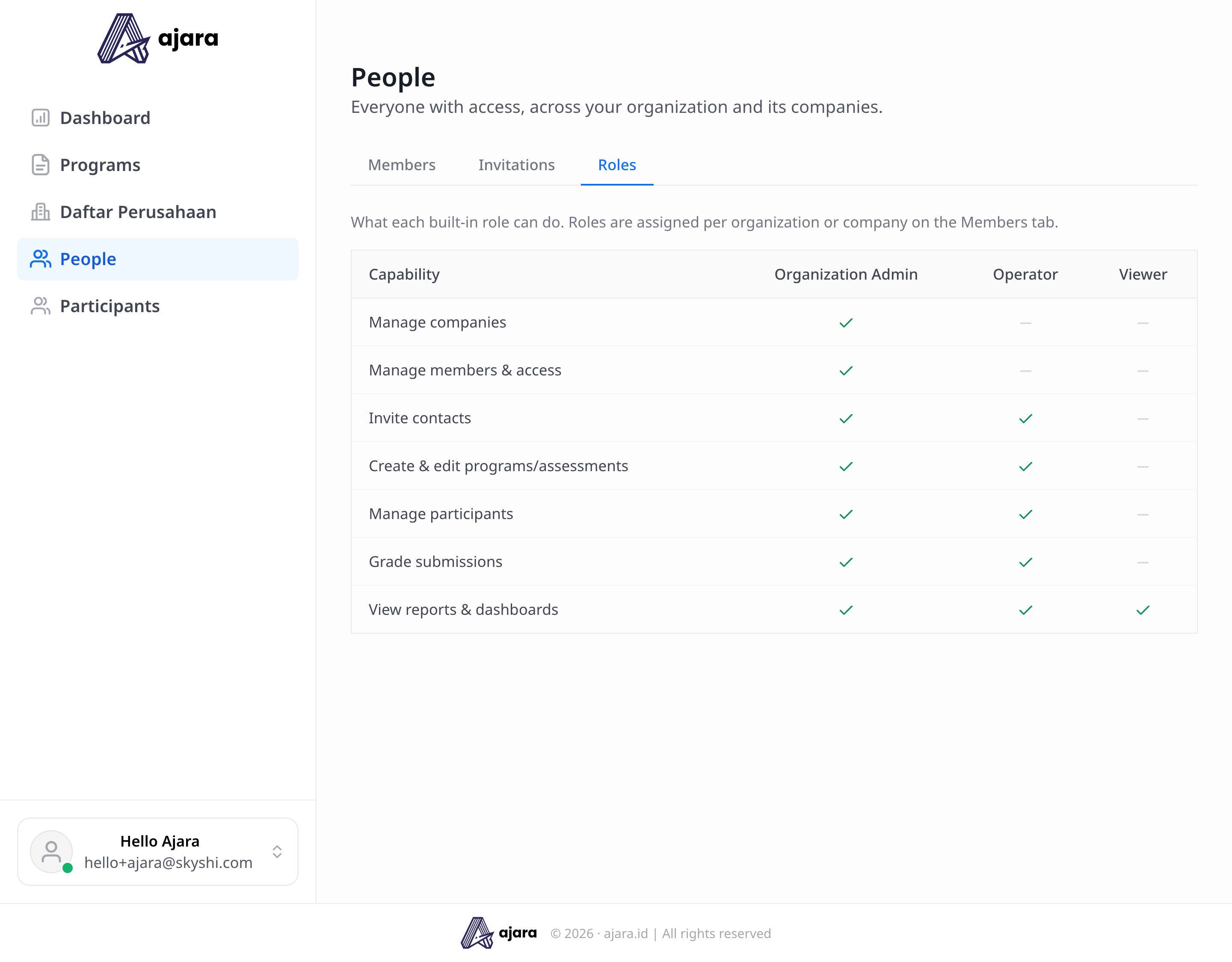
- Buka menu People → tab Roles.
- Halaman ini menampilkan tabel perbandingan kemampuan tiga peran (Organization Admin, Operator, Viewer) — berguna untuk memastikan Anda memberi peran yang tepat sebelum mengundang seseorang.
Cara Memantau Program & Peserta
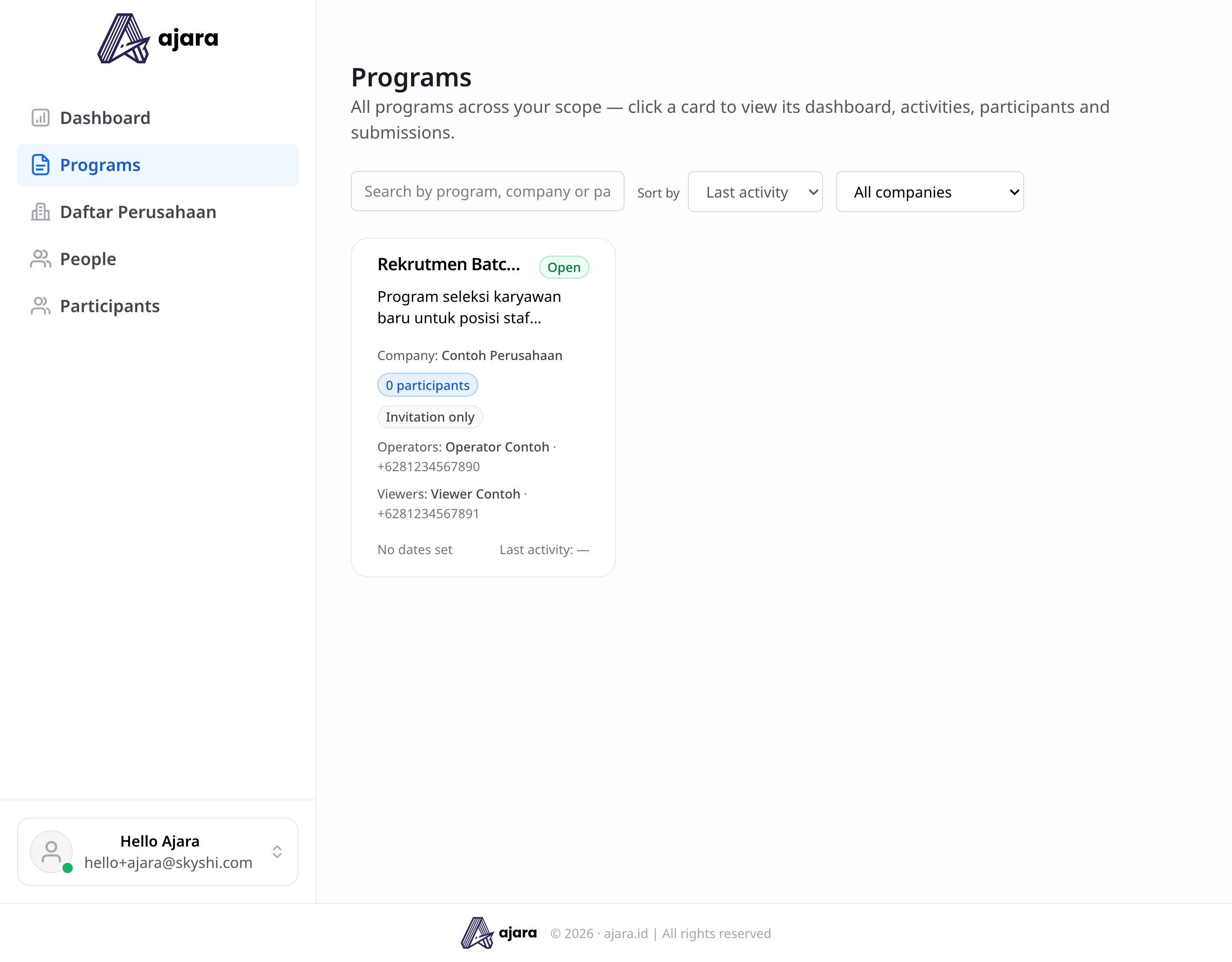
- Menu Programs menampilkan seluruh program lintas perusahaan. Gunakan kolom pencarian, filter Sort by, dan filter All companies (dropdown perusahaan) untuk mempersempit tampilan. Klik kartu program untuk membuka dashboard, aktivitas, peserta, dan submission program tersebut.
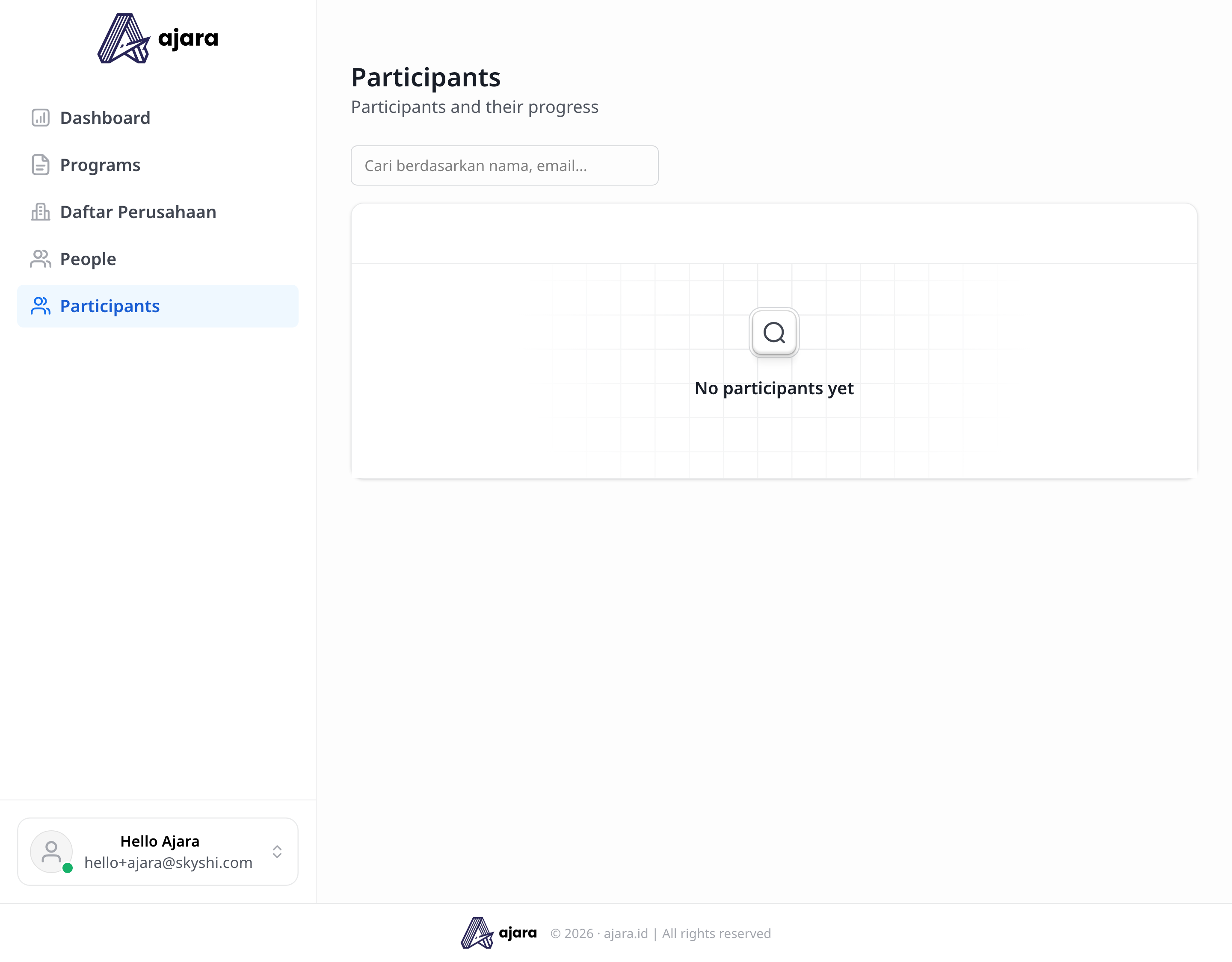
- Menu Participants menampilkan seluruh peserta lintas perusahaan beserta progresnya. Gunakan kolom pencarian nama/email untuk menemukan peserta tertentu.
Pada akun yang belum memiliki program atau peserta, kedua halaman akan menampilkan pesan “No programs found” / “No participants yet”.
Mengatur Akun Sendiri
Cara mengubah profil, kata sandi, dan bahasa antarmuka sama untuk semua peran — lihat halaman bersama Mengatur Akun Pengguna.