Operator
Siapa yang Menggunakan Peran Ini?
Operator adalah pengguna yang ditugaskan oleh Admin Organization untuk mengelola satu (atau beberapa) perusahaan klien tertentu — staf HR/HC di perusahaan tersebut, atau konsultan yang menangani program perusahaan itu.
Ringkasannya: Operator bisa mengundang kontak/peserta, membuat & mengedit program/tes, mengelola peserta, menilai submission, dan melihat laporan & dashboard — tapi tidak bisa mengelola perusahaan (companies) atau anggota organisasi (members), yang merupakan wewenang Admin Organization. Lihat matriks perbandingan lengkap ketiga peran di halaman depan.
Cara Masuk Pertama Kali
- Anda menerima tautan undangan (dari email atau dibagikan langsung oleh Admin Organization), formatnya
https://ajara.id/company-user-invitation/accept?token=.... - Buka tautan tersebut. Halaman “Join [Nama Perusahaan]” akan menampilkan email Anda dan peran yang diberikan (“You’ve been invited as Operator”).
- Isi New password dan Confirm password, lalu klik Create account and continue.
- Anda diarahkan ke halaman login (
/signin/company). Login dengan tab Perusahaan (bukan tab “Peserta” — itu untuk peserta program) menggunakan email dan kata sandi yang baru dibuat.
Dashboard Tingkat Perusahaan
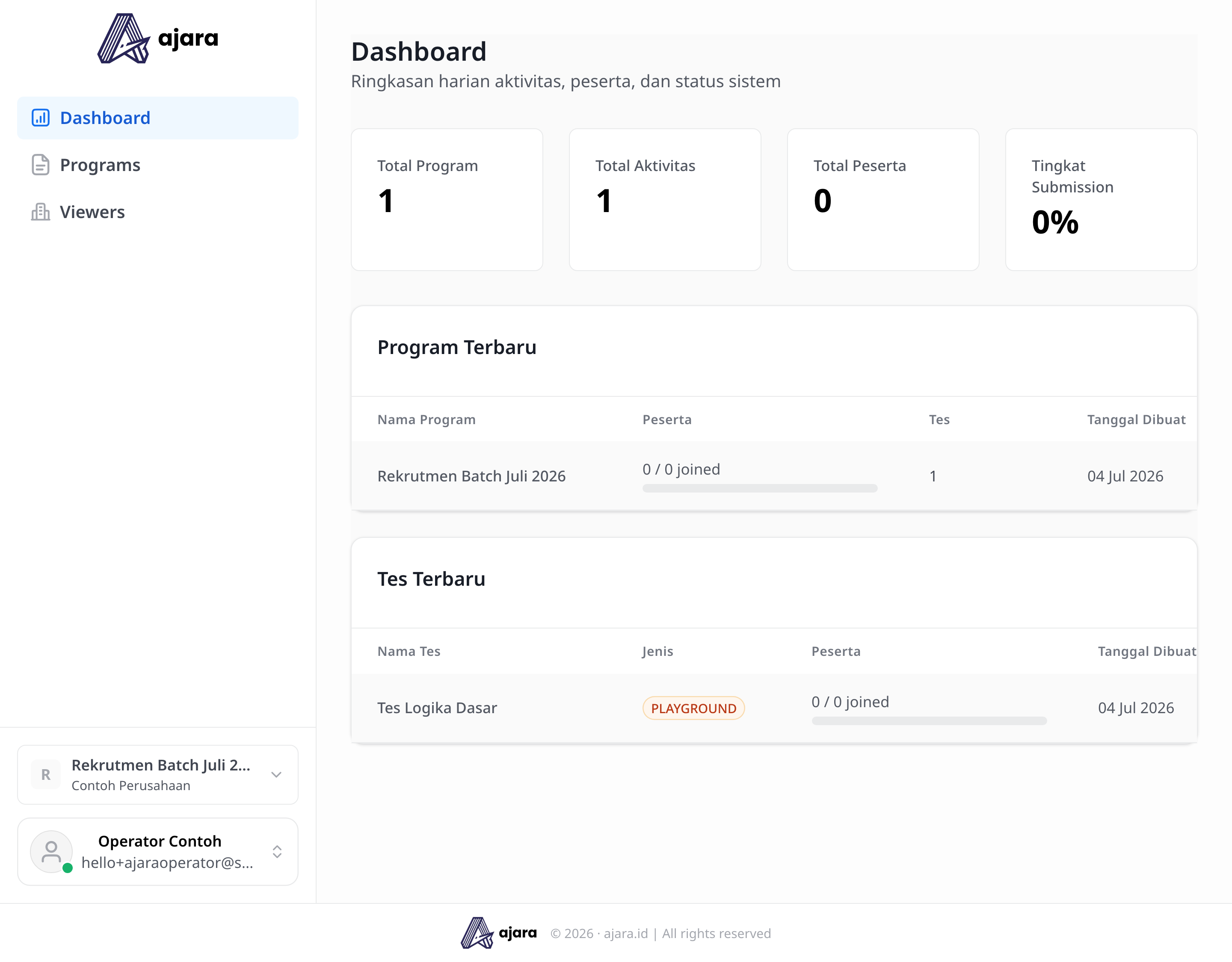
Sebelum masuk ke satu program tertentu, sidebar Operator menampilkan tiga menu: Dashboard, Programs, dan Viewers. Halaman Dashboard di level ini menampilkan ringkasan lintas-program milik perusahaan Anda: kartu Total Program, Total Aktivitas, Total Peserta, Tingkat Submission, serta tabel Program Terbaru dan Tes Terbaru.
Membuat Program
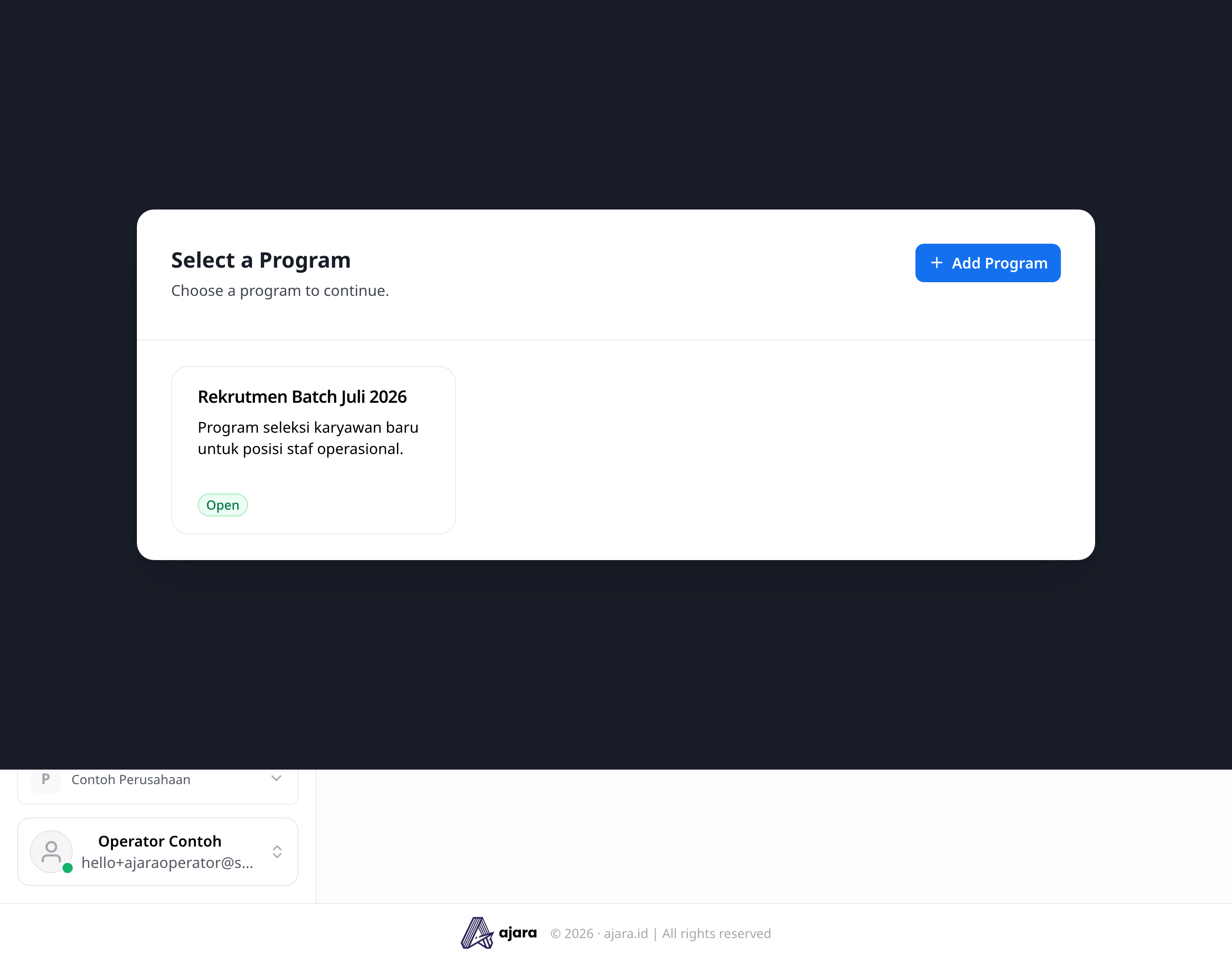
Sebelum membuat aktivitas apa pun, Anda memerlukan sebuah Program sebagai wadahnya. Buka menu Programs. Jika Anda belum punya program, akan tampil layar “Select a Program” dengan tombol + Add Program. Jika sudah ada program, layar yang sama menampilkan kartu tiap program (judul, deskripsi, status) — klik salah satu untuk membukanya.
Klik + Add Program. Dialog Tambah Program terbuka dengan kolom-kolom berikut:
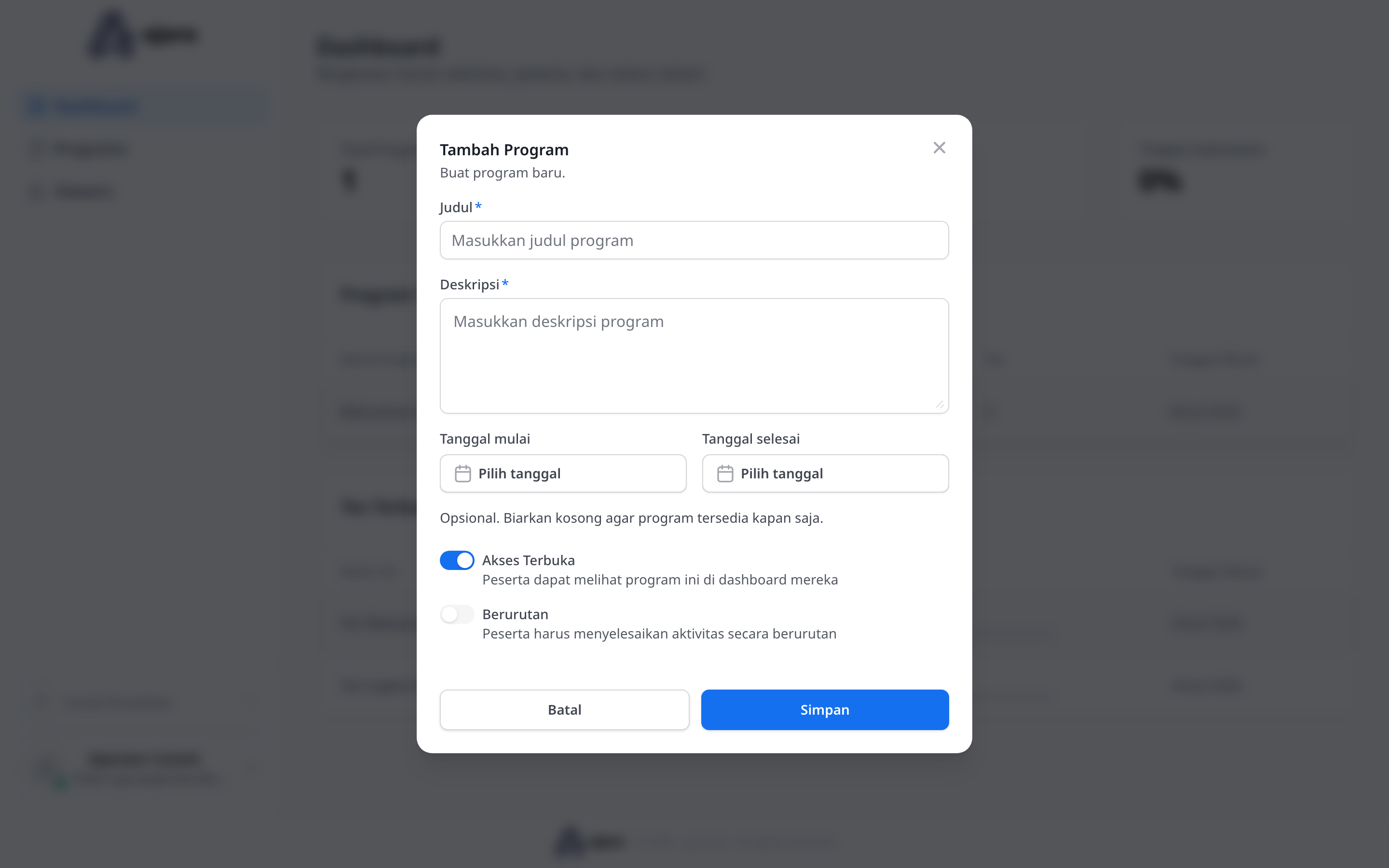
Dialog Tambah Program dalam keadaan kosong. - Judul (wajib) — nama program, akan tampil di dashboard peserta.
- Deskripsi (wajib) — ringkasan singkat tujuan program.
- Tanggal mulai / Tanggal selesai (opsional) — jika dikosongkan, program tersedia kapan saja tanpa batas waktu.
- Akses Terbuka (toggle, default aktif) — jika aktif, program ini muncul di dashboard peserta yang terdaftar. Jika dimatikan, peserta tidak akan melihat program ini meski sudah terdaftar.
- Berurutan (toggle, default nonaktif) — jika diaktifkan, peserta wajib menyelesaikan aktivitas sesuai urutan yang ditampilkan (tidak bisa melompat ke aktivitas berikutnya sebelum yang sebelumnya selesai).
Isi Judul dan Deskripsi, lalu klik Simpan.
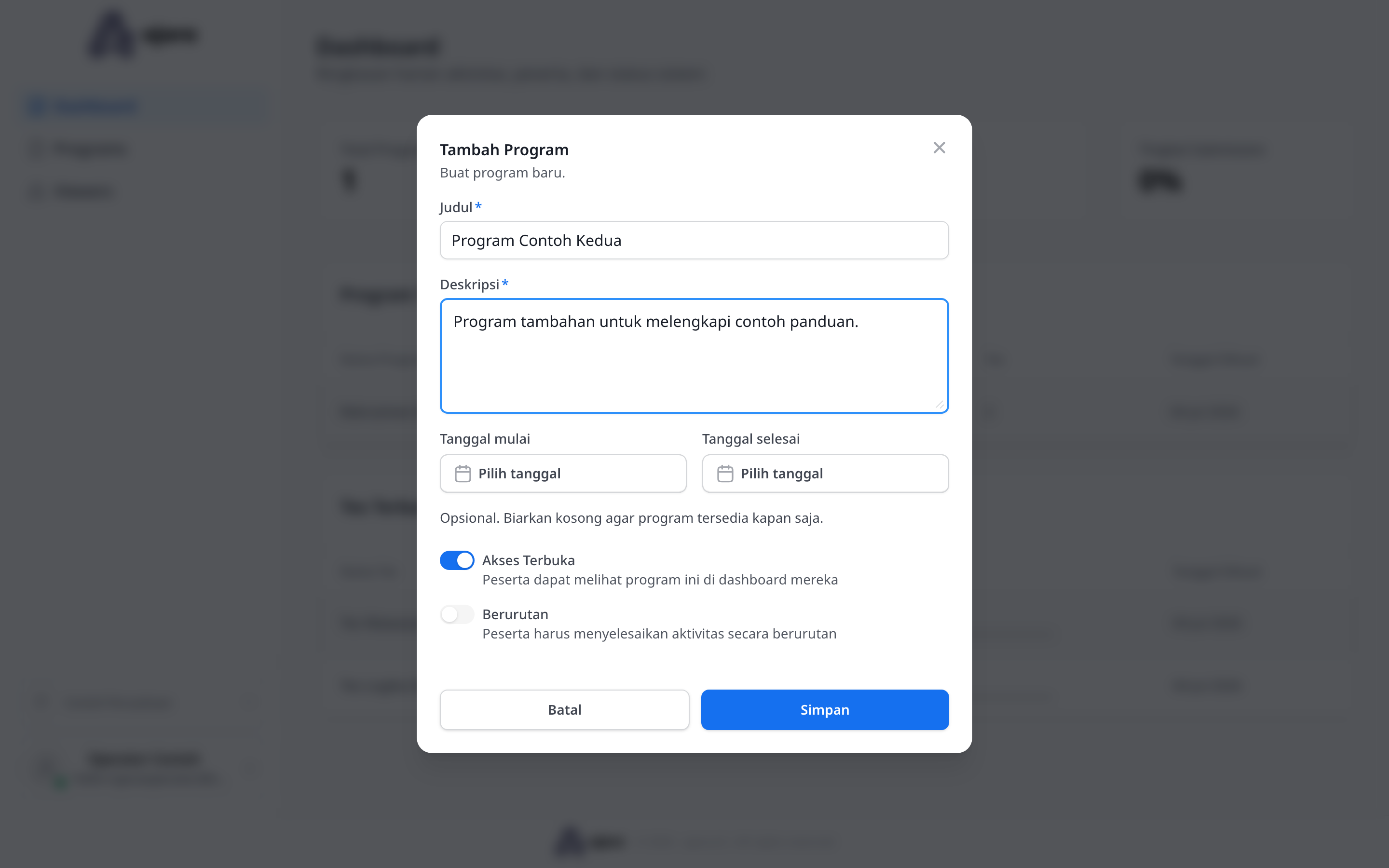
Dialog Tambah Program setelah diisi: Judul “Program Contoh Kedua”, Deskripsi, tanggal dibiarkan kosong, Akses Terbuka aktif, Berurutan nonaktif. Program baru langsung terbuka pada dashboard-nya sendiri, dan sidebar berubah menjadi menu khusus program tersebut — lihat Sidebar Saat Berada di Dalam Program di bawah.
Contoh
Operator ingin membuka batch rekrutmen baru. Ia mengisi Judul
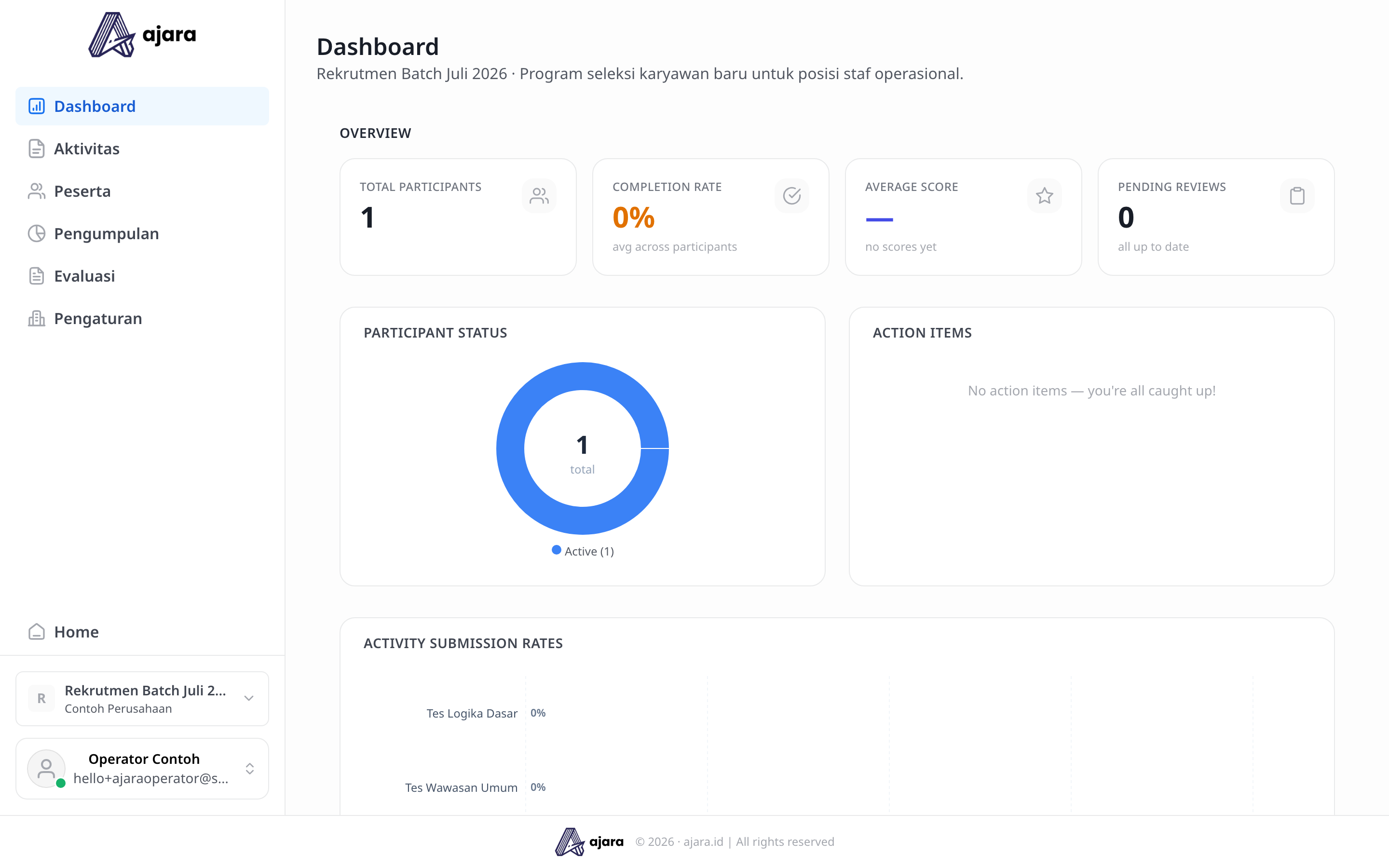
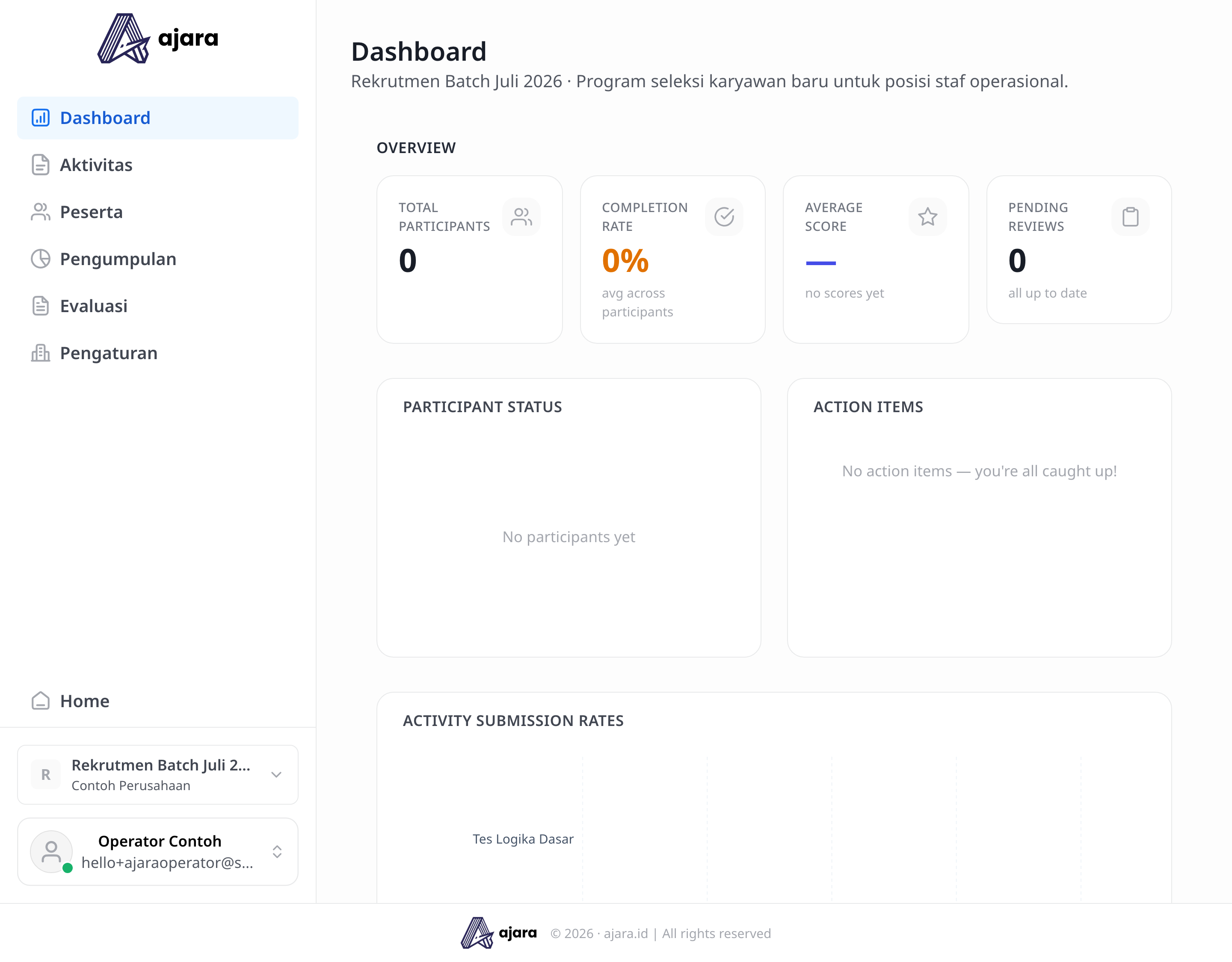
Rekrutmen Batch Juli 2026, DeskripsiProgram seleksi karyawan baru untuk posisi staf operasional., tanggal dibiarkan kosong (program tersedia kapan saja), Akses Terbuka dibiarkan aktif. Setelah Simpan, notifikasi “Program created successfully.” muncul dan Operator langsung diarahkan ke dashboard program yang masih kosong (0 peserta, 0 aktivitas).
Sidebar Saat Berada di Dalam Program
Setelah memilih/membuat program, sidebar berubah menjadi menu khusus program tersebut:
| Menu | Fungsi |
|---|---|
| Dashboard | Ringkasan performa program ini: Total Participants, Completion Rate, Average Score, Pending Reviews, status peserta, dan grafik tingkat pengumpulan per aktivitas. |
| Aktivitas | Membuat dan mengelola tes, absensi, dan materi — lihat Cara Membuat Aktivitas/Tes. |
| Peserta | Mengundang, memantau, dan menyetujui akses peserta program ini — lihat Cara Mengundang Peserta. |
| Pengumpulan | Melihat dan mengekspor hasil pengumpulan jawaban peserta per aktivitas. |
| Evaluasi | Meninjau dan menilai jawaban peserta, termasuk soal yang perlu dinilai manual (Esai, Unggah Berkas). |
| Pengaturan | Mengubah judul, deskripsi, jadwal, dan seluruh opsi akses program — lihat Cara Mengatur Program (Pengaturan). |
| Home (di bagian bawah, terpisah) | Kembali ke layar pemilih program (“Select a Program”) — dipakai untuk berpindah ke program lain. |
Di bawah menu Home juga terdapat dua kartu tetap: pemilih program aktif (nama program · nama perusahaan, bisa diklik untuk berpindah program jika Anda menangani lebih dari satu) dan kartu akun Anda (nama, email, dan menu Account settings/Change language/Sign out — sama untuk semua peran, lihat Mengatur Akun Pengguna).
Cara Membuat Aktivitas/Tes
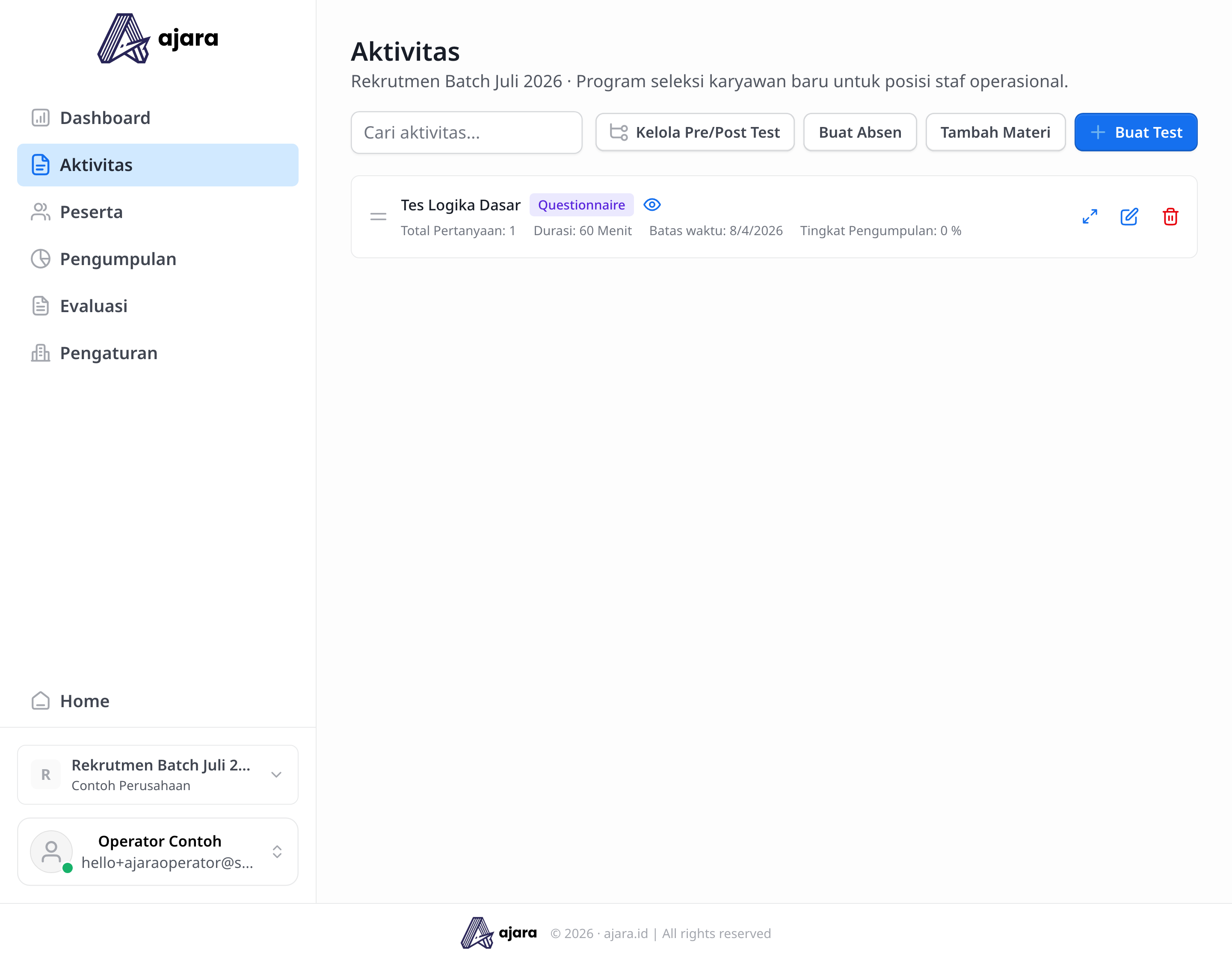
Buka menu Aktivitas. Di kanan atas ada empat pilihan: Kelola Pre/Post Test, Buat Absen, Tambah Materi, dan + Buat Test.
Membuat Tes (Assessment)
Tes adalah bentuk aktivitas paling umum: kumpulan pertanyaan yang dikerjakan peserta.
Langkah 1 — Mulai dari Aktivitas
Klik + Buat Test di kanan atas, lalu pilih cara membuat:
- Start from Scratch — menyusun tes benar-benar baru.
- Use a Template — memakai template soal yang sudah pernah dibuat sebelumnya.
Langkah 2 — Tab “Informasi Dasar”
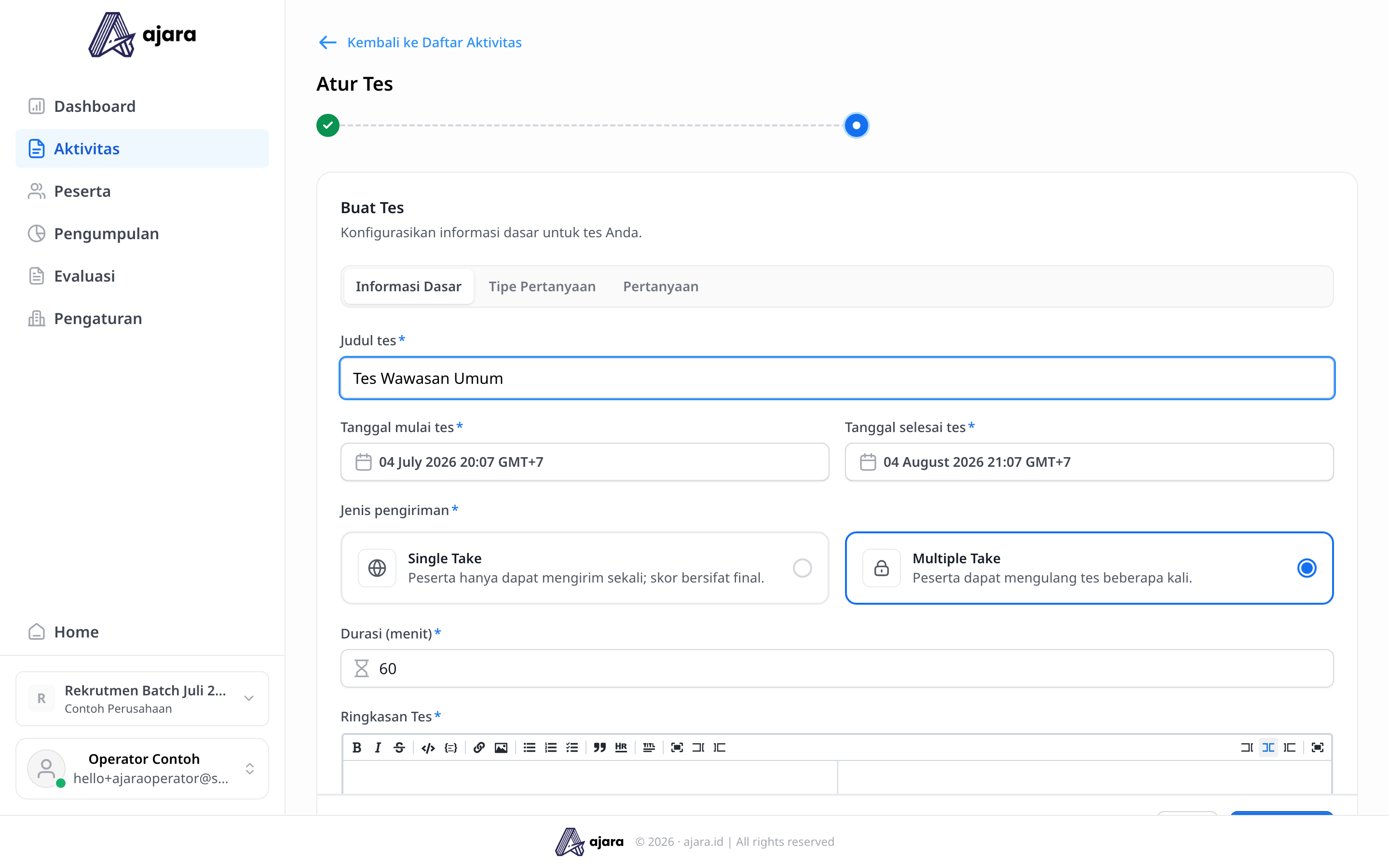
- Judul tes (wajib).
- Tanggal mulai tes / Tanggal selesai tes (wajib) — jendela waktu tes ini boleh diakses; sudah terisi default (mulai = sekarang, selesai = +1 bulan) dan bisa diubah.
- Jenis pengiriman (wajib):
- Single Take — peserta hanya bisa mengirim jawaban sekali; skor bersifat final.
- Multiple Take — peserta boleh mengulang tes beberapa kali.
- Durasi (menit) — batas waktu pengerjaan.
- Ringkasan Tes (wajib) — deskripsi singkat yang dibaca peserta sebelum mulai. Kolom ini sering terlewat karena berada di bagian bawah form — jika kosong saat menekan tombol akhir, sistem menampilkan error “Deskripsi singkat wajib diisi” dan mengembalikan Anda ke tab ini.
Langkah 3 — Tab “Tipe Pertanyaan”
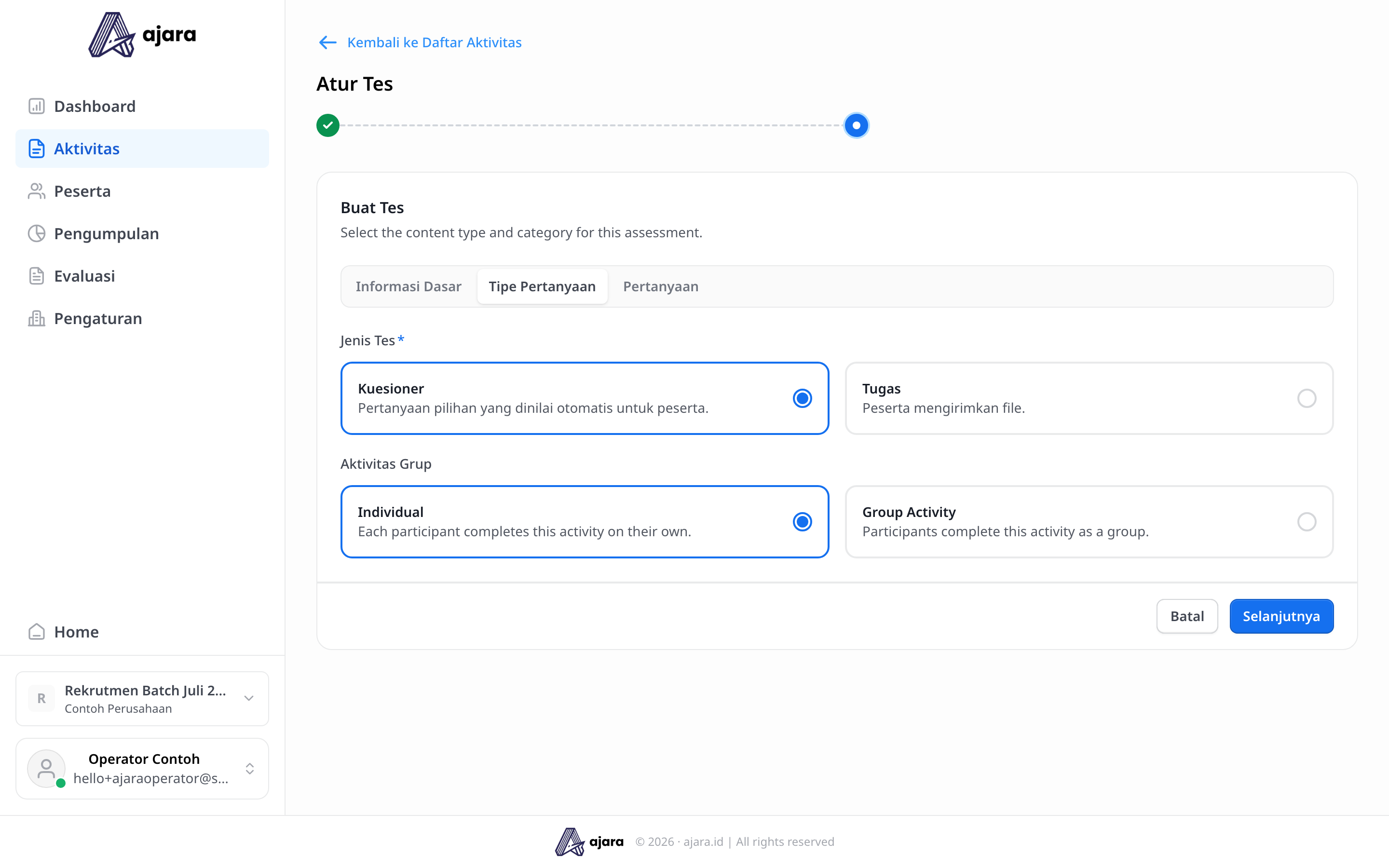
- Jenis Tes: Kuesioner (pertanyaan pilihan yang dinilai otomatis oleh sistem) atau Tugas (peserta mengirimkan berkas, dinilai manual).
- Aktivitas Grup: Individual (setiap peserta mengerjakan sendiri) atau Group Activity (dikerjakan sebagai kelompok).
Langkah 4 — Tab “Pertanyaan”
Klik Tambah pertanyaan untuk membuat soal baru, atau Tambah dari bank pertanyaan untuk memakai ulang soal yang sudah ada di bank soal perusahaan Anda.
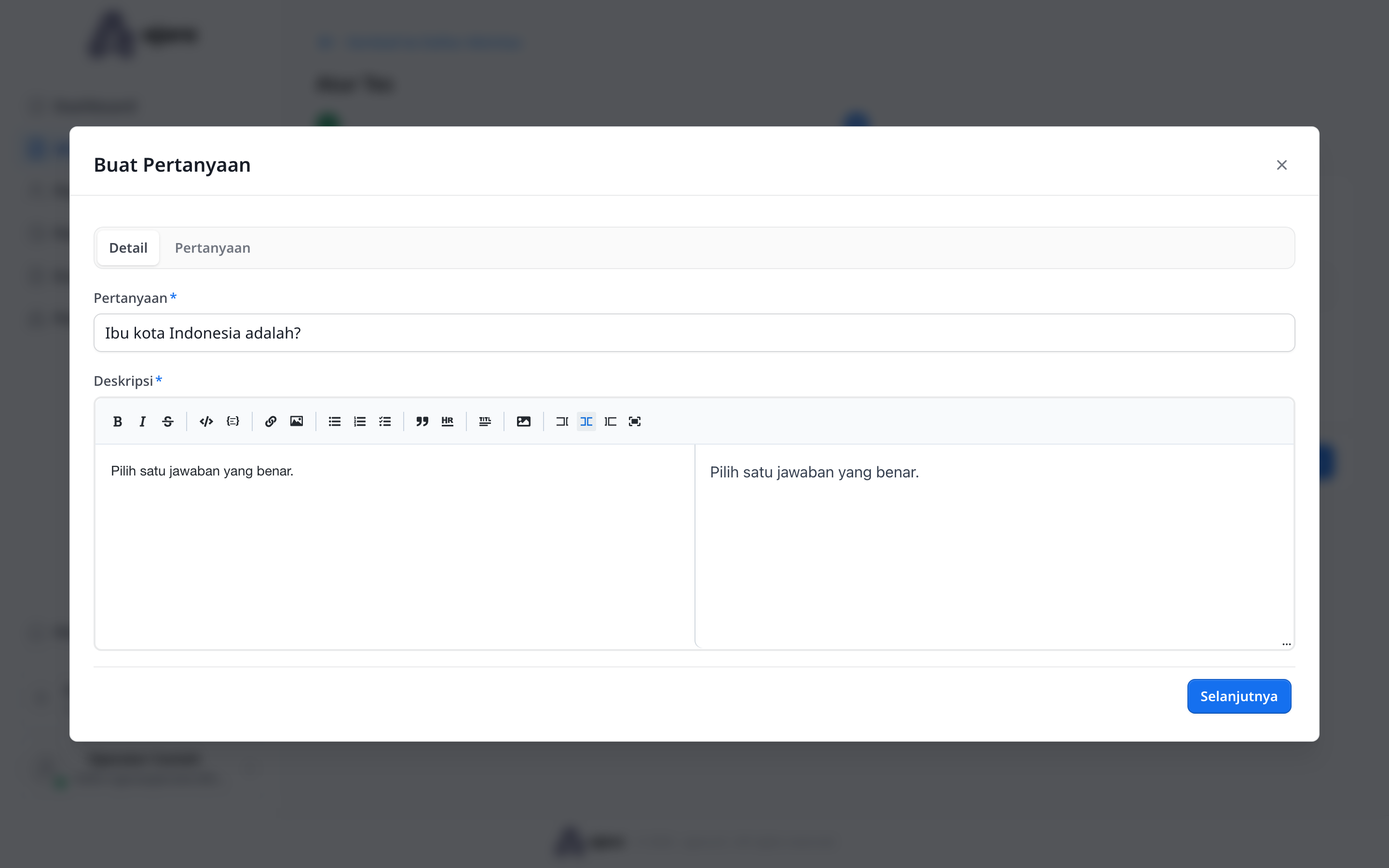
Dialog Buat Pertanyaan memiliki dua tab:
Tab Detail — judul soal (kolom Pertanyaan) dan Deskripsi (instruksi/isi soal lengkap, mendukung format teks kaya: bold, italic, gambar, dll. lewat editor WYSIWYG).
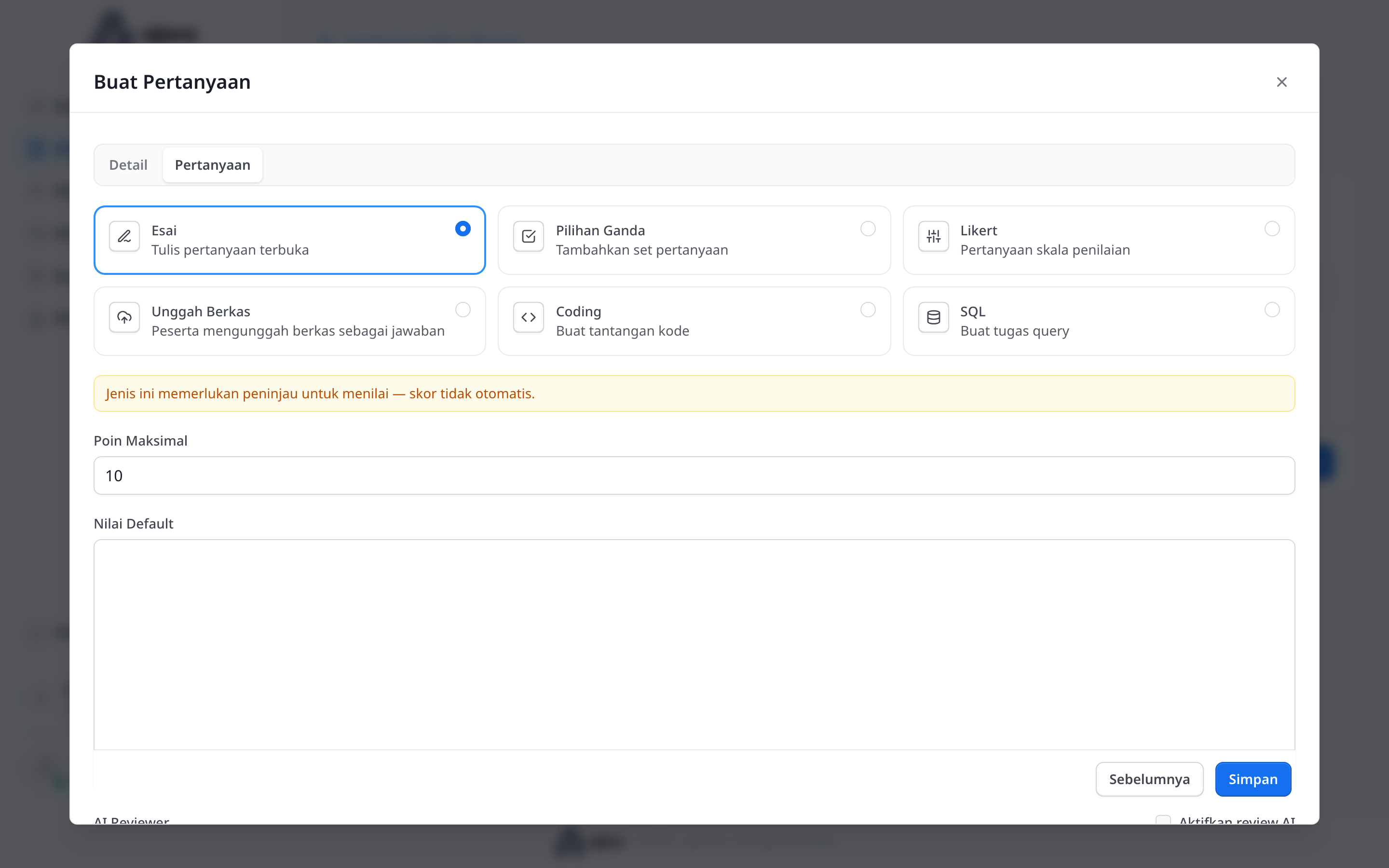
Tab Pertanyaan — pilih salah satu dari 6 tipe jawaban:
| Tipe | Kegunaan | Dinilai otomatis? |
|---|---|---|
| Esai | Jawaban teks bebas/terbuka | Tidak — perlu ditinjau manual di Evaluasi |
| Pilihan Ganda | Jawaban Tunggal atau Jawaban Ganda dari beberapa opsi | Ya |
| Likert | Skala penilaian (skala setuju–tidak setuju) | Tidak berlaku (bukan benar/salah) |
| Unggah Berkas | Peserta mengunggah dokumen sebagai jawaban | Tidak — perlu ditinjau manual |
| Coding | Tantangan menulis kode | Otomatis via runner kode |
| SQL | Tugas menulis query database | Otomatis via runner SQL |
Untuk Pilihan Ganda: pilih Jawaban Tunggal (radio button) atau Jawaban Ganda (checkbox), isi setiap opsi jawaban (bisa tambah opsi lewat + Tambah Opsi), tandai opsi mana yang benar lewat radio kecil di sisi kanan tiap opsi, dan aktifkan Acak daftar opsi jika ingin urutan opsi diacak per peserta. Isi juga Poin Maksimal untuk soal tersebut.
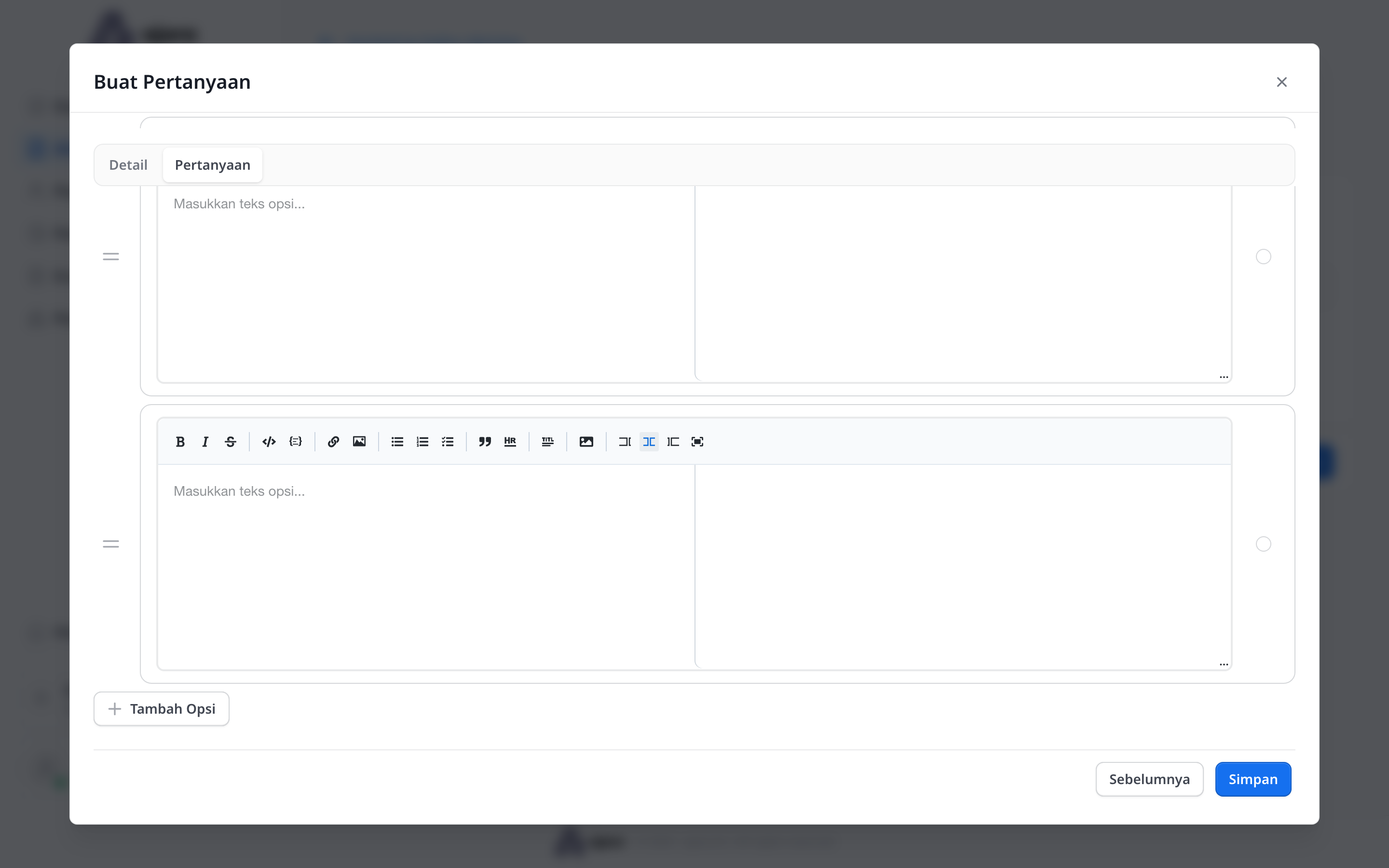
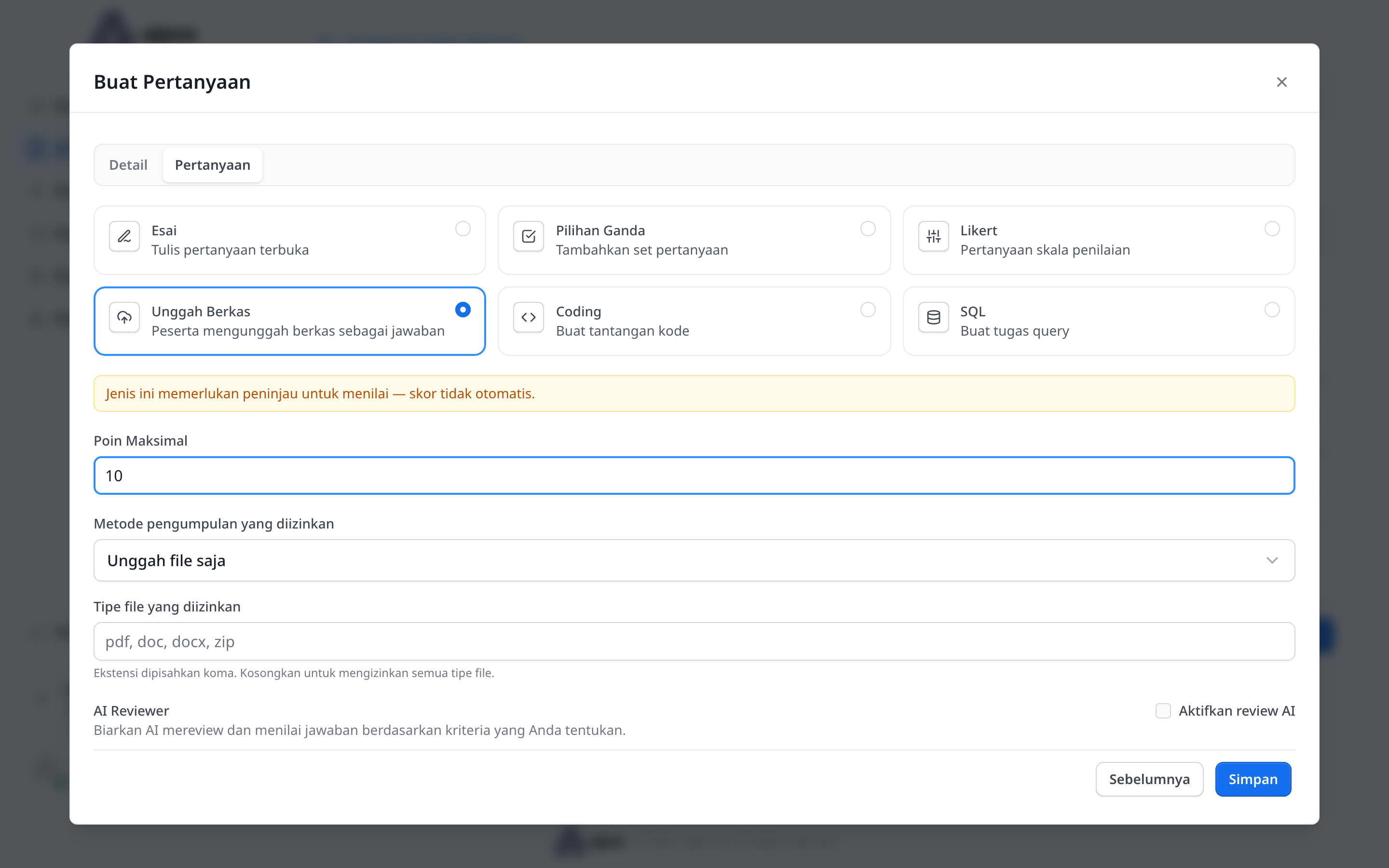
Untuk Esai, Unggah Berkas, dan tipe lain yang tidak dinilai otomatis, aplikasi menampilkan catatan “Jenis ini memerlukan peninjau untuk menilai — skor tidak otomatis”, diikuti kolom tambahan:
- Poin Maksimal dan Nilai Default — nilai default yang tercatat sebelum ditinjau ulang secara manual di Evaluasi.
- AI Reviewer — toggle “Aktifkan review AI” agar AI menilai jawaban berdasarkan kriteria yang ditentukan Operator. Fitur ini berlabel Premium — perlu upgrade paket perusahaan untuk mengaktifkannya.
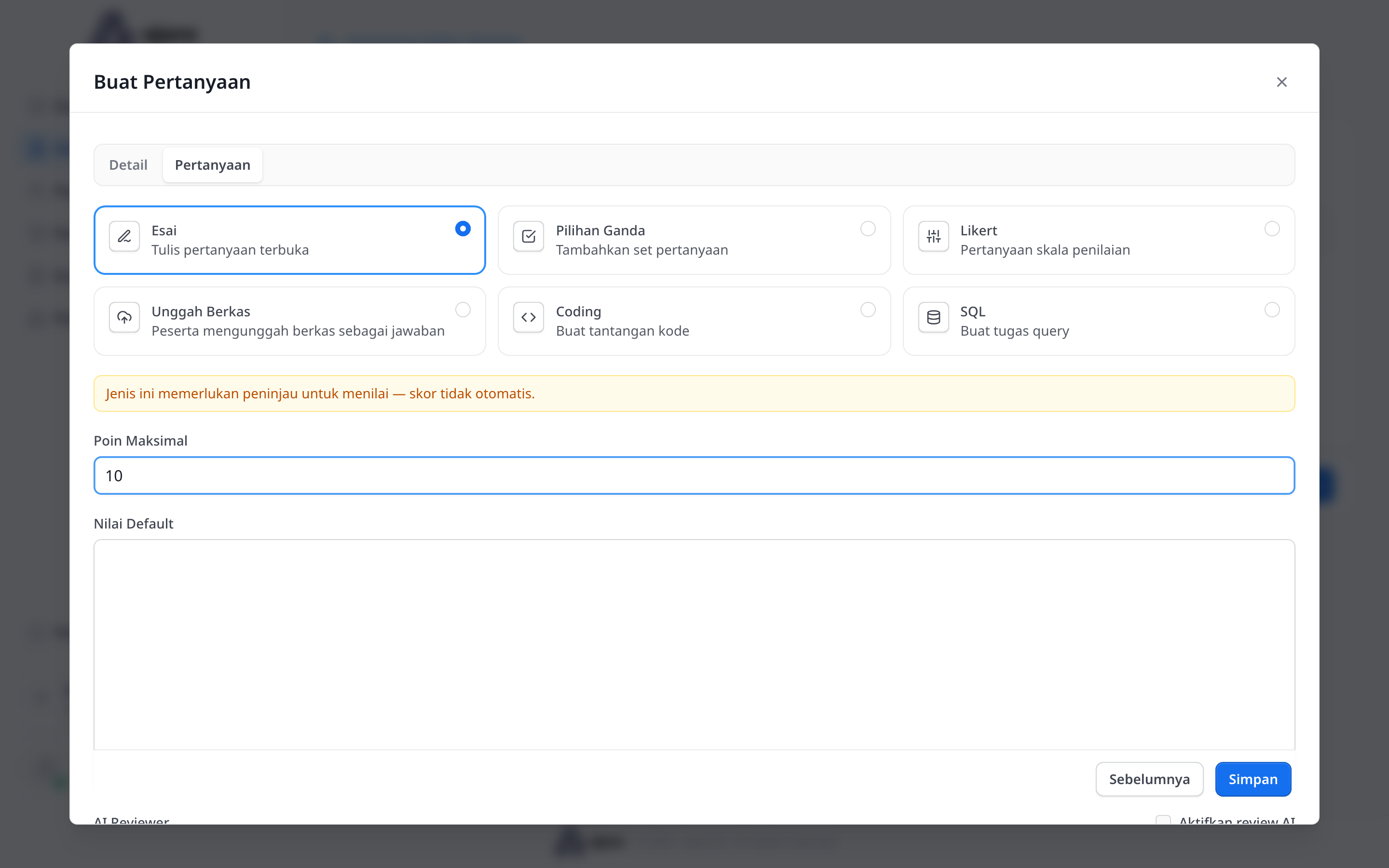
Untuk Likert, aturan skalanya bisa disesuaikan: dua dropdown untuk rentang angka (default 1 sampai 5), dan kolom Label (opsional) untuk memberi nama tiap ujung skala (mis. “Sangat Tidak Setuju” di angka 1, “Sangat Setuju” di angka 5).
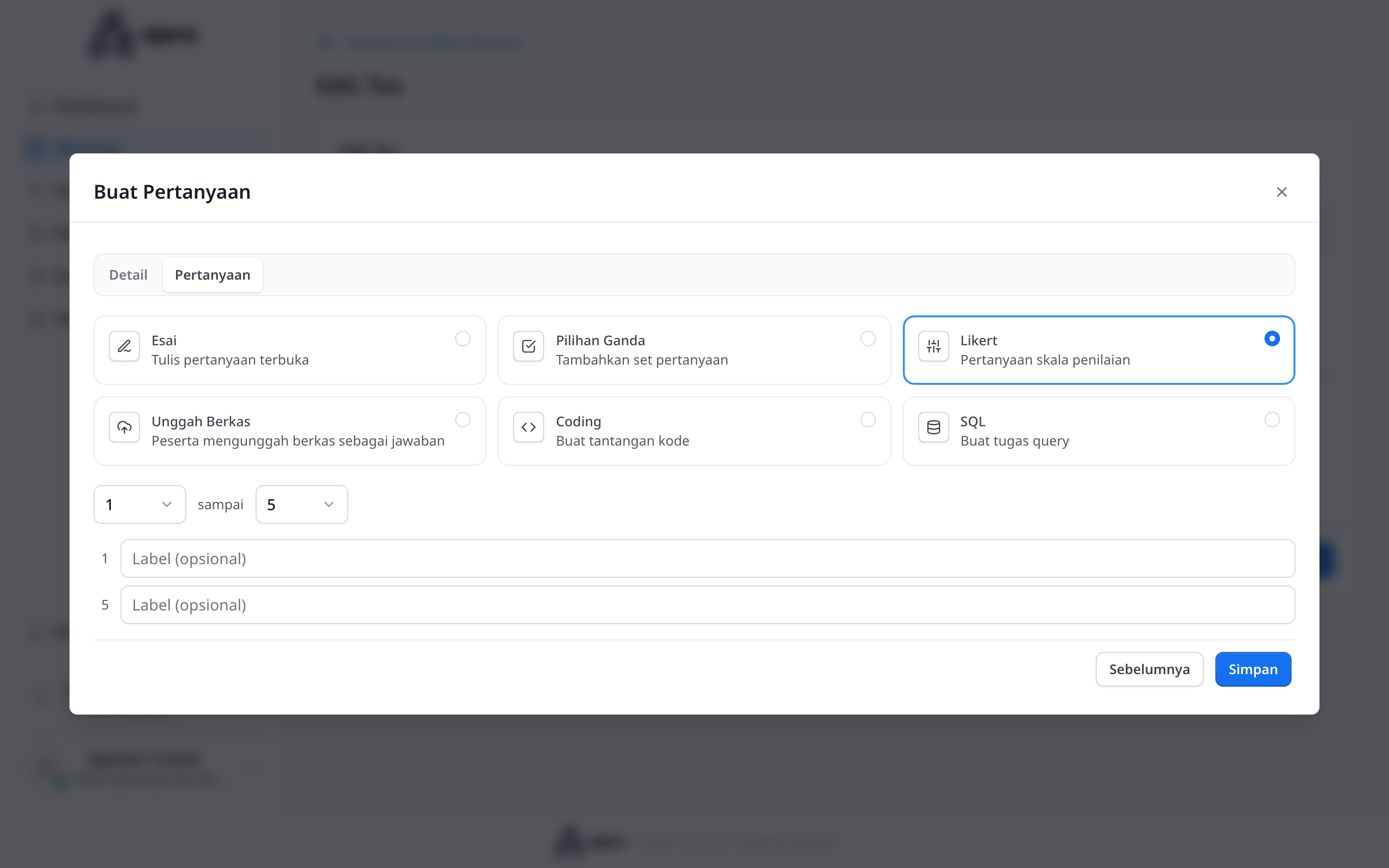
Untuk Unggah Berkas, selain Poin Maksimal dan AI Reviewer, ada dua kolom tambahan:
- Metode pengumpulan yang diizinkan — dropdown (defaultnya Unggah file saja).
- Tipe file yang diizinkan — daftar ekstensi dipisah koma (default placeholder
pdf, doc, docx, zip; kosongkan untuk mengizinkan semua tipe file).
Untuk Coding, formnya terdiri dari 3 tahap (tombol Selanjutnya di tiap tahap, bukan langsung Simpan):
Poin Maksimal, mode tampilan jawaban peserta (Area Teks atau IDE), Mode penilaian (Fungsi — bandingkan nilai kembalian; Program utuh — bandingkan output/stdout; atau SQL — bandingkan hasil query), dan Bahasa yang diizinkan (checkbox multi-pilih: JavaScript, TypeScript, Python, PHP, Go, Java, C, C++, C#, Ruby, Dart, Scala, Kotlin).
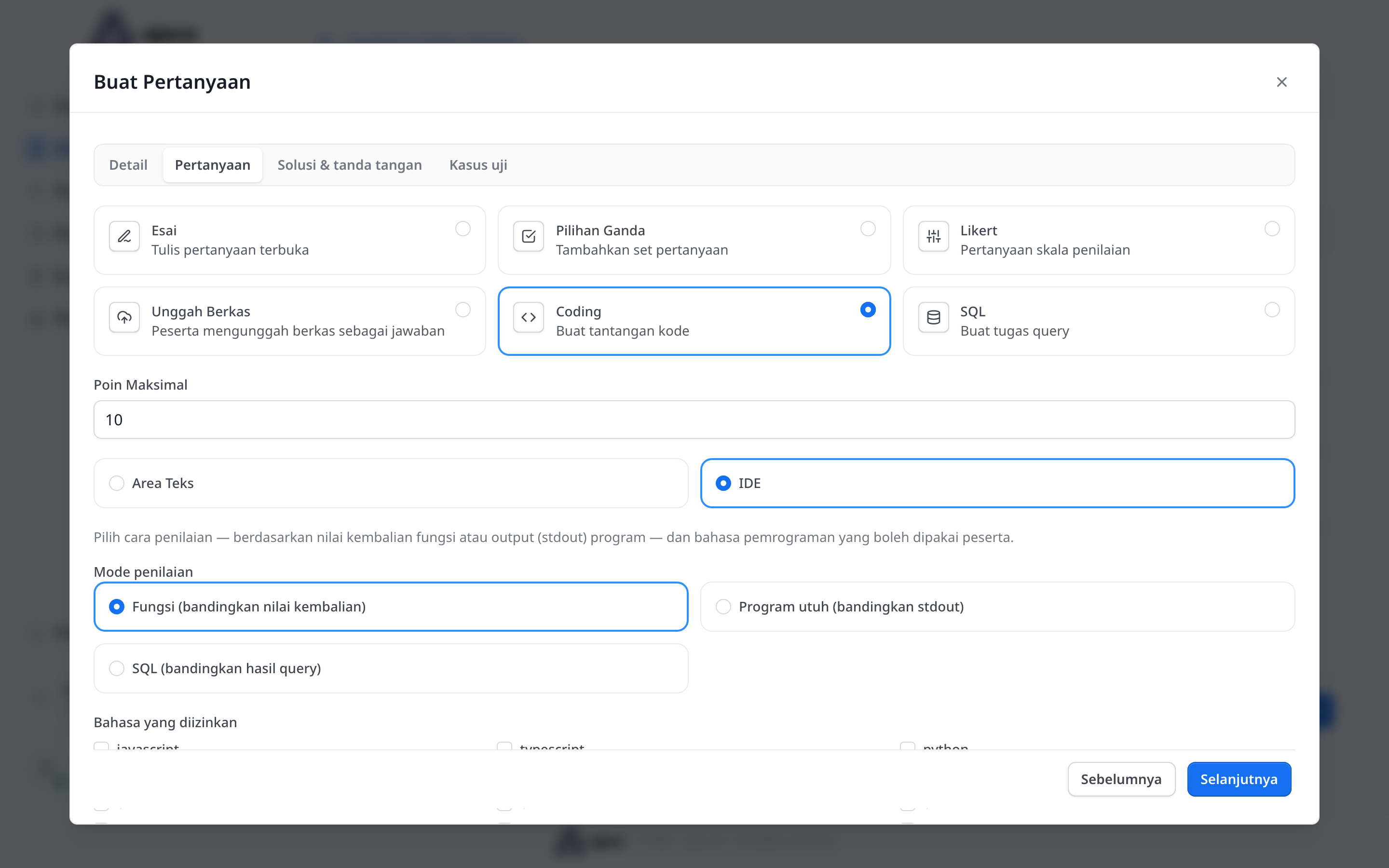
Form Coding tahap 1 — Poin Maksimal, mode tampilan Area Teks/IDE, Mode penilaian, dan daftar checkbox Bahasa yang diizinkan. Solusi & tanda tangan — tentukan Nama fungsi, Tipe kembalian, daftar Parameter (nama + tipe, bisa lebih dari satu lewat + Tambah parameter), Bahasa solusi referensi, dan tulis Solusi referensi langsung di editor kode (Monaco, sama seperti VS Code — lengkap dengan syntax highlighting dan auto-closing bracket).
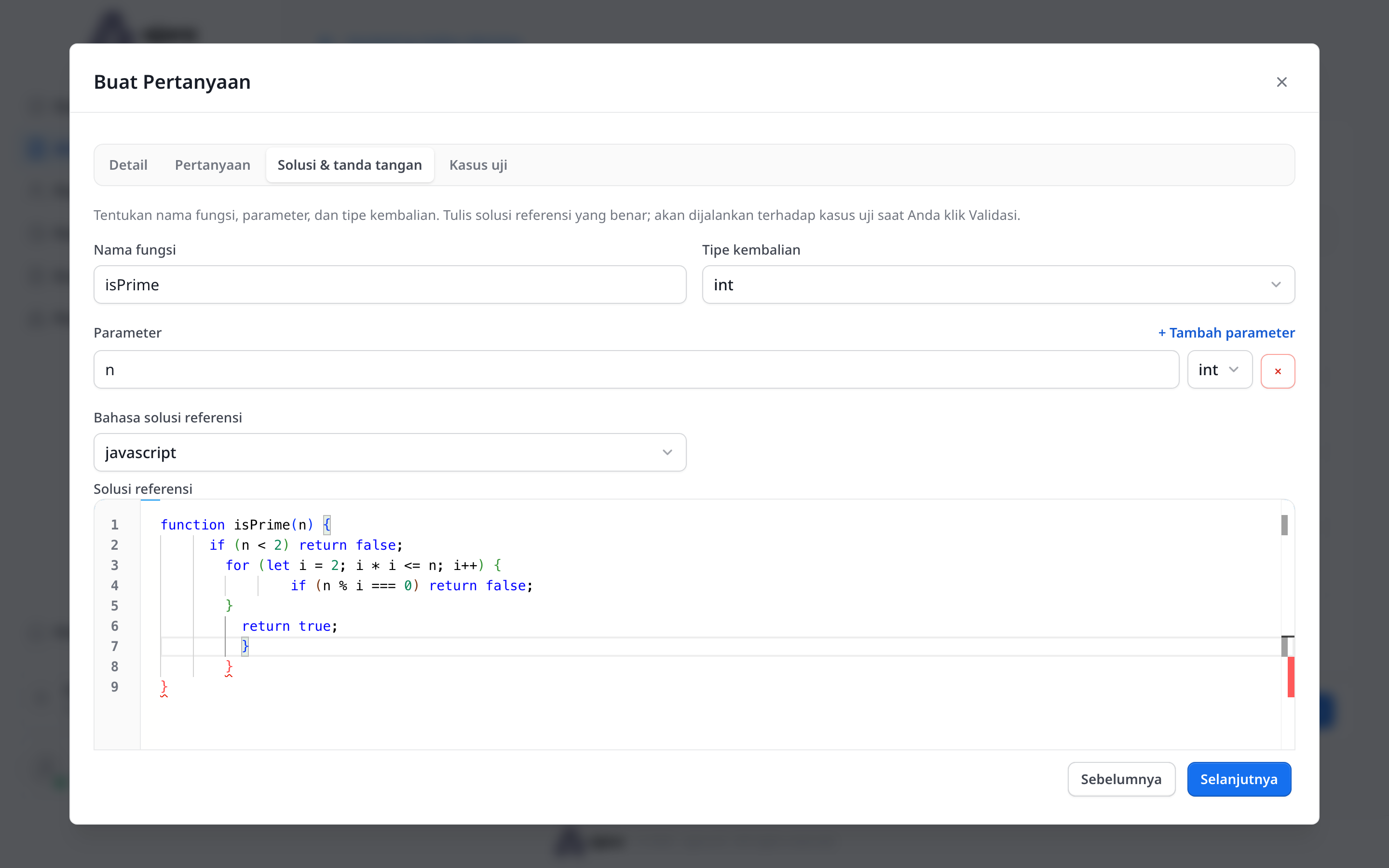
Tab Solusi & tanda tangan — Nama fungsi “isPrime”, Tipe kembalian, Parameter “n”, dan editor kode berisi solusi referensi JavaScript. Kasus uji — klik + Tambah kasus uji untuk menambah pasangan input/output yang diharapkan (satu kolom per parameter, ditambah kolom Diharapkan), tandai Tersembunyi agar kasus uji itu tidak terlihat peserta, dan klik Validasi untuk menjalankan solusi referensi terhadap semua kasus uji sebelum menyimpan.
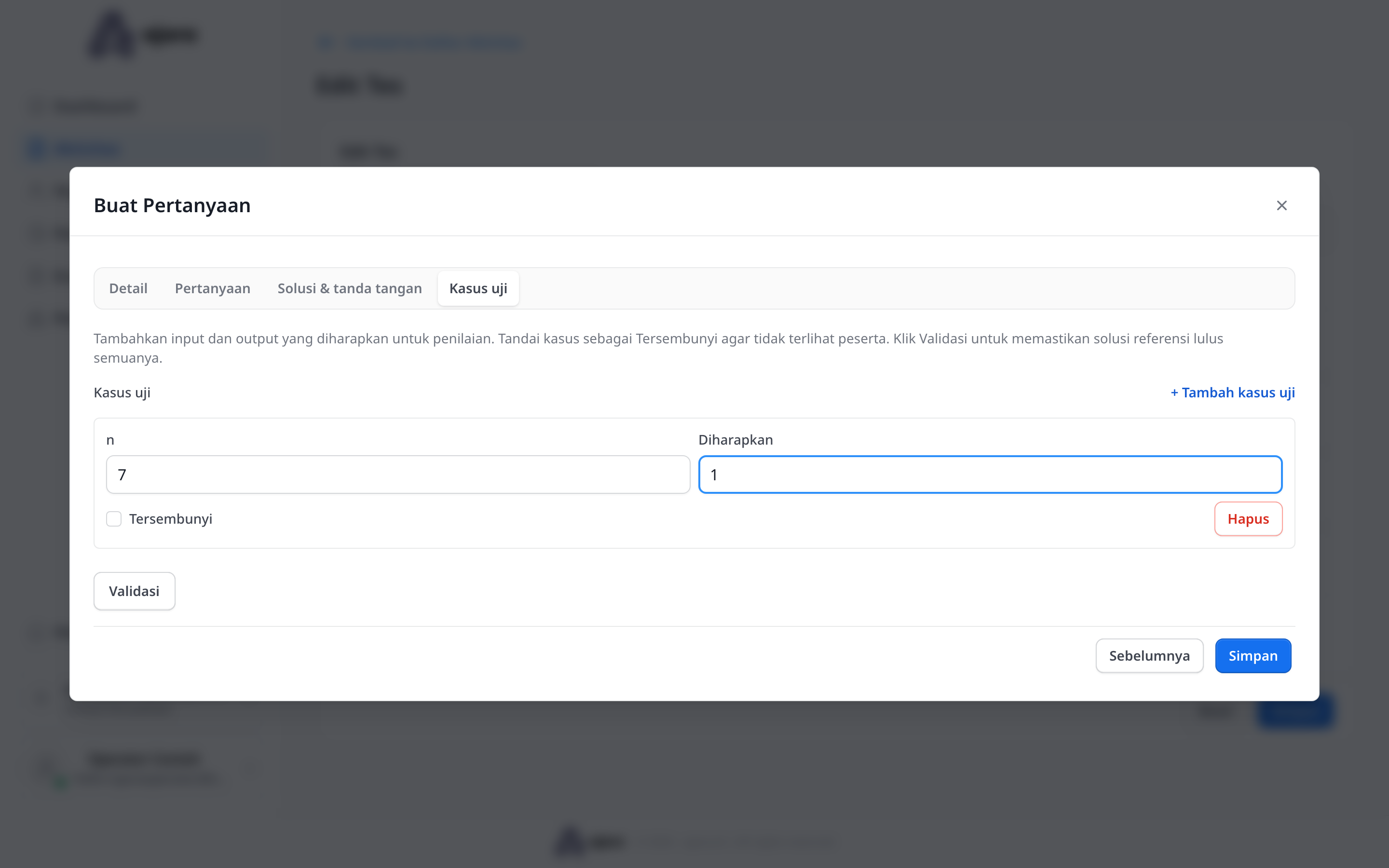
Tab Kasus uji terisi — input “7” pada parameter n, Diharapkan “1”, checkbox Tersembunyi, dan tombol Validasi.
Untuk SQL, formnya juga 3 tahap:
Poin Maksimal (tahap Pertanyaan, sama seperti tipe lain).
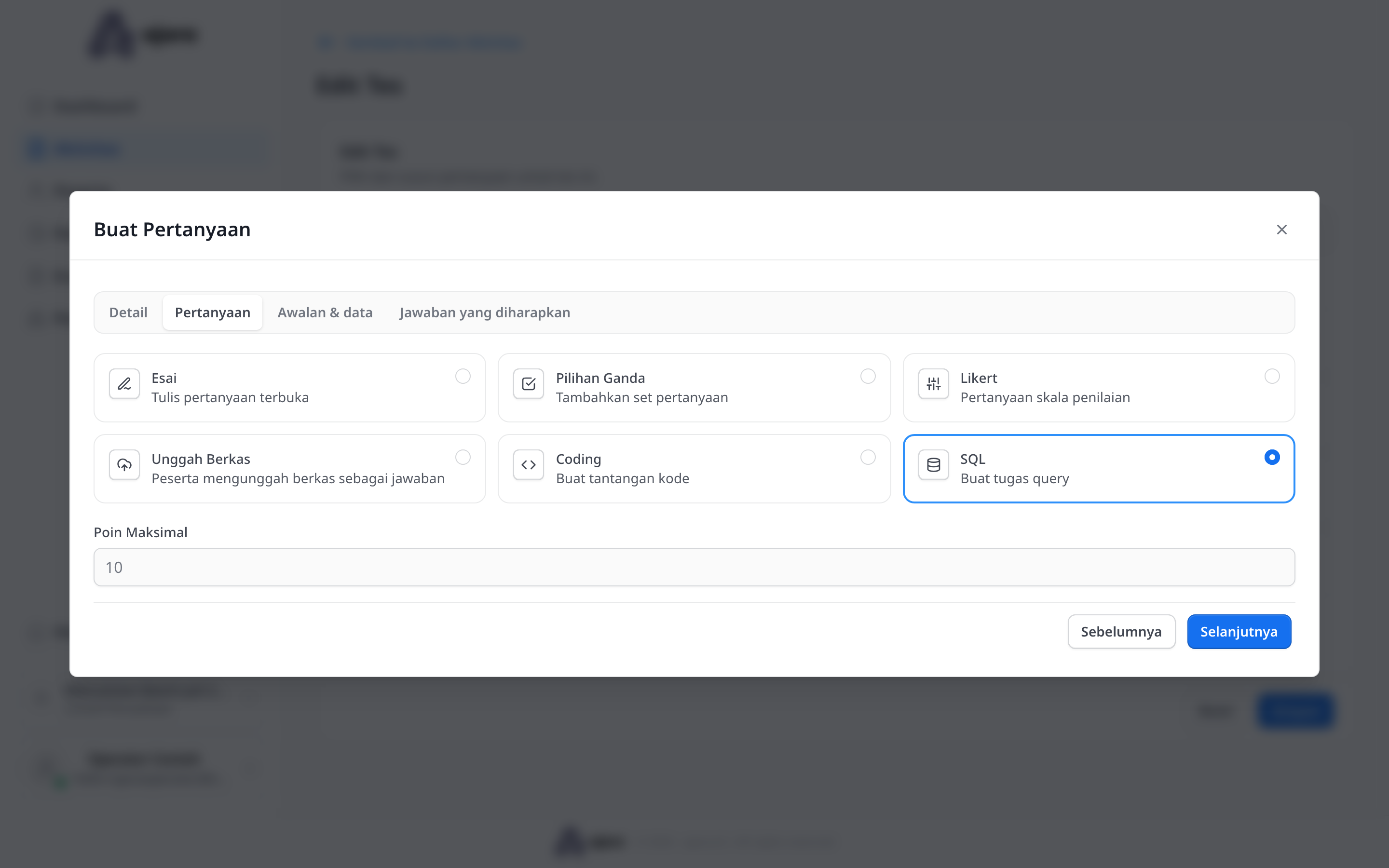
Form SQL tahap 1 — Poin Maksimal. Awalan & data — dua editor kode: Nilai Default (query awal yang sudah muncul di editor peserta sebagai starting point, boleh dikosongkan) dan Data Awal (skrip
CREATE TABLE/INSERTuntuk menyiapkan skema dan data contoh yang akan dipakai saat menjalankan/menilai query peserta).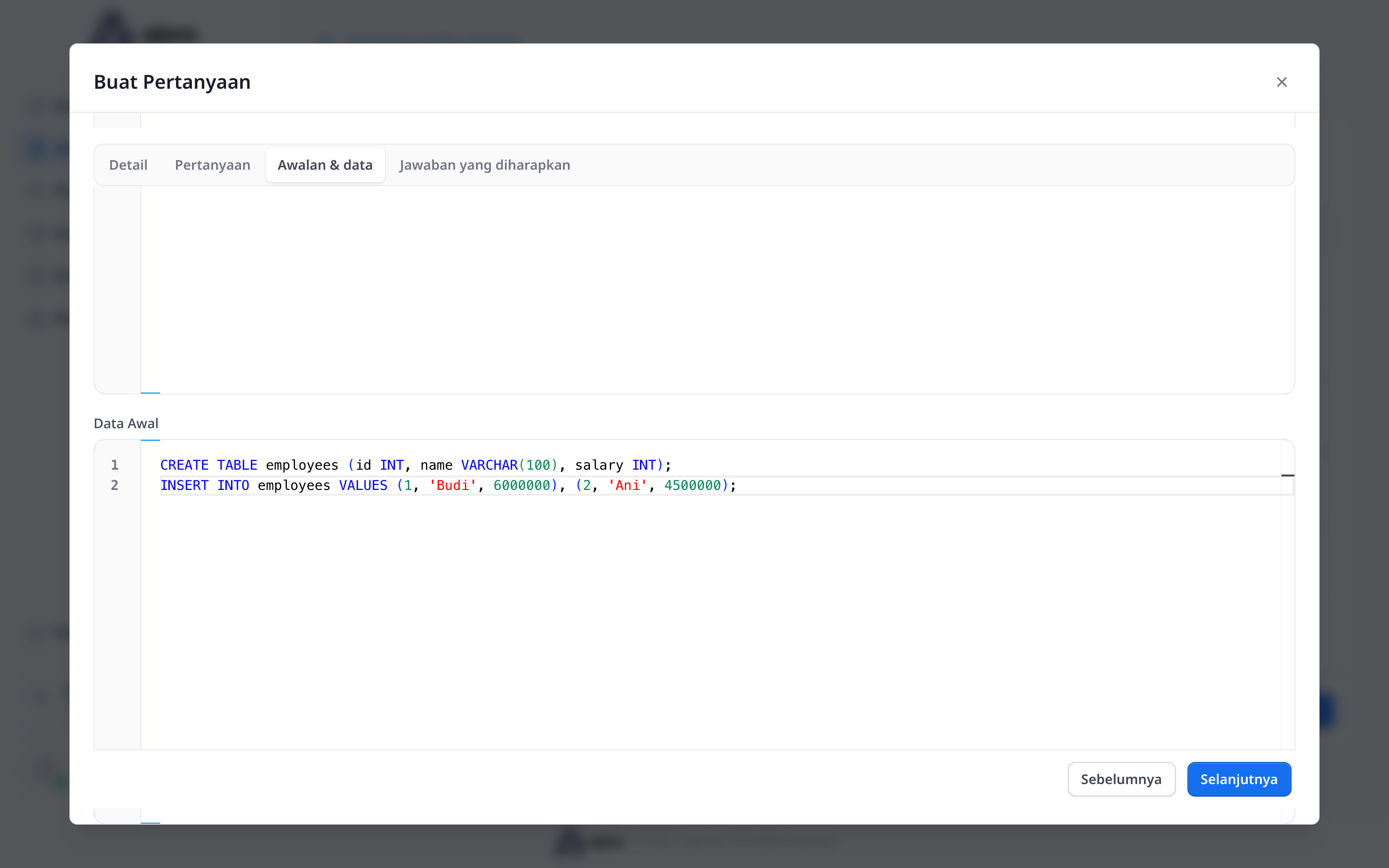
Tab Awalan & data terisi — editor Data Awal berisi CREATE TABLE employees dan INSERT data contoh. Jawaban yang diharapkan — editor Contoh Jawaban berisi query SQL referensi yang benar, dengan tombol Validasi untuk menjalankannya terhadap Data Awal sebelum menyimpan.
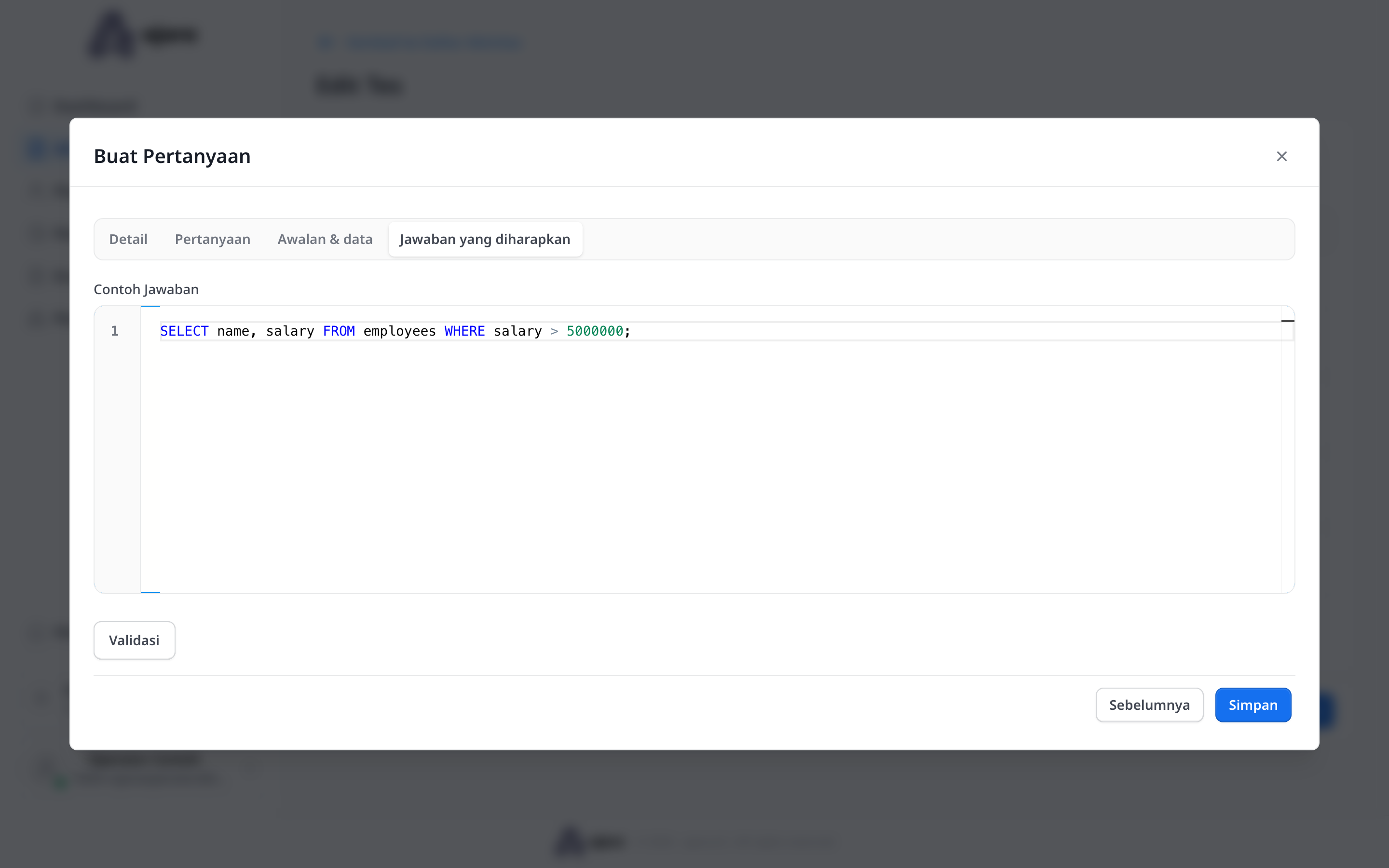
Tab Jawaban yang diharapkan — Contoh Jawaban berisi query SELECT referensi.
Klik Simpan untuk menyimpan soal ke tes. Ulangi untuk menambah soal lain — daftar “Pertanyaan terpilih” akan bertambah, masing-masing dengan ikon Lihat (pratinjau), Edit, dan Hapus.
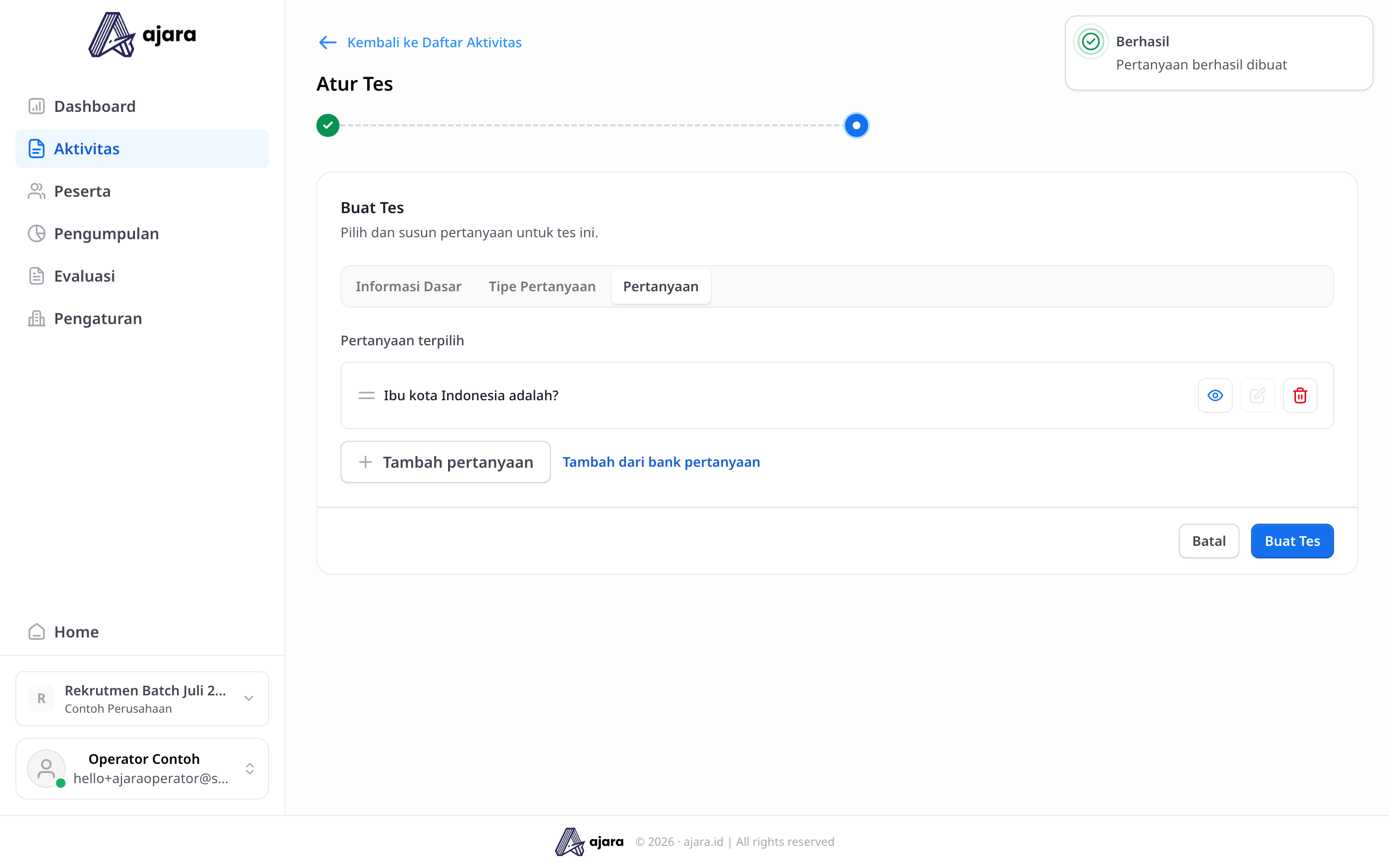
Langkah 5 — Selesaikan
Klik tombol Buat Tes di pojok kanan bawah. Notifikasi “Aktivitas berhasil dibuat” muncul dan tes baru langsung tampil di daftar Aktivitas.
Perhatikan penamaan tombol yang sedikit tidak konsisten di aplikasi: tombol untuk memulai pembuatan aktivitas bertuliskan “Buat Test” (ejaan Inggris), sedangkan tombol terakhir untuk menyelesaikan dan menyimpan tes bertuliskan “Buat Tes” (ejaan Indonesia). Keduanya adalah tombol yang berbeda pada langkah yang berbeda — ini kondisi nyata aplikasi, bukan salah ketik pada panduan ini.
Kemungkinan bug saat mengedit tes yang sudah punya soal Pilihan Ganda. Saat sebuah tes berisi satu soal Pilihan Ganda dibuka lagi lewat Edit, lalu ditambahkan beberapa soal baru bertipe lain (Esai, Likert, Unggah Berkas) dan disimpan, soal Pilihan Ganda yang sudah ada sebelumnya teramati berubah tampilan menjadi seperti soal Likert (opsi jawabannya berubah dari teks aslinya menjadi skala angka 1–5) saat dikerjakan peserta — padahal soal itu tidak disentuh sama sekali selama proses edit. Jika Anda mengedit tes yang sudah berisi soal Pilihan Ganda untuk menambah soal baru, periksa kembali tiap soal lama lewat pratinjau (ikon Lihat) setelah menyimpan untuk memastikan tidak ada yang berubah.
Contoh
Operator membuat tes berjudul
Tes Logika Dasardengan ringkasan “Tes singkat untuk mengukur kemampuan logika dasar peserta.”, jenis pengiriman Multiple Take, durasi 60 menit, jenis tes Kuesioner, individual. Ia menambahkan satu soal Pilihan Ganda berjudul “Manakah bilangan prima berikut?” dengan opsi7(ditandai benar) dan9. Setelah klik Buat Tes, notifikasi “Aktivitas berhasil dibuat” muncul dan tes langsung terlihat di dashboard program pada grafik Activity Submission Rates.
Membuat Materi
Materi adalah konten bacaan/tontonan (bukan tes) yang bisa dilihat peserta, misalnya panduan atau video pengantar.
- Di menu Aktivitas, klik Tambah Materi.
- Isi dialog Tambah Materi:
- Judul (wajib).
- Deskripsi (wajib).
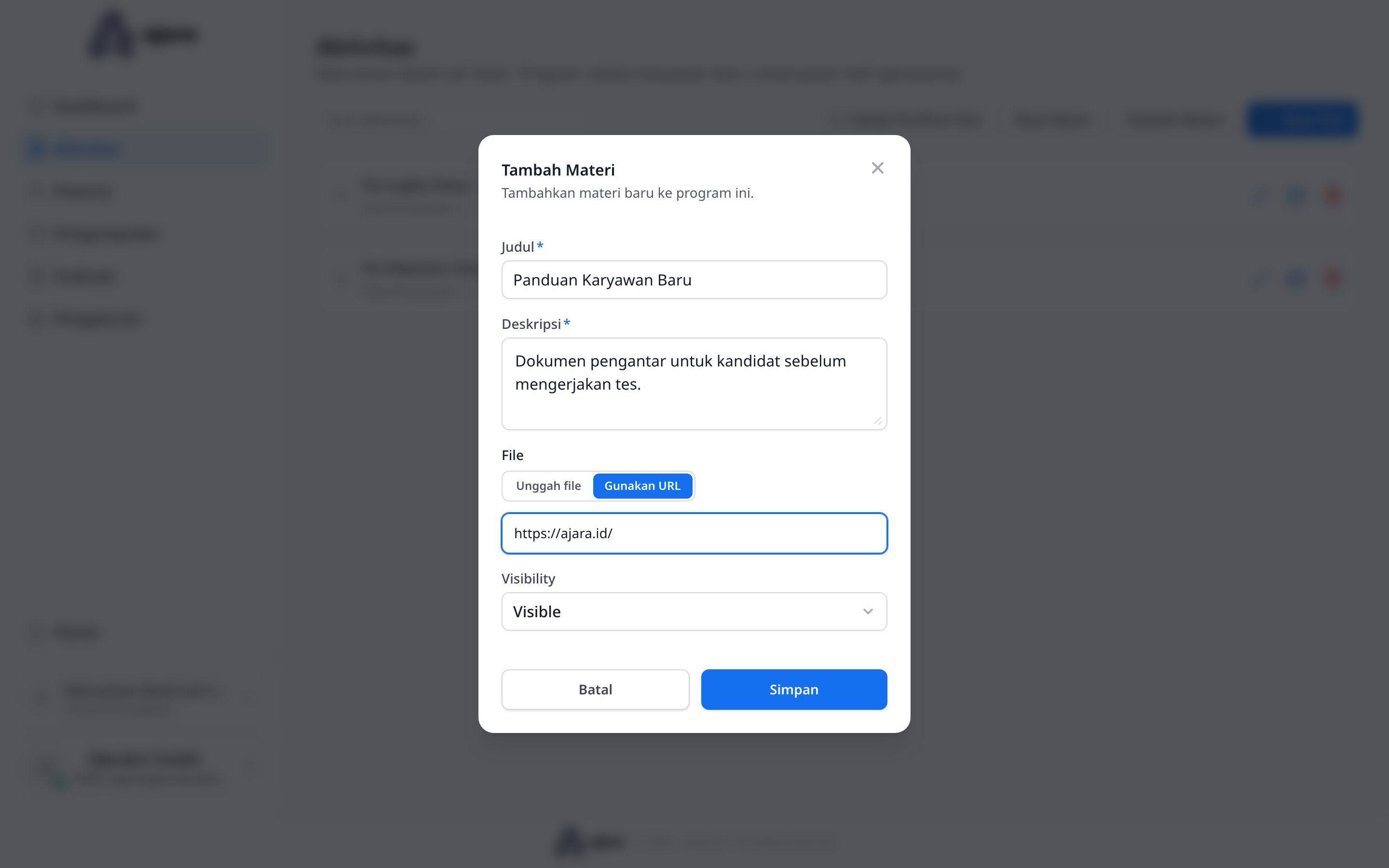
- File — pilih tab Unggah file (unggah dokumen PDF/DOC/DOCX/PPT/PPTX/XLS/XLSX, maks. 50MB, drag-and-drop didukung) atau tab Gunakan URL (tempel tautan eksternal, misalnya video atau dokumen yang sudah dihosting di tempat lain).
- Visibility — dropdown dengan 3 pilihan yang sama seperti pada tes (lihat Ikon Visibility di bawah): Visible, Not visible, Require approval.
- Klik Simpan.
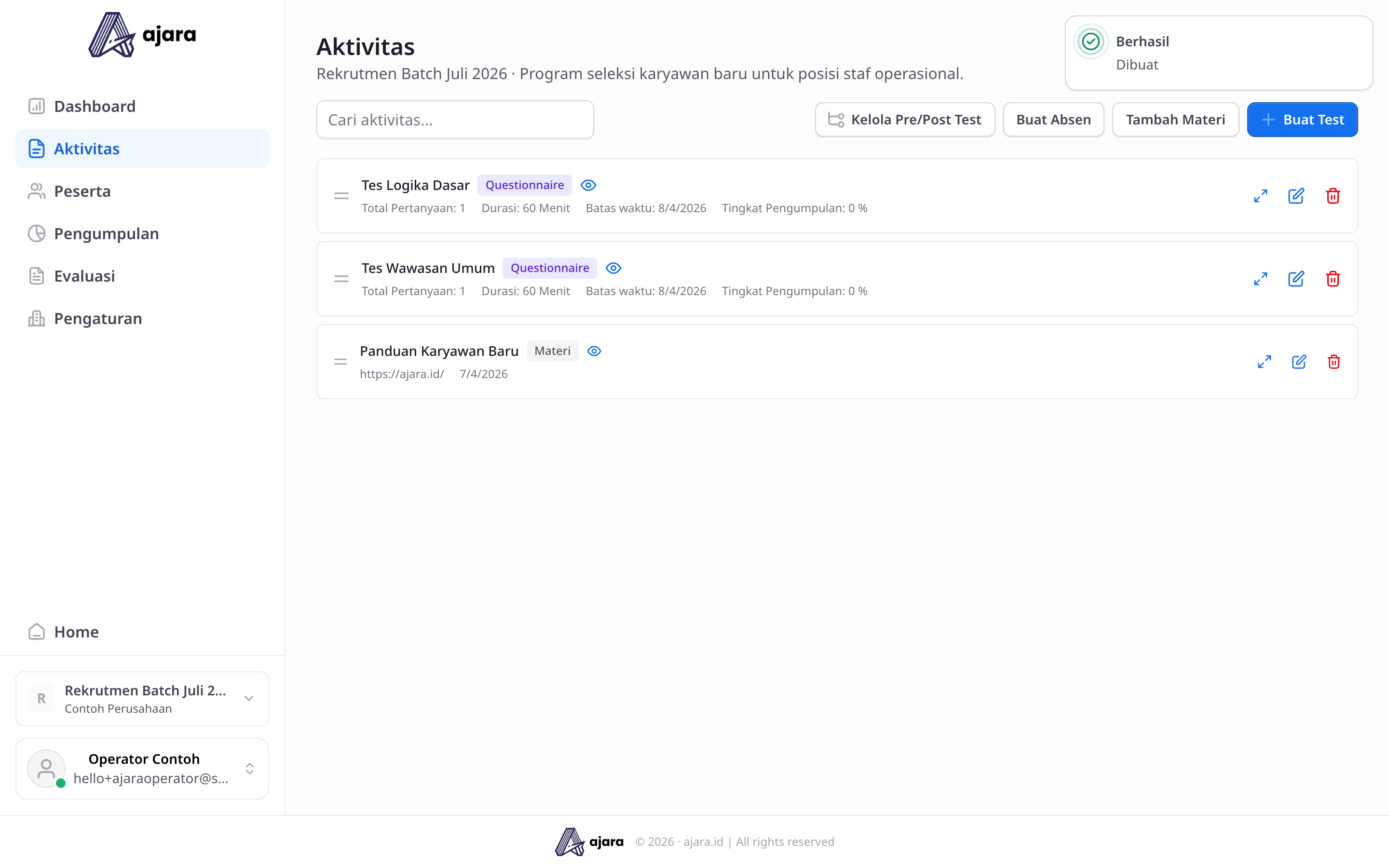
Materi yang berhasil dibuat langsung muncul di daftar Aktivitas dengan badge Materi (berbeda dari badge Questionnaire pada tes).
Contoh
Operator ingin melampirkan panduan sebelum peserta mengerjakan tes seleksi. Ia klik Tambah Materi, isi Judul
Panduan Karyawan Baru, DeskripsiDokumen pengantar untuk kandidat sebelum mengerjakan tes., pilih tab Gunakan URL dan tempel tautan dokumennya, biarkan Visibility Visible, lalu Simpan. Materi langsung tampil di urutan paling bawah daftar Aktivitas dengan badge Materi dan tanggal pembuatan.
Membuat Absen
Buat Absen menambahkan aktivitas bertipe kehadiran (bukan tes maupun materi) — berguna untuk program yang punya sesi tatap muka/wawancara dan perlu mencatat peserta yang hadir pada rentang waktu tertentu.
- Di menu Aktivitas, klik Buat Absen.
- Isi dialog Tambah Absen (“Buat periode check-in untuk peserta.”):
- Judul (wajib).
- Tanggal Mulai (wajib) — tanggal dan waktu mulai periode check-in.
- Tanggal Selesai (wajib) — tanggal dan waktu berakhirnya periode check-in.
- Visibility — dropdown dengan 3 pilihan yang sama seperti tes/materi (lihat Ikon Visibility): Visible, Not visible, Require approval. Default: Visible.
- Klik Simpan.
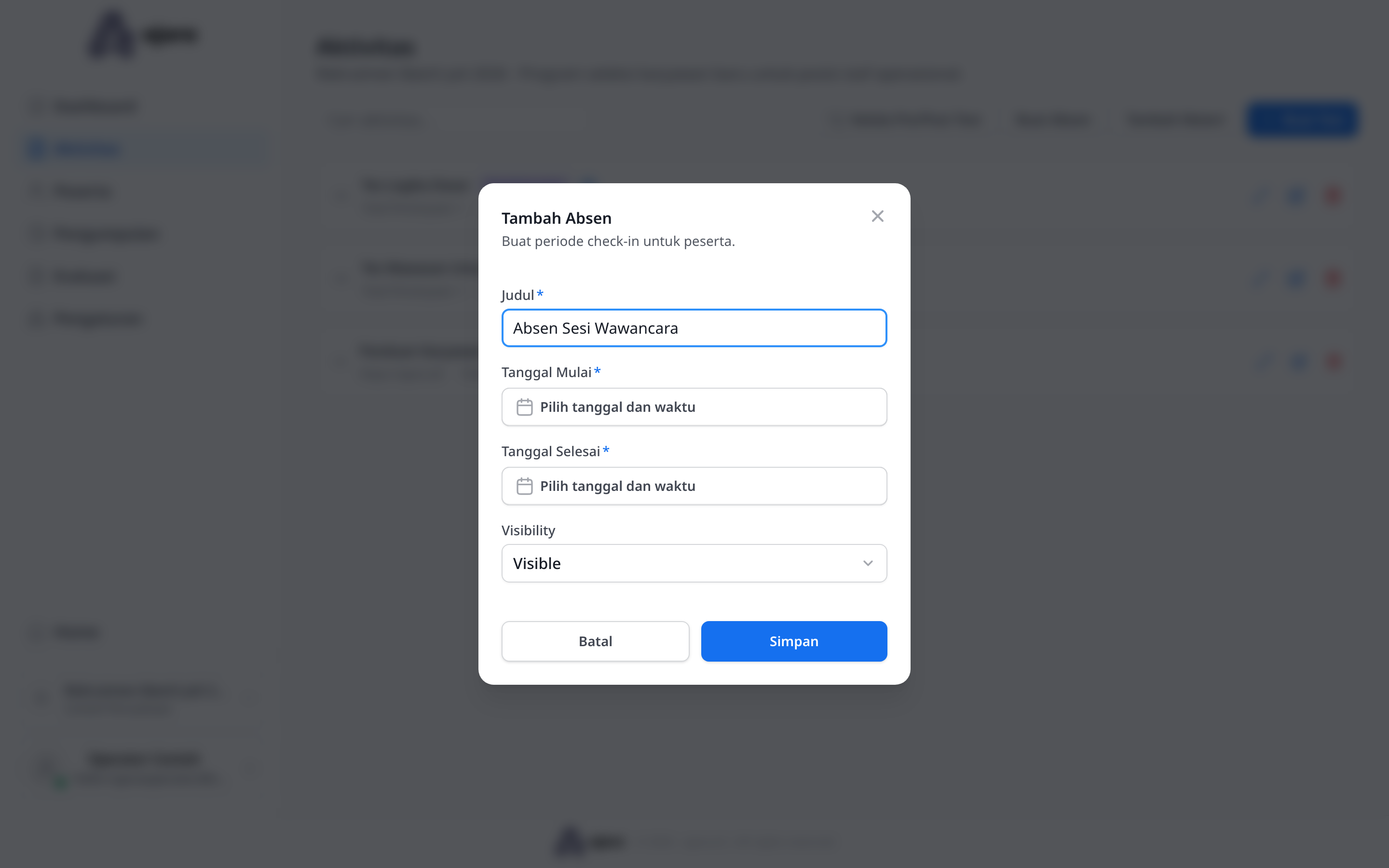
Absen yang berhasil dibuat muncul di daftar Aktivitas seperti tes/materi lain, dan peserta melakukan check-in dalam rentang waktu yang ditentukan.
Contoh
Operator ingin mencatat kehadiran kandidat pada sesi wawancara tatap muka. Ia klik Buat Absen, isi Judul
Absen Sesi Wawancara, atur Tanggal Mulai dan Tanggal Selesai sesuai jadwal wawancara, biarkan Visibility Visible, lalu Simpan. Absen tampil di daftar Aktivitas dan peserta bisa check-in selama periode tersebut berlangsung.
Mengelola Pasangan Pre/Post-Test
Kelola Pre/Post Test menghubungkan dua tes yang sudah ada (satu sebagai pre-test, satu sebagai post-test) menjadi satu pasangan, untuk membandingkan nilai peserta sebelum dan sesudah suatu pelatihan/materi.
Di menu Aktivitas, klik Kelola Pre/Post Test. Dialog “Kelola Pasangan Tes” terbuka (“Hubungkan aktivitas pre-test dan post-test menjadi pasangan untuk perbandingan nilai.”). Jika program belum punya pasangan, tampil pesan “Belum ada pasangan. Buat di bawah ini.” dan tombol + Tambah Pasangan.
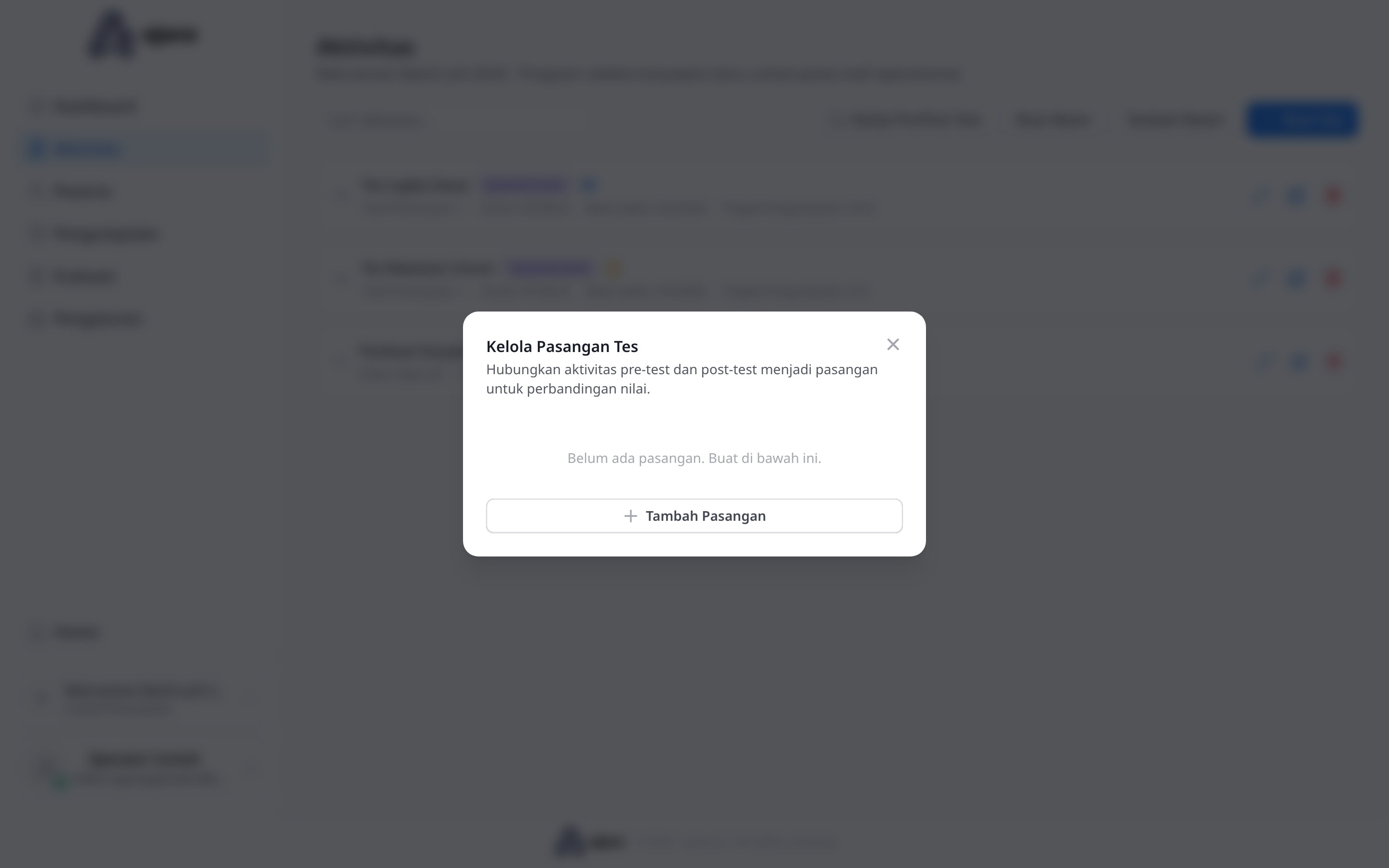
Dialog Kelola Pasangan Tes dalam keadaan kosong — pesan “Belum ada pasangan” dan tombol + Tambah Pasangan. Klik + Tambah Pasangan. Form yang muncul berisi:
- Nama Pasangan (contoh placeholder: “Pasangan 1”).
- Dropdown Pre-Test — pilih salah satu tes yang sudah ada di program ini.
- Dropdown Post-Test — pilih salah satu tes yang sudah ada di program ini (tes yang sama juga muncul di daftar pilihan ini, jadi pastikan memilih tes yang berbeda dari Pre-Test).
Klik Simpan.
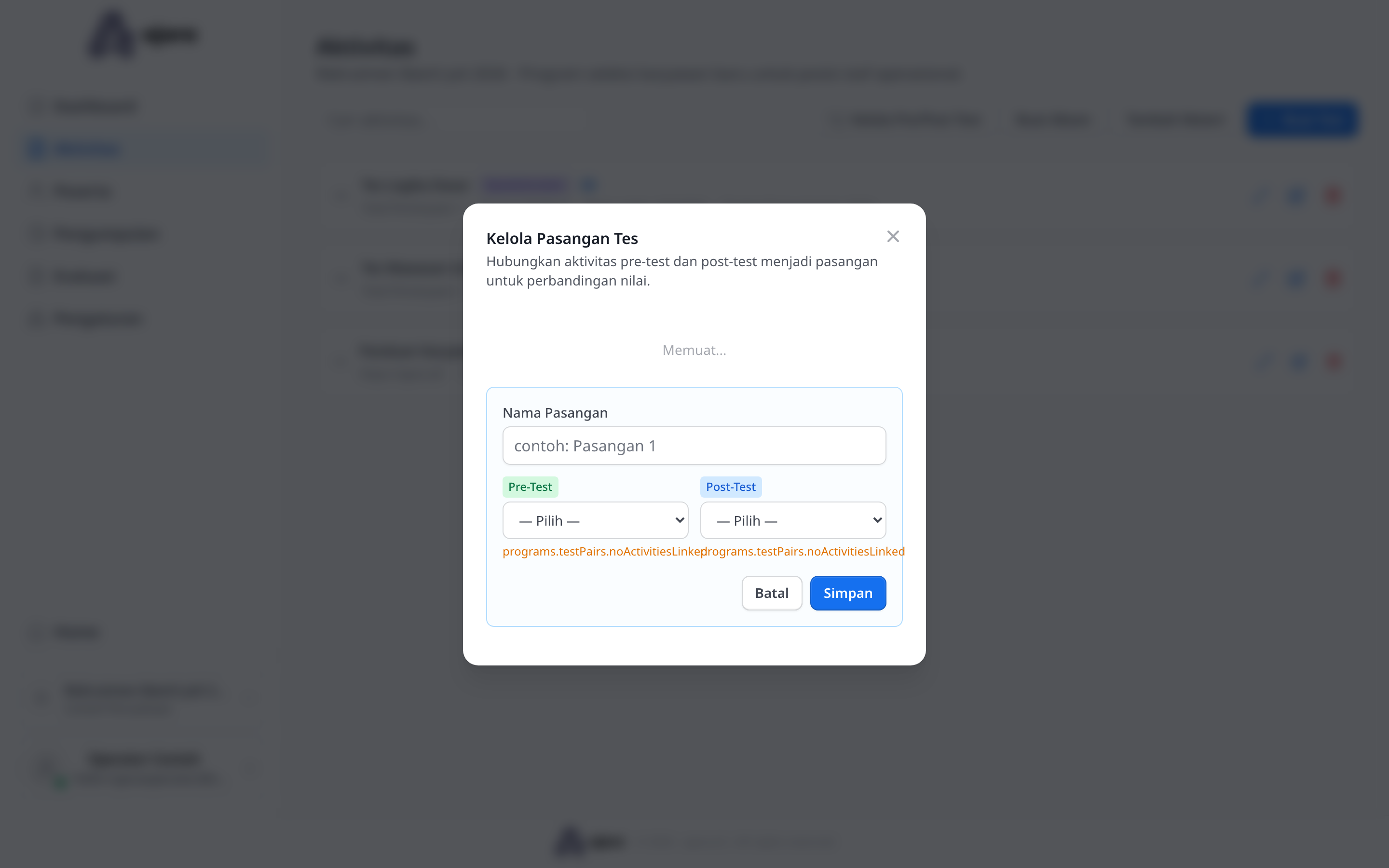
Form Tambah Pasangan — kolom Nama Pasangan, dropdown Pre-Test dan Post-Test berisi daftar tes yang ada (“Tes Logika Dasar”, “Tes Wawasan Umum”).
Setelah dipasangkan, halaman Pengumpulan menampilkan perbandingan nilai pre-test dan post-test untuk tiap peserta, alih-alih pesan “Belum ada pasangan tes.”
Saat form Tambah Pasangan pertama kali terbuka dan belum ada tes yang dipilih di kedua dropdown, aplikasi menampilkan teks kunci terjemahan yang belum diterjemahkan: “programs.testPairs.noActivitiesLinked” di bawah tiap dropdown, bukan kalimat berbahasa Indonesia yang semestinya. Ini kondisi nyata aplikasi saat panduan ini dibuat, bukan kesalahan pada panduan ini — abaikan teks tersebut dan lanjutkan memilih tes dari dropdown seperti biasa.
Ikon pada Daftar Aktivitas
Setiap baris pada halaman Aktivitas (tes maupun materi) memiliki susunan ikon yang sama, dari kiri ke kanan:
☰ Drag handle (ikon dua garis di ujung kiri) — untuk menyusun ulang urutan aktivitas dengan cara drag-and-drop (seret dan lepas). Urutan ini relevan terutama saat opsi program Berurutan aktif (lihat Membuat Program).
Badge tipe — label ungu “Questionnaire” untuk tes, atau label abu-abu “Materi” untuk materi. Ini murni informatif (tidak bisa diklik).
👁 Ikon Visibility (mata) — lihat penjelasan detail di Ikon Visibility di bawah.
Ikon Lihat (mata dengan panah, warna biru, tooltip “Lihat”) — membuka jendela pratinjau tes persis seperti yang akan dilihat peserta (menampilkan pertanyaan dengan tombol Previous/Next), tanpa mengubah data apa pun. Untuk materi, ikon ini membuka pratinjau file/tautan materi tersebut.
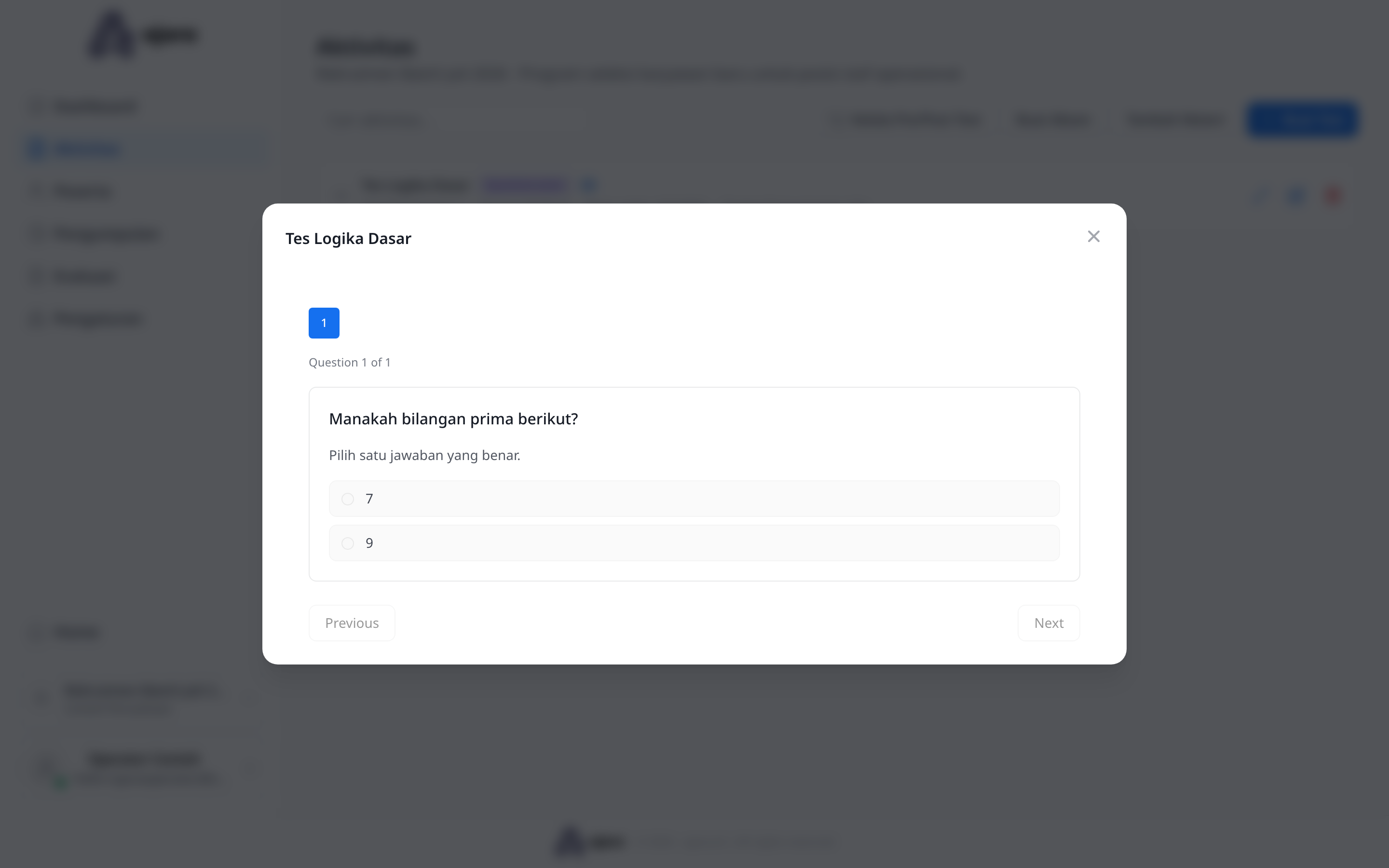
Hasil klik ikon “Lihat”: jendela pratinjau tes menampilkan pertanyaan persis seperti tampilan peserta. Ikon Edit (pensil, warna biru, tooltip “Edit”) — membuka kembali form yang sama seperti saat membuat tes/materi, untuk mengubah pengaturan atau menambah/menghapus soal.
Ikon Hapus (tempat sampah, warna merah, tooltip “Hapus”) — menghapus aktivitas atau materi tersebut secara permanen dari program.
Ikon Visibility (Mata)
Ikon mata kecil yang muncul tepat di sebelah badge tipe bukan tombol pratinjau — ini adalah dropdown pengendali visibilitas (atribut title="Visibility" pada aplikasi) dengan 3 pilihan:
| Pilihan | Di halaman Peserta (sisi Operator) | Di dashboard aktivitas milik peserta itu sendiri |
|---|---|---|
| Visible | Kolom aktivitas tampil normal, berisi progres/skor peserta. Ini kondisi default. | Aktivitas muncul di daftar dan bisa langsung dibuka. |
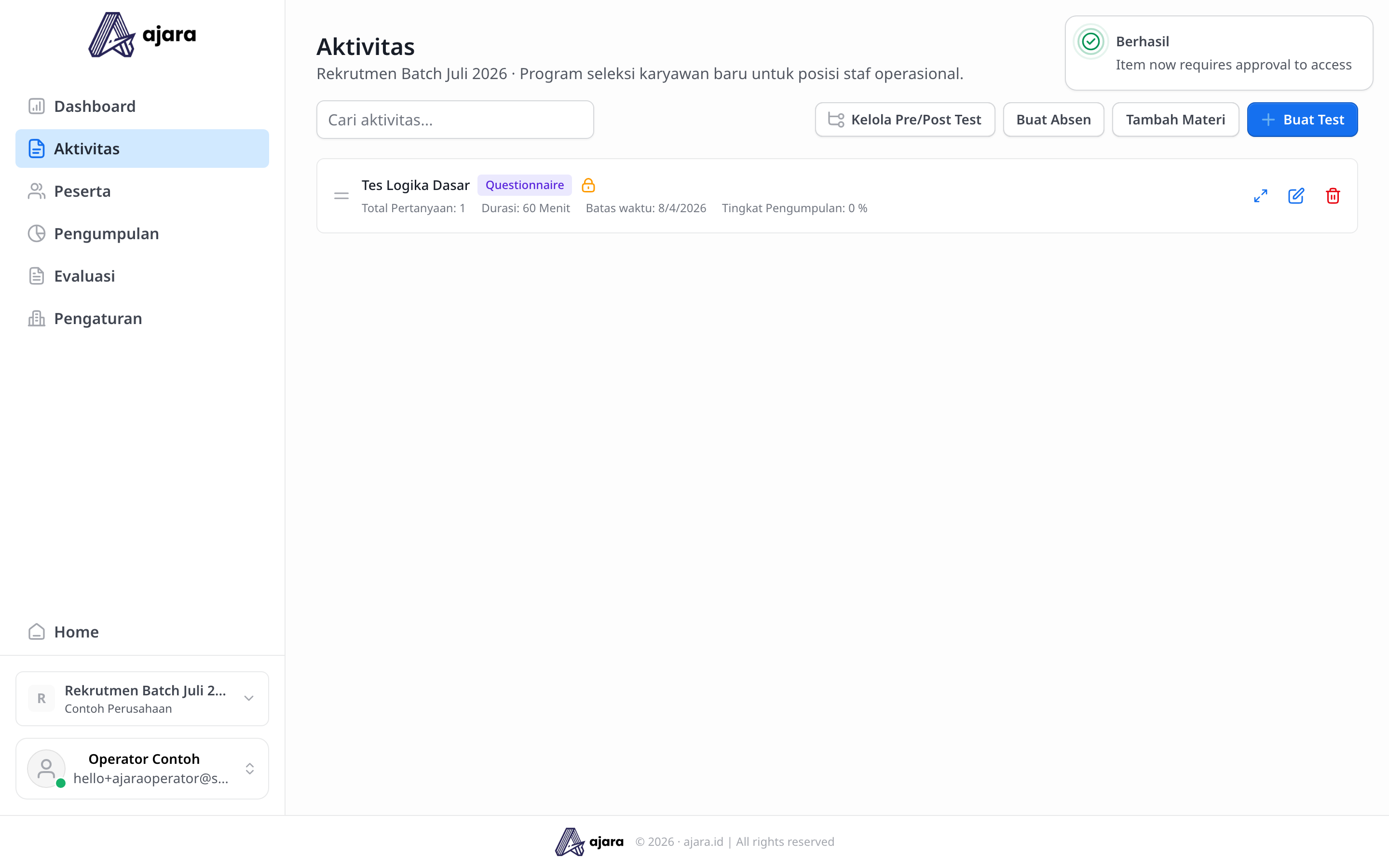
| Require approval | Header kolom menampilkan badge 🔒 Approval, dan tombol Grant muncul di tiap baris peserta yang belum disetujui. | Aktivitas tidak muncul sama sekali di daftar aktivitas peserta — bukan sekadar terkunci/tampil-abu-abu, tapi benar-benar hilang dari tampilan sampai Operator meng-klik Grant untuknya (diverifikasi langsung: sebelum Grant, jumlah aktivitas yang terlihat peserta berkurang satu; setelah Grant, aktivitas itu langsung muncul tanpa peserta perlu tautan atau kode apa pun — cukup buka ulang/refresh halaman program). |
| Not visible | Kolom aktivitas tetap tampil di tabel Operator (untuk keperluan pengelolaan). | Aktivitas tidak muncul sama sekali, dan tidak ada mekanisme untuk memunculkannya kembali selain Operator mengubah visibility-nya. |
Tampilan ikon mata di halaman Aktivitas (sisi Operator) juga berubah mengikuti pilihan: biru/ungu normal untuk Visible, gembok amber/oranye untuk Require approval, dan mata tercoret untuk Not visible.
Inilah mekanisme “approval request”: mengubah visibility sebuah aktivitas menjadi Require approval akan memunculkan tombol Grant pada baris setiap peserta di halaman Peserta, yang harus diklik Operator satu per satu untuk memberi akses — lihat Menyetujui Permintaan Akses di bawah. Tidak ada “tautan” atau kode akses terpisah yang perlu diberikan ke peserta — begitu di-Grant, aktivitas otomatis muncul di dashboard peserta yang bersangkutan menggunakan akun yang sama yang sudah mereka pakai untuk login. Dari sisi peserta, aktivitas yang belum disetujui dijelaskan di panduan Participant.
Contoh
Operator ingin agar tes wawancara tahap akhir hanya bisa diakses peserta yang benar-benar lolos tahap sebelumnya, bukan semua orang yang terdaftar di program. Ia membuka ikon mata pada tes tersebut, memilih Require approval, lalu menyetujui satu per satu peserta yang lolos lewat tombol Grant di halaman Peserta — peserta yang belum disetujui tidak akan bisa membuka tes tersebut.
Cara Mengundang Viewer untuk Perusahaan Anda
Operator juga bisa mengundang Viewer langsung (tidak harus lewat Admin Organization, lihat juga panduan Admin Organization):
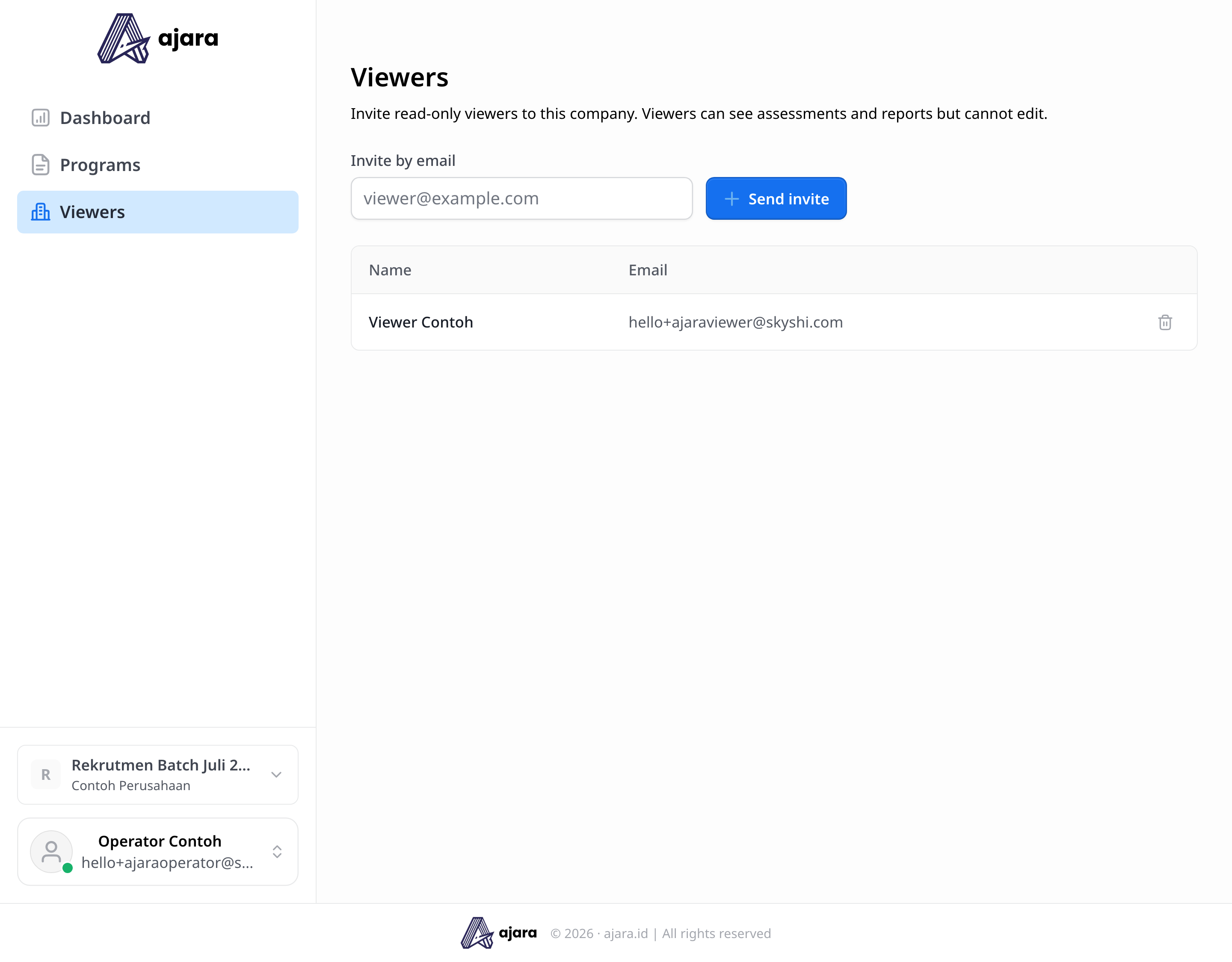
- Sebelum masuk ke sebuah program (di layar pemilih “Select a Program”/level perusahaan), buka menu Viewers di sidebar.
- Isi kolom Invite by email dengan alamat email calon Viewer.
- Klik Send invite.
- Nama dan email Viewer akan muncul di tabel pada halaman yang sama. Halaman ini juga menjelaskan batasannya: “Viewers can see assessments and reports but cannot edit.”
Cara Mengundang Peserta
- Di dalam program, buka menu Peserta, lalu klik Tambah Peserta.
- Masukkan alamat email peserta (bisa lebih dari satu, atau Impor CSV untuk banyak peserta sekaligus), lalu klik Kirim Undangan.
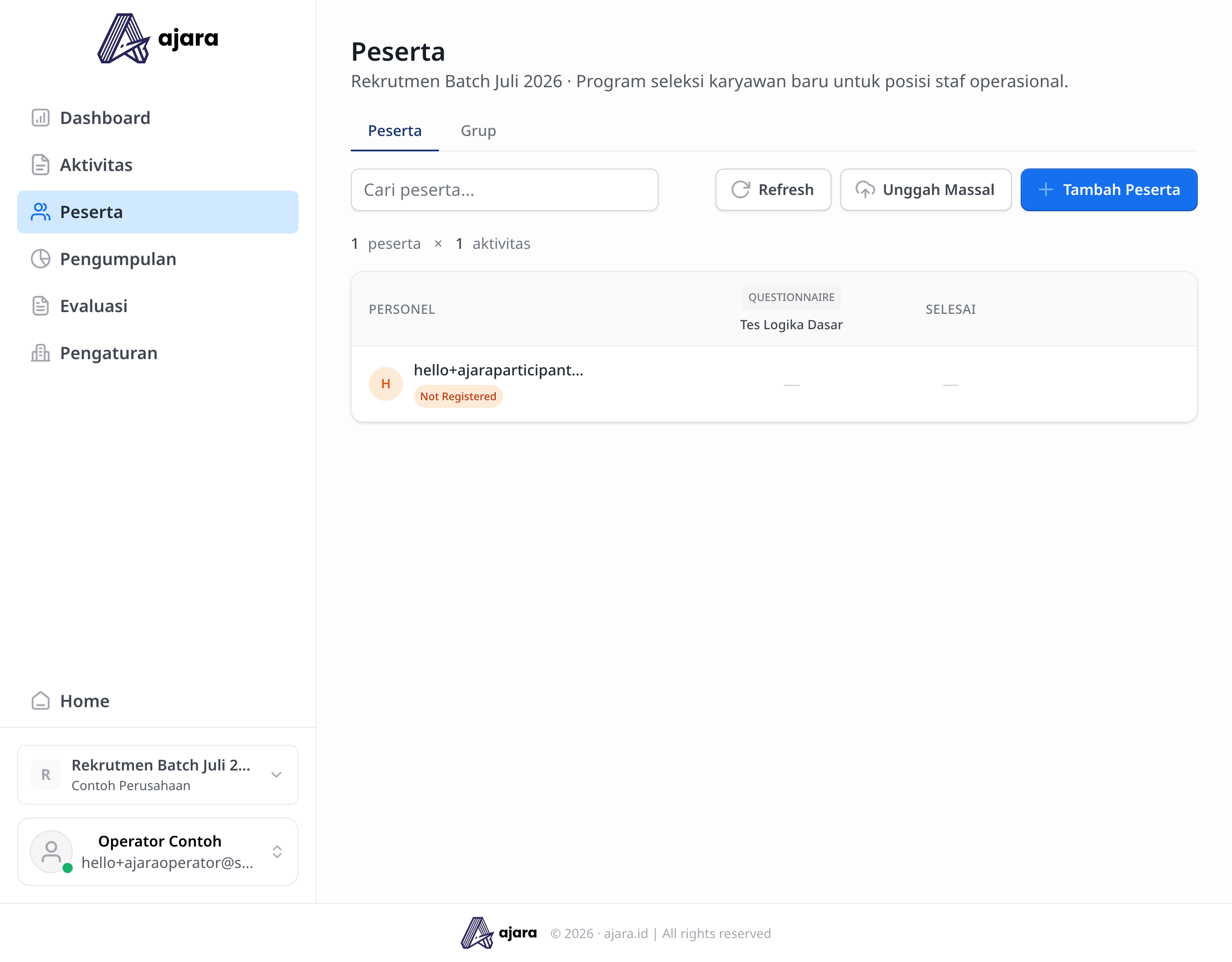
- Peserta baru muncul di daftar dengan status Not Registered sampai mereka membuka tautan undangan dan mendaftar (lihat panduan Participant).
Menu Peserta juga punya tab Grup untuk mengelompokkan peserta (relevan untuk aktivitas bertipe Group Activity).
Contoh
Operator mengundang peserta dengan email
kandidat@contoh.comke program “Rekrutmen Batch Juli 2026”. Setelah klik Kirim Undangan, notifikasi “Peserta berhasil diundang.” muncul dan baris baru muncul di tabel dengan badge status Not Registered, serta kolom per-aktivitas (mis. “Tes Logika Dasar”) yang masih kosong (—) karena belum dikerjakan.
Halaman Peserta Secara Detail
Halaman Peserta menampilkan tabel dengan kolom:
- Personel — avatar (inisial), nama, email, dan badge status.
- Satu kolom per aktivitas (tes) di program ini, menampilkan progres/skor peserta pada aktivitas tersebut.
- Selesai — jumlah aktivitas yang sudah diselesaikan dari total aktivitas program (format
x/y). - Kolom aksi di ujung kanan (ikon sertifikat dan hapus).
Badge Status Peserta
Status ini berubah secara nyata tergantung bagaimana peserta bergabung dan sejauh mana progresnya:
| Badge | Warna | Arti |
|---|---|---|
| Not Registered | Oranye | Peserta sudah diundang (lewat Tambah Peserta) tapi belum membuka tautan undangan / belum membuat akun. Kolom aktivitas dan Selesai menampilkan — karena belum ada data sama sekali. |
| Active | Biru | Peserta sudah punya akun aktif — baik lewat undangan yang sudah diterima, maupun lewat pendaftaran mandiri (self-enrollment). Kolom Selesai mulai menampilkan angka nyata, mis. 0/1. |
| Public Link (badge tambahan, ungu) | Ungu | Menandakan peserta bergabung lewat tautan publik (Public Link Enrollment), bukan lewat undangan email dari Operator — lihat Public Link Enrollment. |
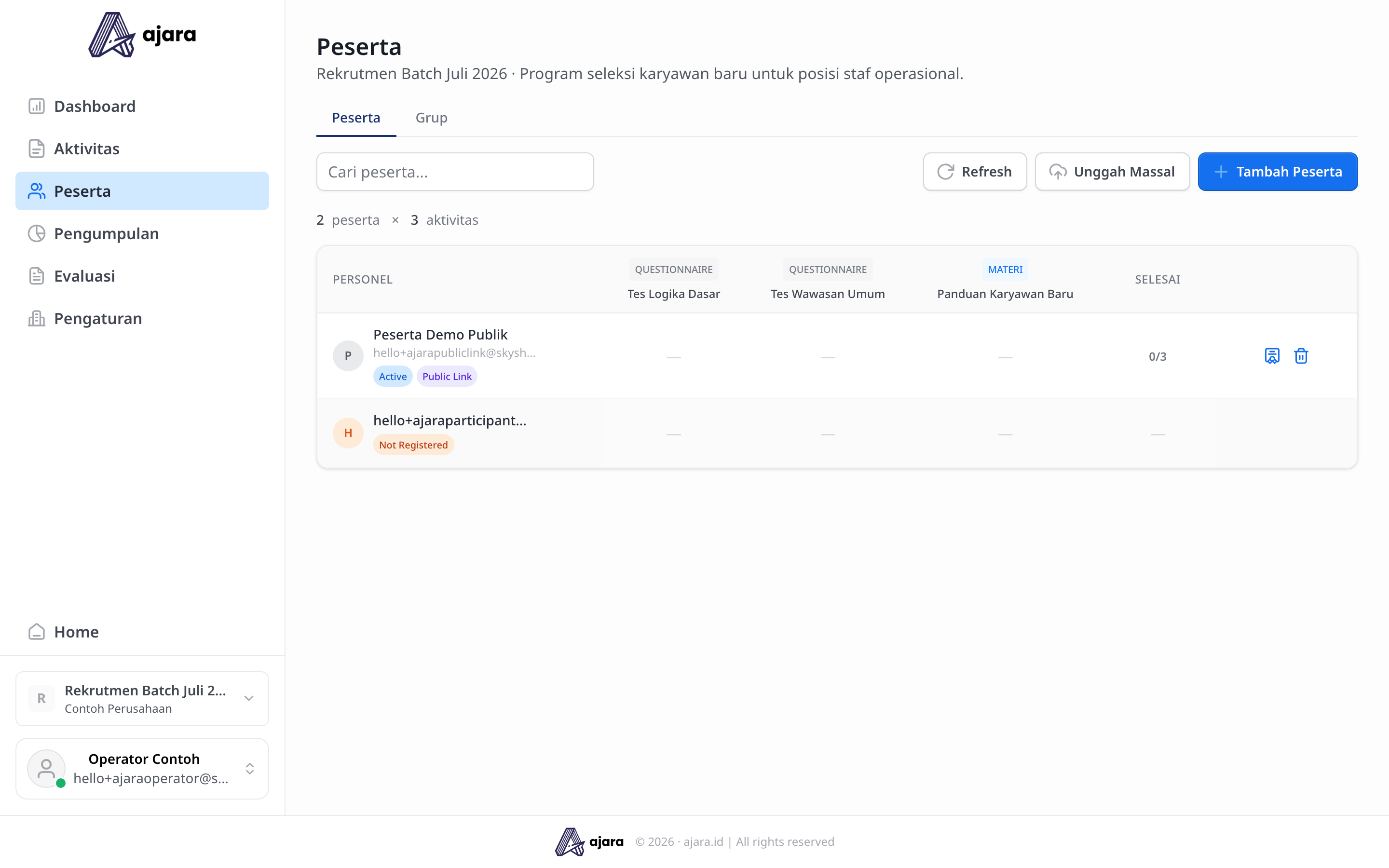
Untuk memastikan badge status ini benar-benar berubah sesuai kondisi nyata (bukan asumsi), sebuah peserta uji coba benar-benar didaftarkan lewat tautan Public Link Enrollment program ini. Hasilnya: peserta langsung berstatus Active + Public Link begitu mendaftar — tidak ada tahap “menunggu persetujuan pendaftaran”. Yang memerlukan persetujuan Operator bukan pendaftarannya, melainkan akses ke aktivitas tertentu jika visibility aktivitas tersebut diatur ke Require approval (lihat bagian berikutnya).
Menyetujui Permintaan Akses (Approval)
Ketika visibility sebuah aktivitas diatur ke Require approval (lihat Ikon Visibility), halaman Peserta berubah:
Header kolom aktivitas tersebut menampilkan badge tambahan 🔒 Approval (kuning/amber).
Setiap peserta yang belum disetujui menampilkan tombol 🔒 Grant pada kolom aktivitas tersebut, menggantikan tampilan skor/progres biasa.
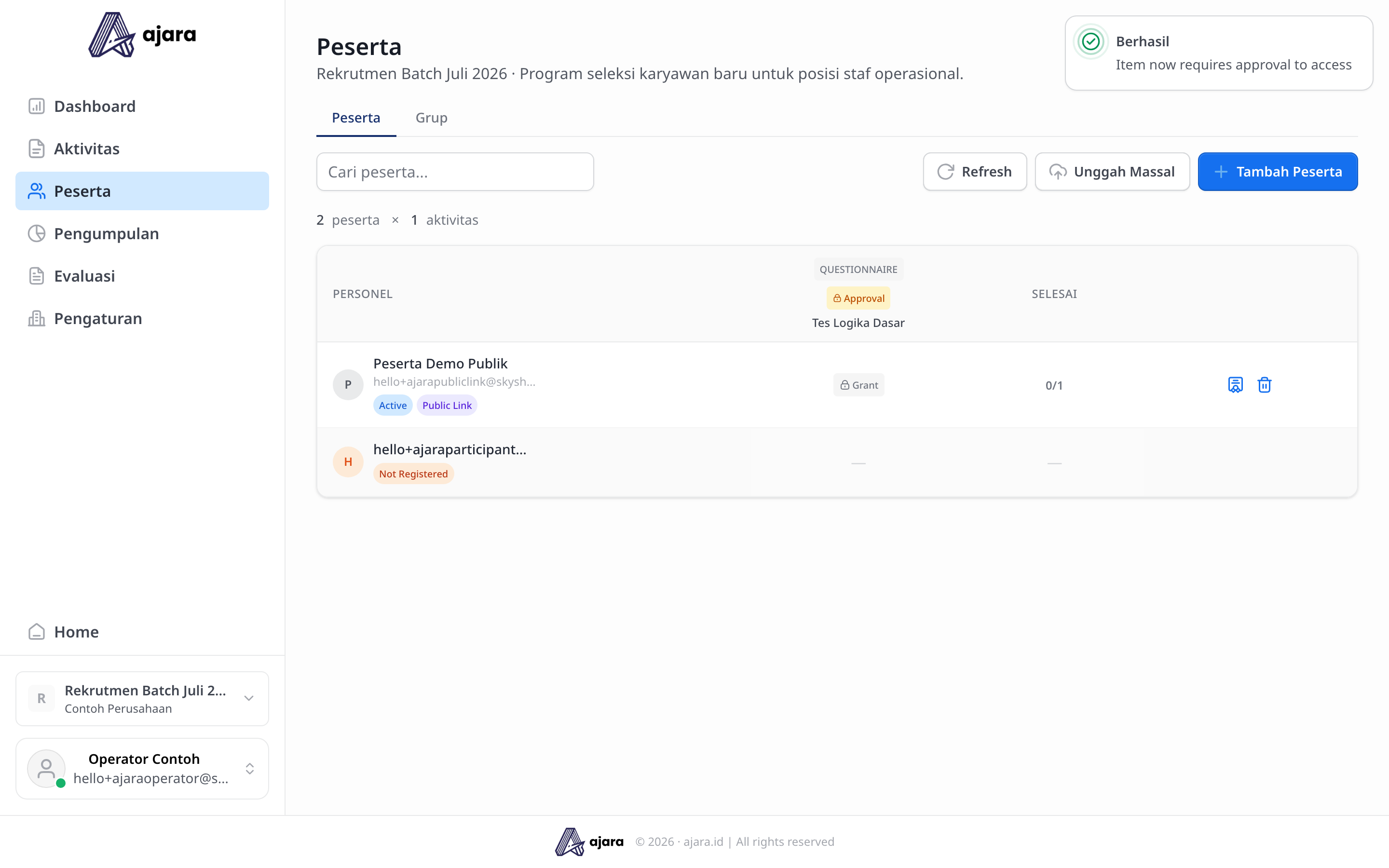
Sebelum disetujui: kolom aktivitas menampilkan badge “Approval” di header dan tombol “Grant” pada baris peserta. Klik Grant untuk menyetujui peserta tersebut. Notifikasi “Access granted” muncul, dan tombol berubah menjadi label 🔒 Has access (merah muda).
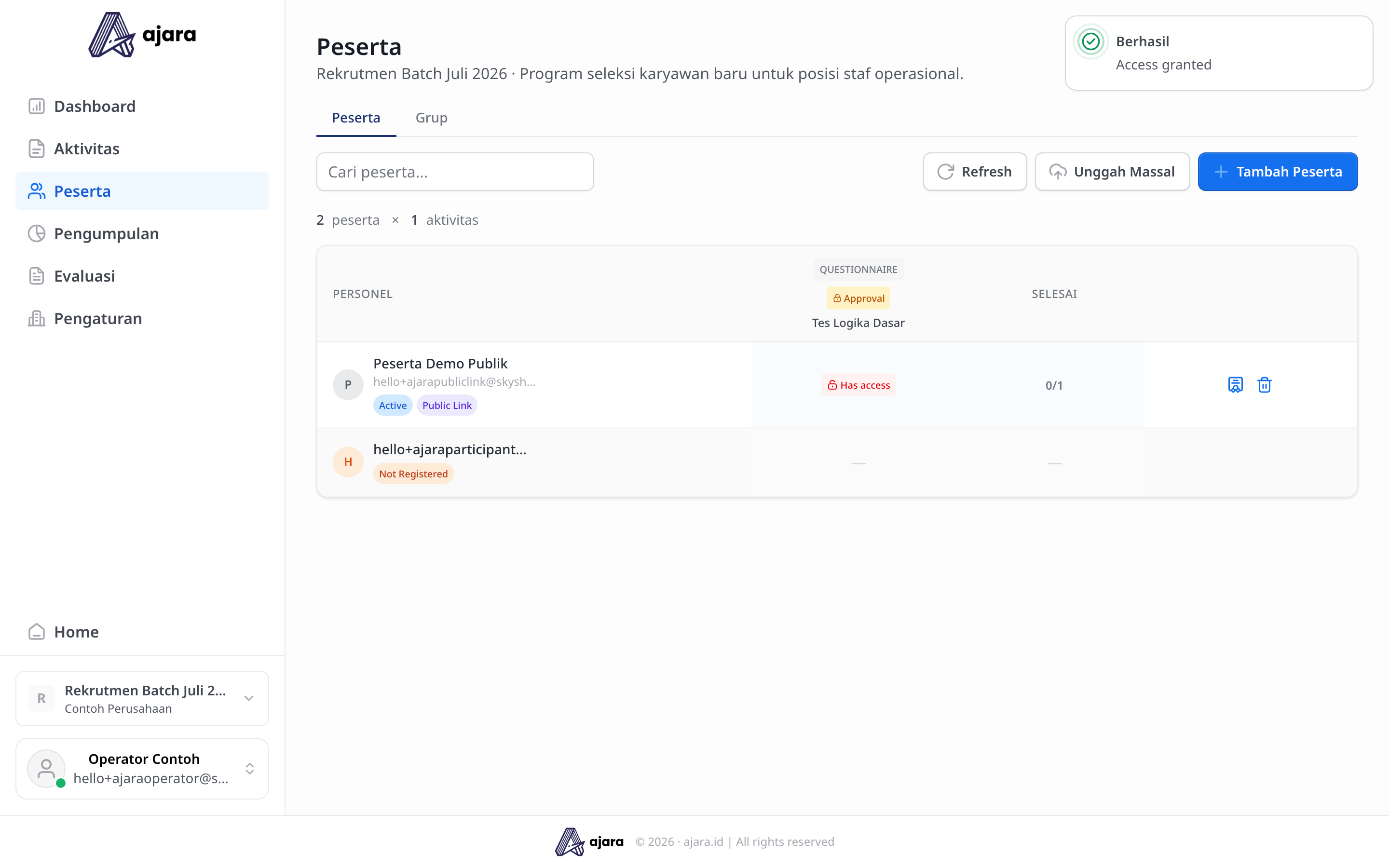
Setelah diklik: tombol “Grant” berubah menjadi “Has access”, menandakan peserta kini boleh mengakses aktivitas tersebut.
Tidak ditemukan tombol “Tolak” terpisah pada versi aplikasi ini — status hanya berpindah antara belum disetujui (Grant) dan sudah disetujui (Has access). Untuk mencabut akses, cara yang teramati adalah mengembalikan visibility aktivitas ke Visible (semua orang boleh akses) atau Not visible (semua orang diblokir), karena tidak ada tombol “revoke” per-peserta yang terpisah dari tombol Has access itu sendiri.
Contoh
Sebuah tes wawancara akhir hanya boleh dikerjakan kandidat yang lolos seleksi berkas. Operator mengatur visibility tes tersebut ke Require approval. Di halaman Peserta, semua kandidat yang terdaftar menampilkan tombol Grant pada kolom tes tersebut. Operator meninjau hasil seleksi berkas, lalu mengklik Grant hanya pada kandidat yang lolos — kandidat tersebut sekarang bisa membuka tes, sementara kandidat lain masih terkunci.
Ikon Aksi Lain pada Baris Peserta
Selain kolom status dan approval, setiap baris peserta memiliki dua ikon di ujung kanan:
- Ikon sertifikat (kotak dengan pita) — membuka dialog “Kelola Sertifikat” untuk mengunggah, mengganti, atau menghapus file sertifikat (PDF/PNG/JPG, maks. 10MB) khusus untuk peserta tersebut. Berguna untuk program pelatihan yang menerbitkan sertifikat kelulusan.
- Ikon tempat sampah — menghapus peserta tersebut dari program (tooltip: “Hapus”).
Cara Melihat Pengumpulan (Submission) dan Mengekspor Data
Menu Pengumpulan menampilkan hasil jawaban peserta per aktivitas dalam bentuk tabel:
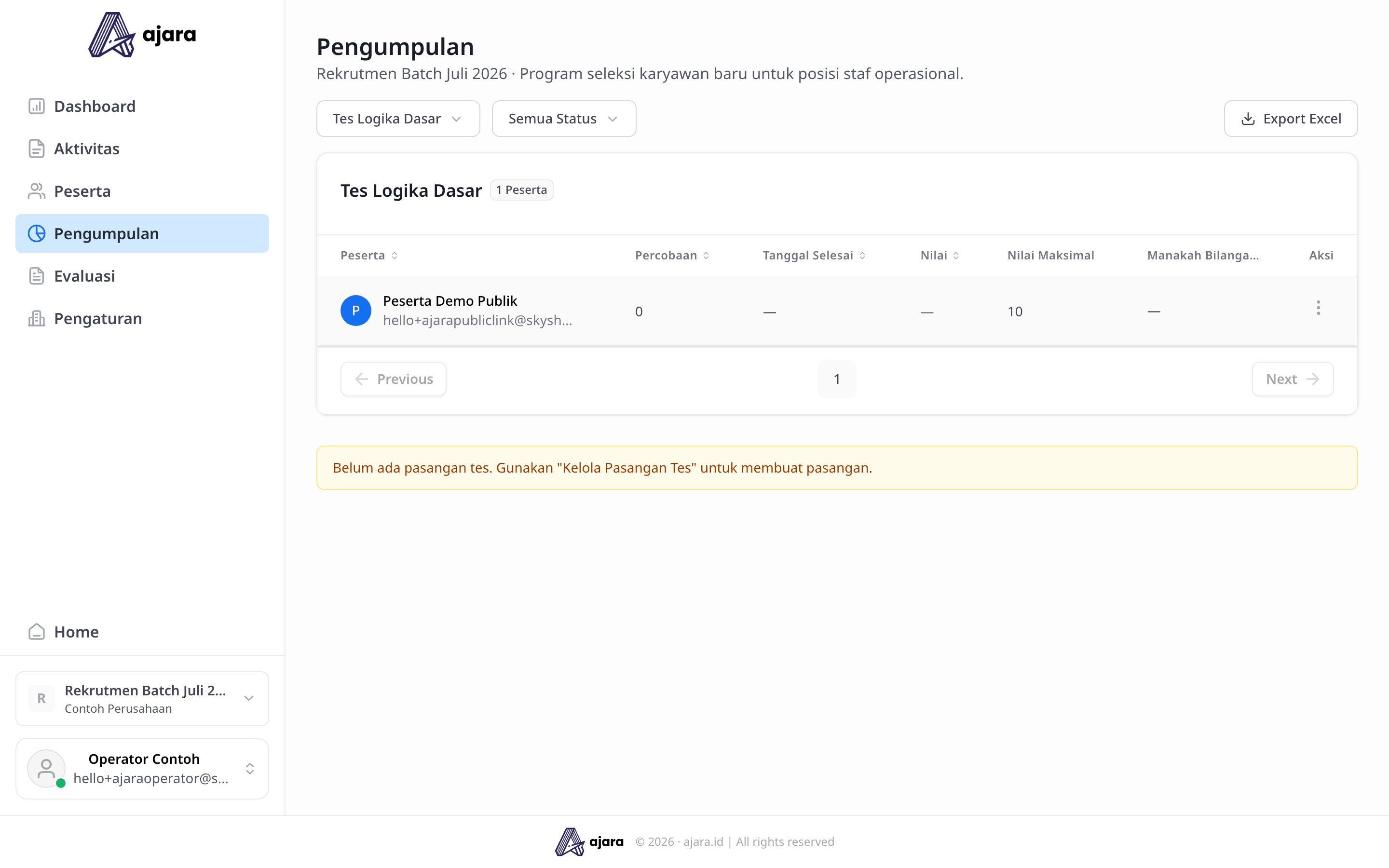
- Dropdown di kiri atas untuk memilih aktivitas (jika program punya lebih dari satu tes), dan filter status di sebelahnya.
- Kolom tabel: Peserta, Percobaan (ke berapa kali mengirim, relevan untuk tes bertipe Multiple Take), Tanggal Selesai, Nilai, Nilai Maksimal, satu kolom per pertanyaan (menampilkan jawaban), dan Aksi.
- Tombol Export Excel di kanan atas mengunduh seluruh data pada tampilan saat ini sebagai file Excel.
Jika tes memiliki pasangan Pre-Test/Post-Test, akan ada catatan “Belum ada pasangan tes. Gunakan ‘Kelola Pasangan Tes’ untuk membuat pasangan.” — fitur pasangan tes dikelola lewat tombol Kelola Pre/Post Test di menu Aktivitas.
Cara Menilai (Evaluasi) Jawaban Peserta
Menu Evaluasi adalah tempat Operator meninjau dan menilai jawaban:
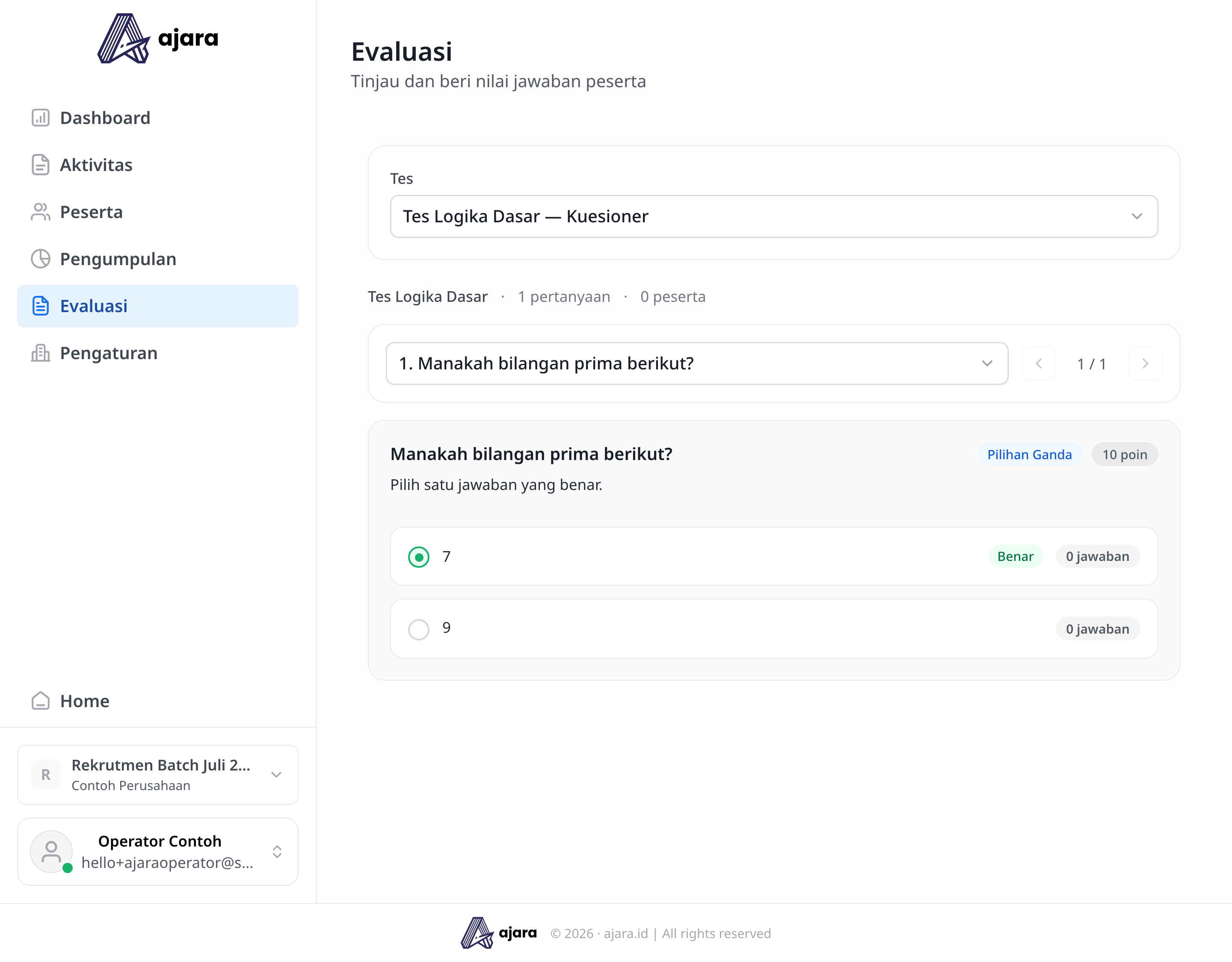
- Pilih tes dari dropdown Tes di atas (format tampilan: “Nama Tes — Jenis Tes”).
- Gunakan navigasi (
< 1/1 >atau dropdown nomor soal) untuk berpindah antar pertanyaan dalam tes tersebut. - Untuk soal Pilihan Ganda dan Likert: sistem otomatis menandai opsi yang Benar (hijau) dan menampilkan jumlah peserta yang memilih tiap opsi (“X jawaban”) — tidak perlu tindakan manual, skor sudah dihitung otomatis.
- Untuk soal Esai, Unggah Berkas, Coding, dan SQL: Operator meninjau jawaban tiap peserta satu per satu di halaman ini dan memberikan nilai secara manual (Coding/SQL punya bantuan penilaian otomatis dari runner, tapi tetap bisa ditinjau ulang).
Cara Mengatur Program (Pengaturan)
Menu Pengaturan di dalam sebuah program berisi jauh lebih banyak opsi daripada yang terlihat sekilas:
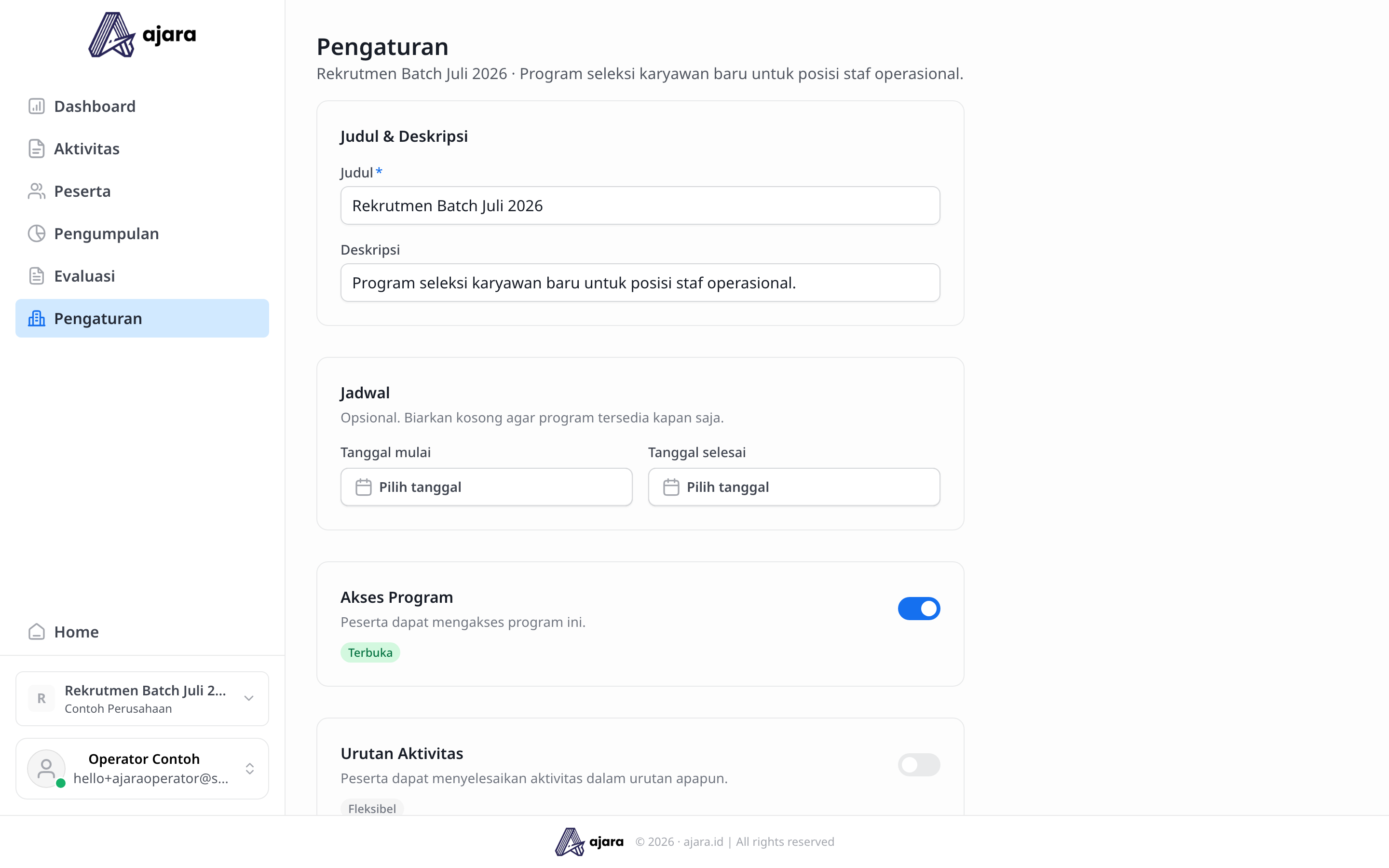
Judul & Deskripsi — nama dan ringkasan program, sama seperti yang diisi saat pembuatan program.
Jadwal — Tanggal mulai dan Tanggal selesai (opsional). Keterangan di aplikasi: “Opsional. Biarkan kosong agar program tersedia kapan saja.”
Akses Program — toggle dengan keterangan “Peserta dapat mengakses program ini.” Ini adalah kontrol akses program secara keseluruhan (berbeda dari visibility per-aktivitas di Ikon Visibility) — jika dimatikan, seluruh program tertutup untuk peserta terlepas dari pengaturan visibility masing-masing aktivitas.
Urutan Aktivitas — toggle dengan keterangan “Peserta dapat menyelesaikan aktivitas dalam urutan apapun.” Ini adalah representasi lain dari opsi Berurutan yang juga muncul saat membuat program — di sini bisa diubah kembali kapan saja setelah program dibuat.
Akses Mobile — toggle dengan keterangan “Peserta dapat mengakses program ini dari perangkat mobile.”
Tinjauan Nilai — toggle dengan keterangan “Peserta dapat meninjau nilai aktivitas mereka setelah menyelesaikan aktivitas.” Jika dimatikan, peserta tidak akan melihat skor/nilai mereka sendiri setelah mengerjakan aktivitas (nilai tetap tercatat dan bisa dilihat Operator di Pengumpulan/Evaluasi).
Public Link Enrollment
Bagian ini mengaktifkan pendaftaran mandiri (self-enrollment) — cara bergabung ke program tanpa diundang satu per satu oleh Operator.
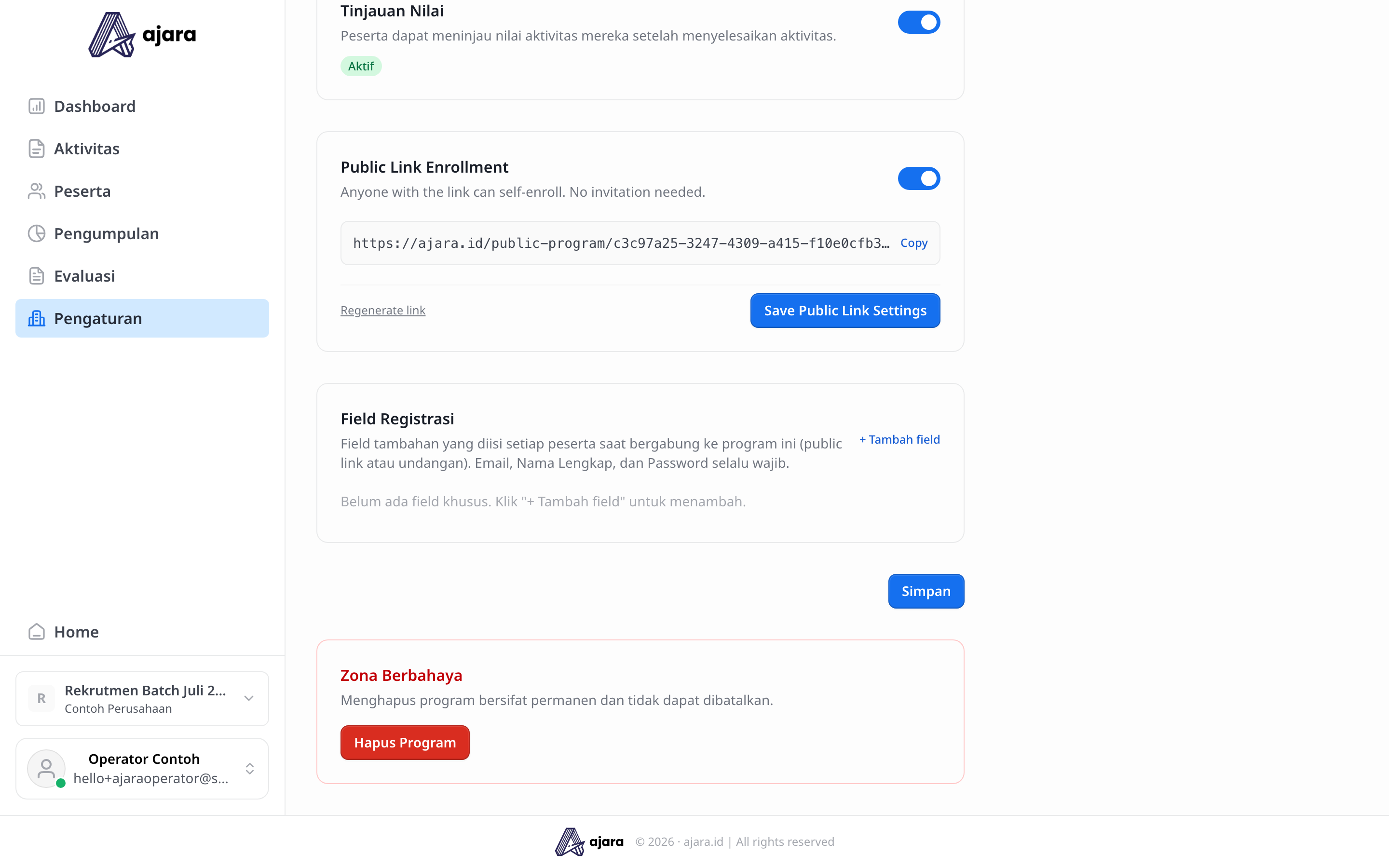
- Aktifkan toggle Public Link Enrollment. Keterangan berubah dari “Enable to generate a shareable link for self-enrollment.” menjadi “Anyone with the link can self-enroll. No invitation needed.”
- Sistem menghasilkan tautan publik berformat
https://ajara.id/public-program/<kode-unik>, dengan tombol Copy untuk menyalin dan Regenerate link untuk membuat tautan baru (tautan lama otomatis tidak berlaku lagi). - Klik Save Public Link Settings untuk menyimpan.
Cara kerja tautan ini (diverifikasi dengan benar-benar membuka tautan sebagai pengunjung baru): siapa pun yang membuka tautan akan melihat halaman publik berisi nama program, deskripsi, dan daftar konten, dengan tombol Gabung Program. Setelah mengisi Email, Nama Lengkap, dan Kata Sandi, akun peserta langsung aktif berstatus Active + badge Public Link di halaman Peserta Operator — tanpa tahap persetujuan pendaftaran. Namun, peserta tetap diwajibkan memverifikasi alamat emailnya sebelum bisa mulai mengerjakan aktivitas apa pun.
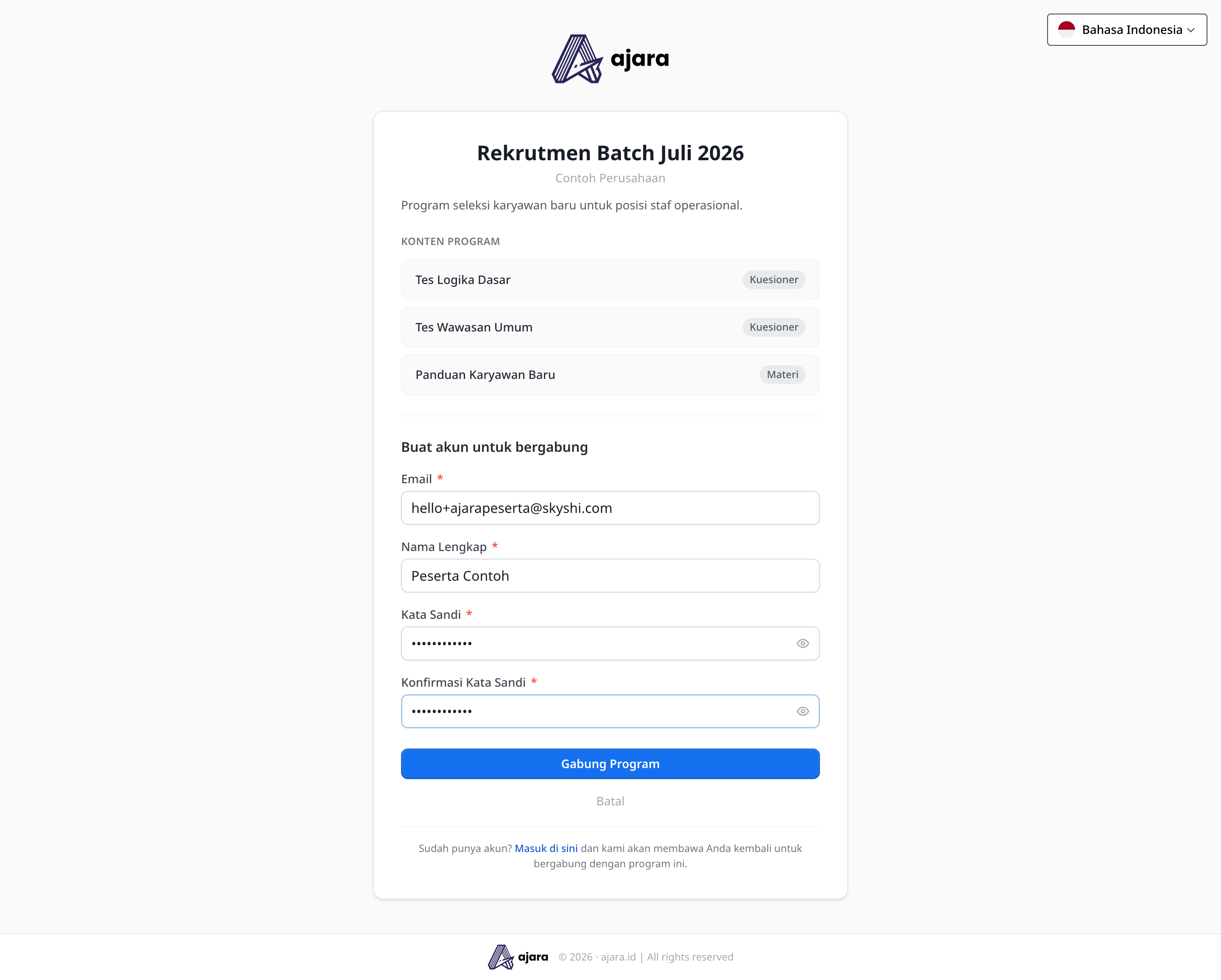
Public Link Enrollment berbeda dari fitur Require approval pada visibility aktivitas. Public Link mengatur siapa yang boleh membuat akun dan bergabung ke program (tanpa undangan). Require approval mengatur siapa yang boleh mengakses aktivitas tertentu setelah bergabung. Keduanya bisa dipakai bersamaan: misalnya, buka pendaftaran untuk umum lewat Public Link, tapi tetap wajibkan persetujuan Operator sebelum kandidat boleh mengerjakan tes seleksi tahap akhir.
Field Registrasi
Bagian ini mengatur field tambahan yang wajib diisi peserta saat mendaftar (baik lewat undangan maupun Public Link) — di luar Email, Nama Lengkap, dan Password yang menurut aplikasi “selalu wajib”. Klik + Tambah field untuk menambah pertanyaan pendaftaran khusus (misalnya nomor telepon atau asal universitas). Kondisi default: “Belum ada field khusus.”
Zona Berbahaya
Bagian paling bawah, ditandai warna berbeda untuk menegaskan risikonya: tombol Hapus Program, dengan peringatan “Menghapus program bersifat permanen dan tidak dapat dibatalkan.”
Contoh
Sebuah perusahaan ingin membuka program pelatihan untuk umum tanpa perlu mengundang peserta satu per satu, tapi tetap ingin meninjau siapa saja yang boleh mengerjakan tes sertifikasi di akhir program. Operator: (1) mengaktifkan Public Link Enrollment di Pengaturan dan membagikan tautannya secara terbuka, (2) mengatur visibility tes sertifikasi ke Require approval, lalu (3) menyetujui satu per satu peserta yang sudah menyelesaikan materi pembelajaran lewat tombol Grant di halaman Peserta.
Mengatur Akun Sendiri
Sama seperti peran lain, klik nama Anda di pojok kiri bawah untuk membuka Account settings dan Change language — lihat Mengatur Akun Pengguna.