Menghubungkan Lewat ChatGPT
ChatGPT juga bisa disambungkan ke Ajara, cuma jalurnya sedikit berbeda. Di ChatGPT, connector kustom disembunyikan di balik Developer mode, jadi ada satu langkah tambahan untuk menyalakannya dulu.
Sama seperti Claude, ini cukup dikerjakan sekali.
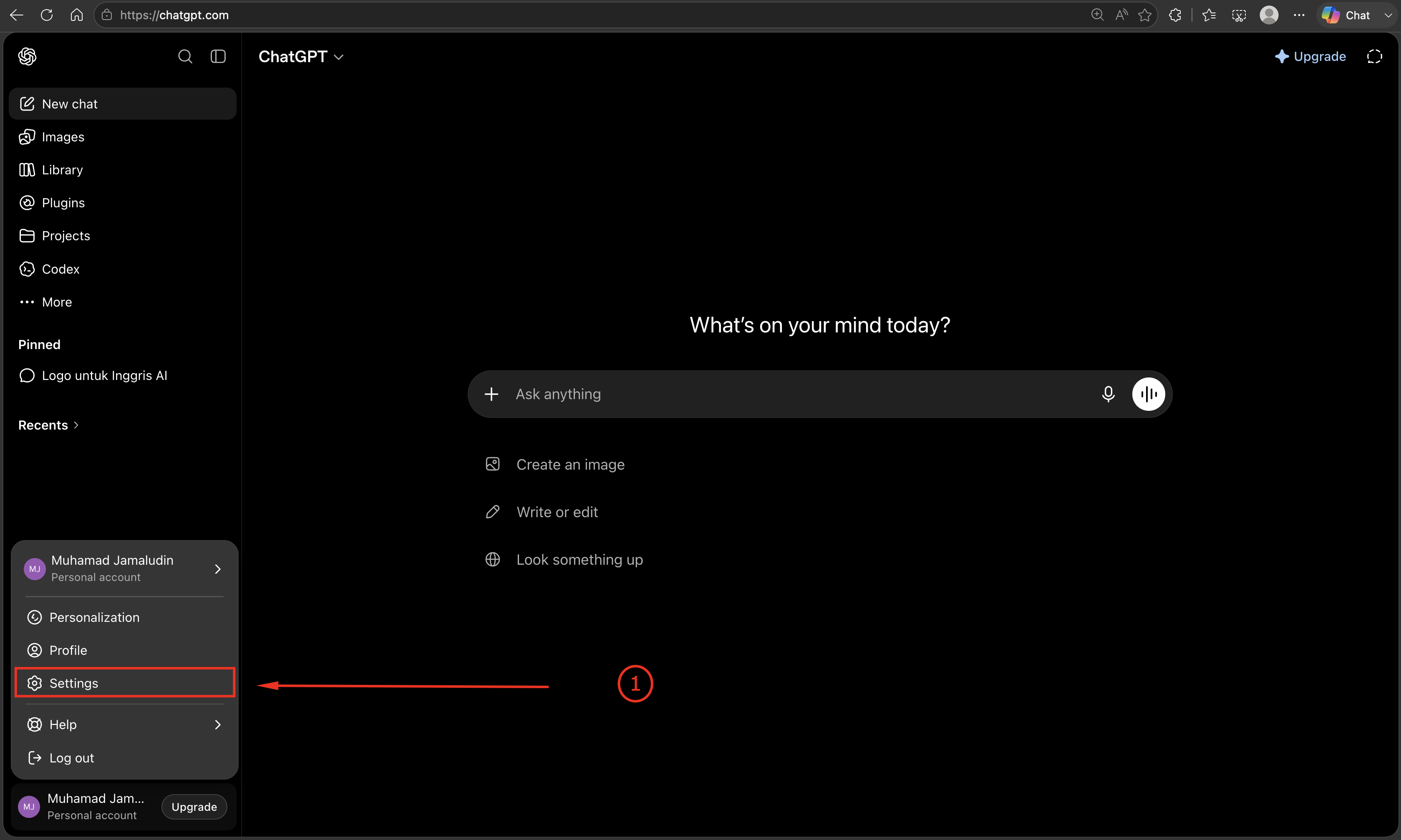
Langkah 1 — Buka Settings ChatGPT
Klik profil di pojok kiri bawah, lalu pilih Settings.
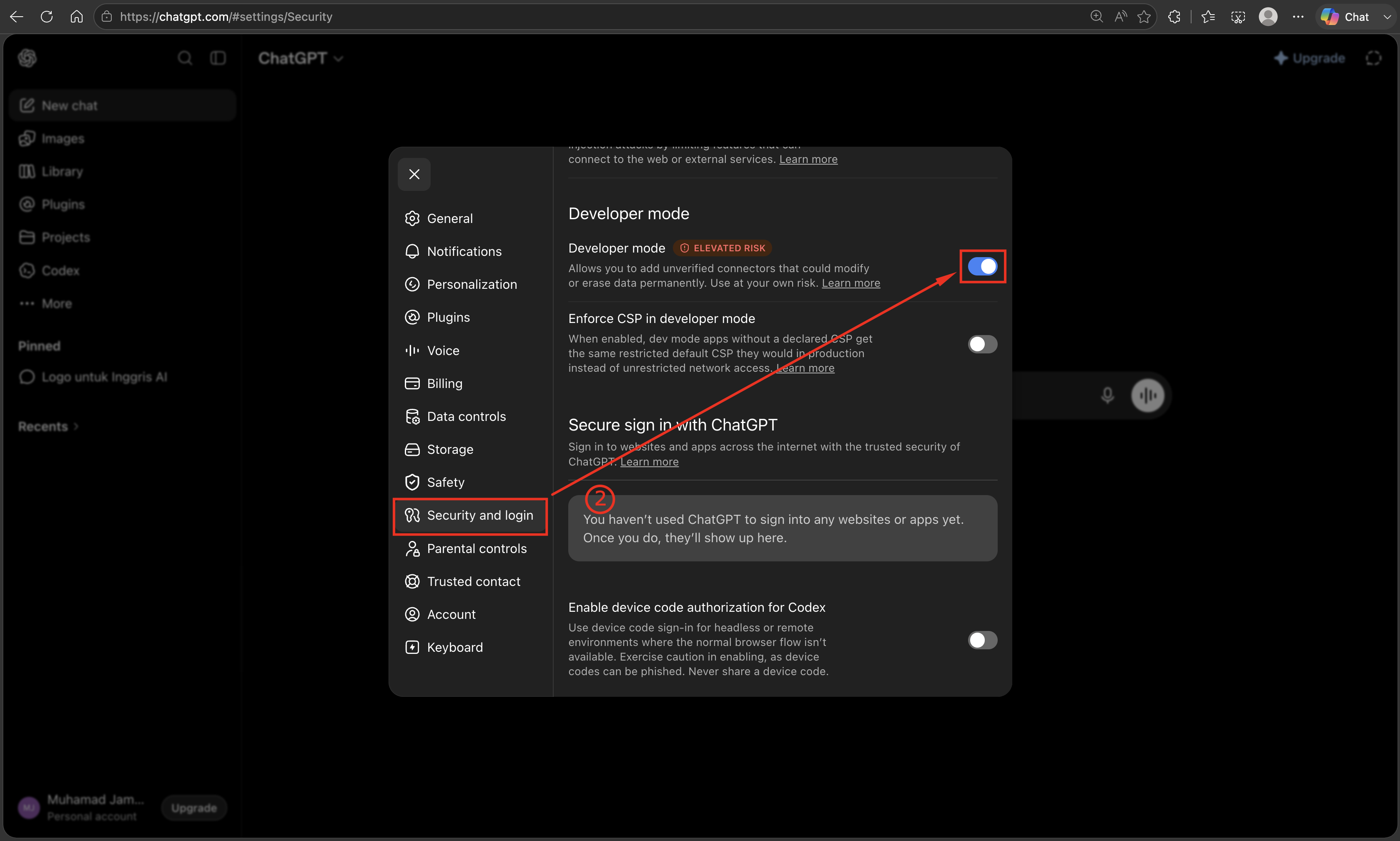
Langkah 2 — Aktifkan Developer mode
Buka Security and login, lalu nyalakan Developer mode agar bisa menambah connector kustom.
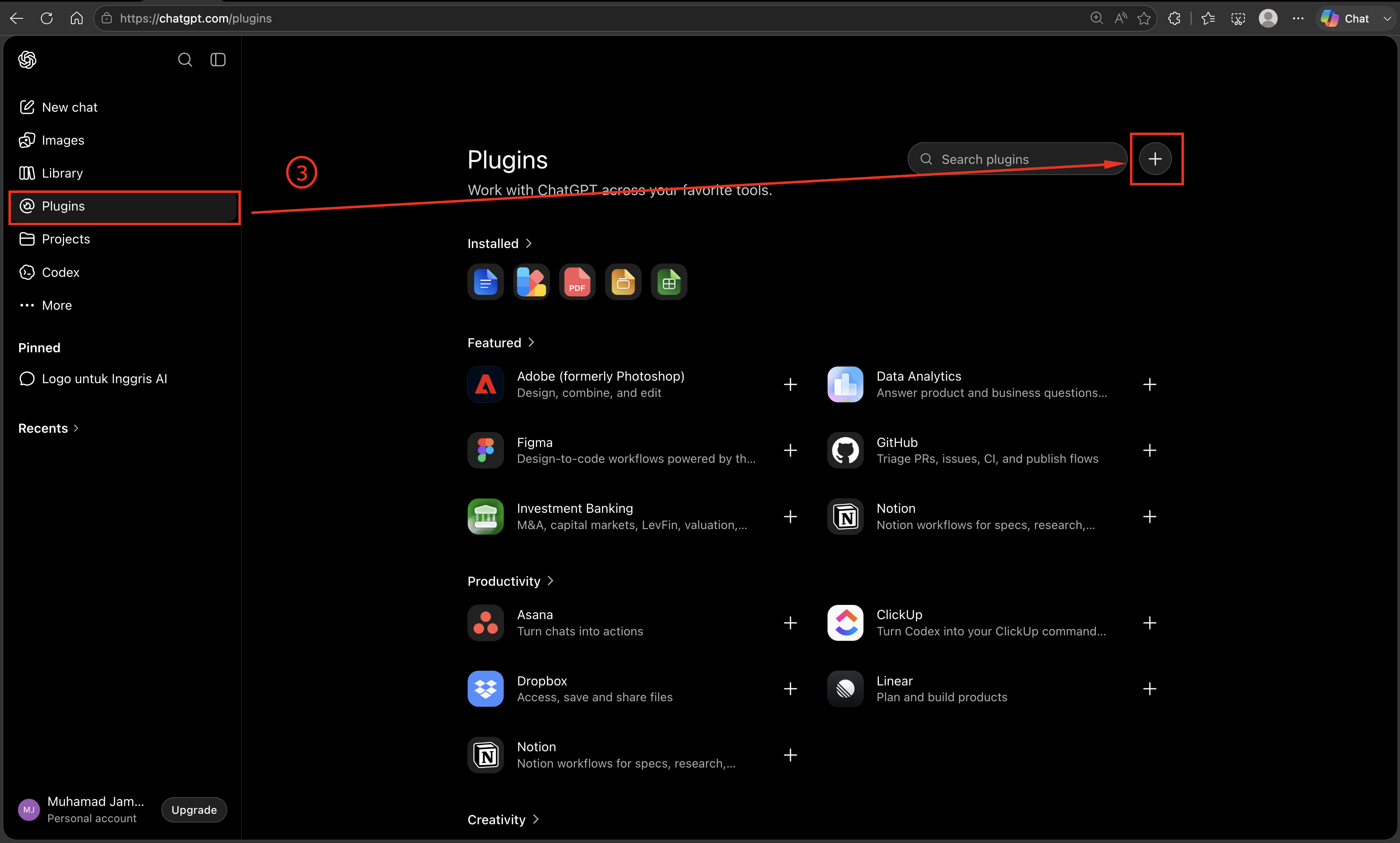
Langkah 3 — Buka Plugins dan tambah connector
Dari sidebar buka Plugins, lalu klik tombol + untuk membuat plugin / MCP connector baru.
Langkah 4 — Tempel URL MCP dan buat
Pilih Server URL, tempel alamat MCP Ajara, ubah Authentication menjadi OAuth, centang persetujuan risikonya, lalu klik Create.
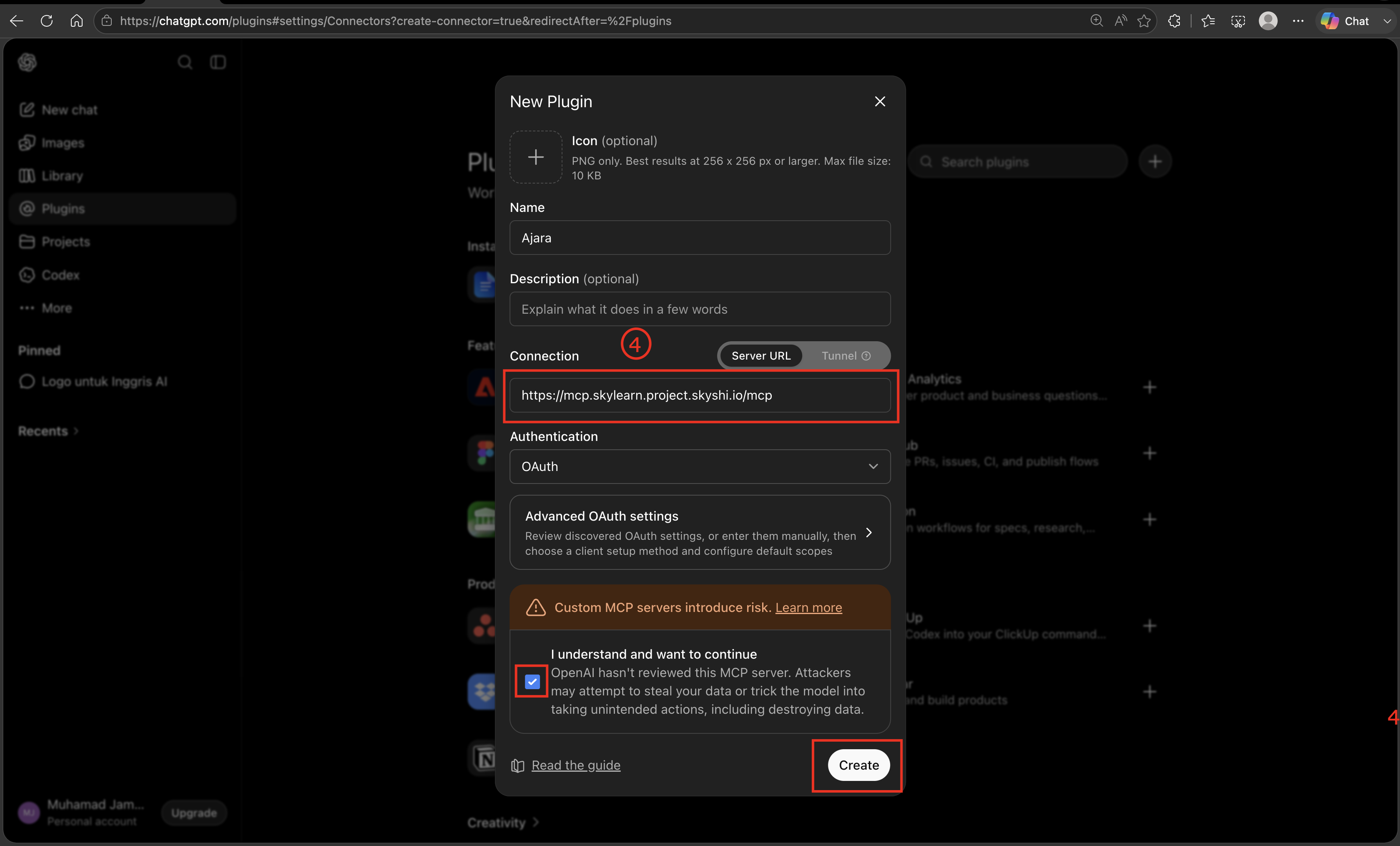
Alamat yang harus ditempel:
https://mcp.ajara.id/mcpKalau gambar di atas menampilkan alamat lain, abaikan saja dan pakai yang ini. Pastikan juga Authentication-nya OAuth, bukan “No authentication” — kalau salah, ChatGPT tidak akan pernah diminta login ke Ajara, dan connector-nya jadi tidak bisa mengambil data apa pun.
Langkah 5 — Aktifkan Ajara di chat
Di chat baru, klik tombol + di sebelah kotak pesan, lalu pilih Ajara dari daftar tools. Badge Ajara akan muncul di atas kotak prompt. Setelah itu silakan bertanya, misalnya “program apa saja yang ada di Ajara?”.
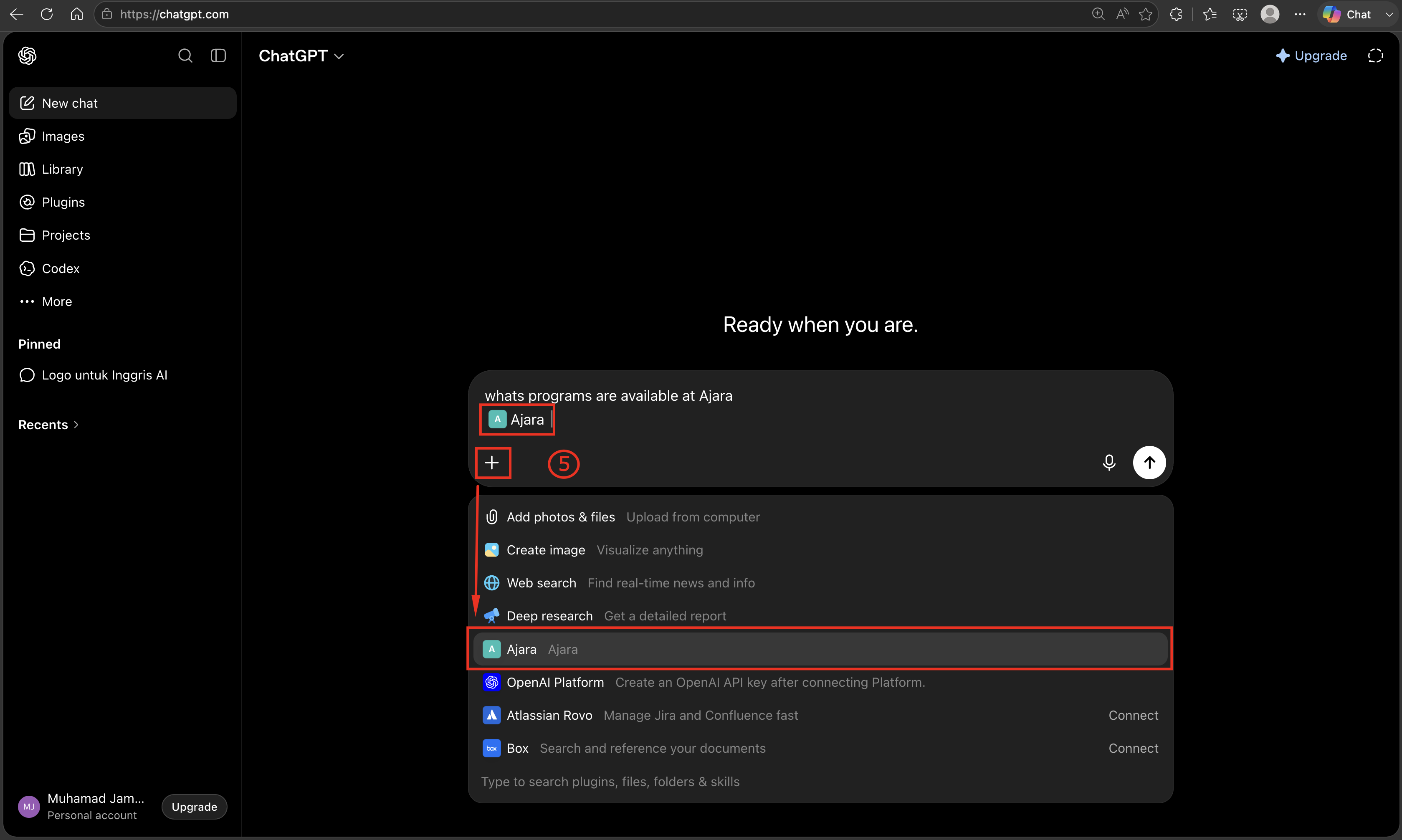
Di Claude, connector yang sudah tersambung langsung aktif di semua percakapan. Di ChatGPT tidak begitu — Ajara harus dipilih dari menu tools di tiap chat baru. Kalau asisten menjawab “tidak punya akses ke Ajara”, sembilan dari sepuluh kali inilah penyebabnya.
Sudah tersambung? Lanjut ke Contoh nyata — isinya berlaku untuk klien AI mana pun.