Viewer
Panduan Pengguna Ajara — ajara.id
Dashboard Tingkat Perusahaan
Sidebar hanya dua menu: Dashboard dan Programs.
Kartu Aktivitas Aktif, Peserta Aktif, Sesi Aktif, Tingkat Submission, plus panel Aktivitas Terbaru dan Peserta Terbaru — murni informasi, tidak ada yang bisa diklik untuk mengubah data.
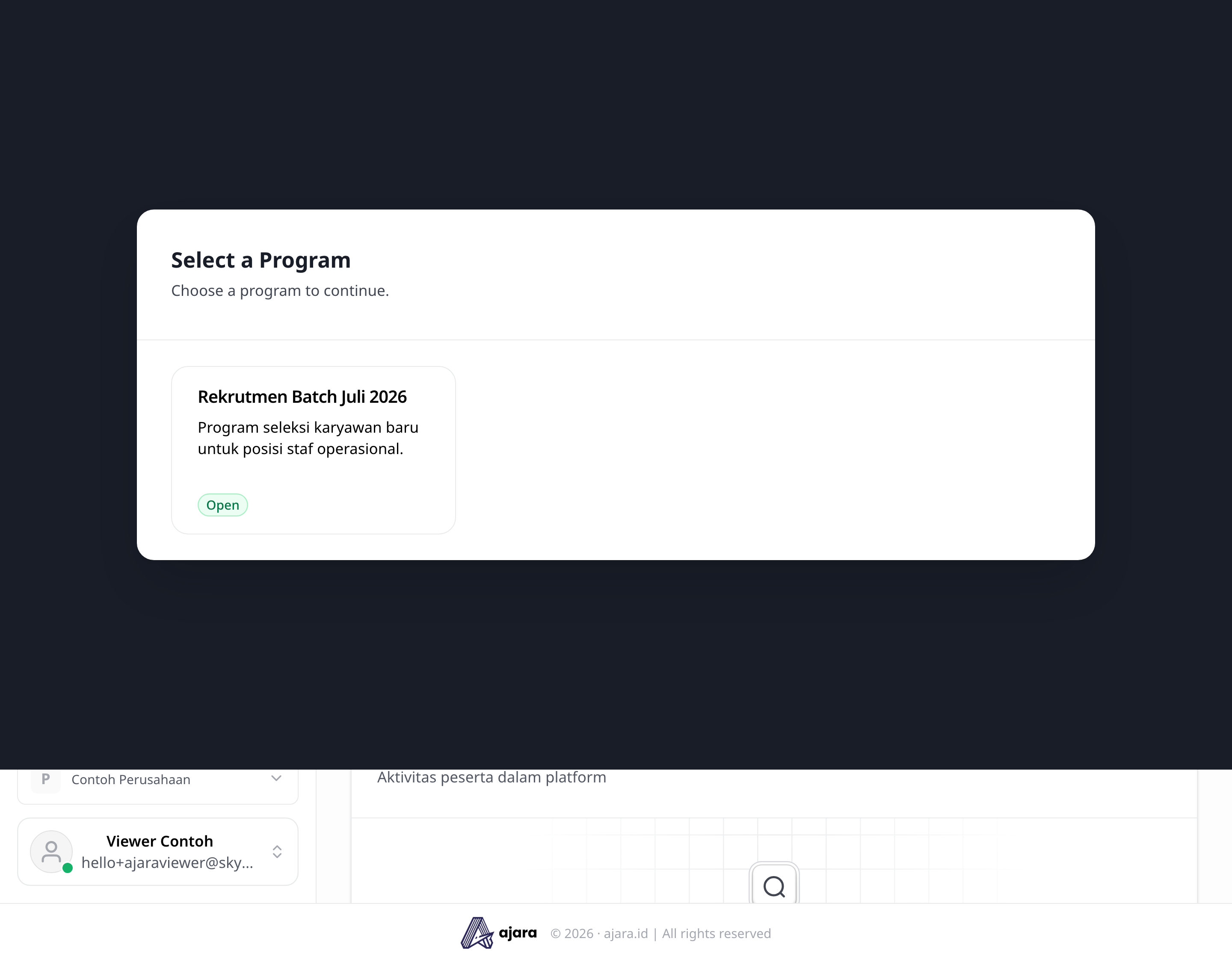
Melihat Daftar Program
Setiap program tampil sebagai kartu (judul, deskripsi, status). Tidak ada tombol tambah program.
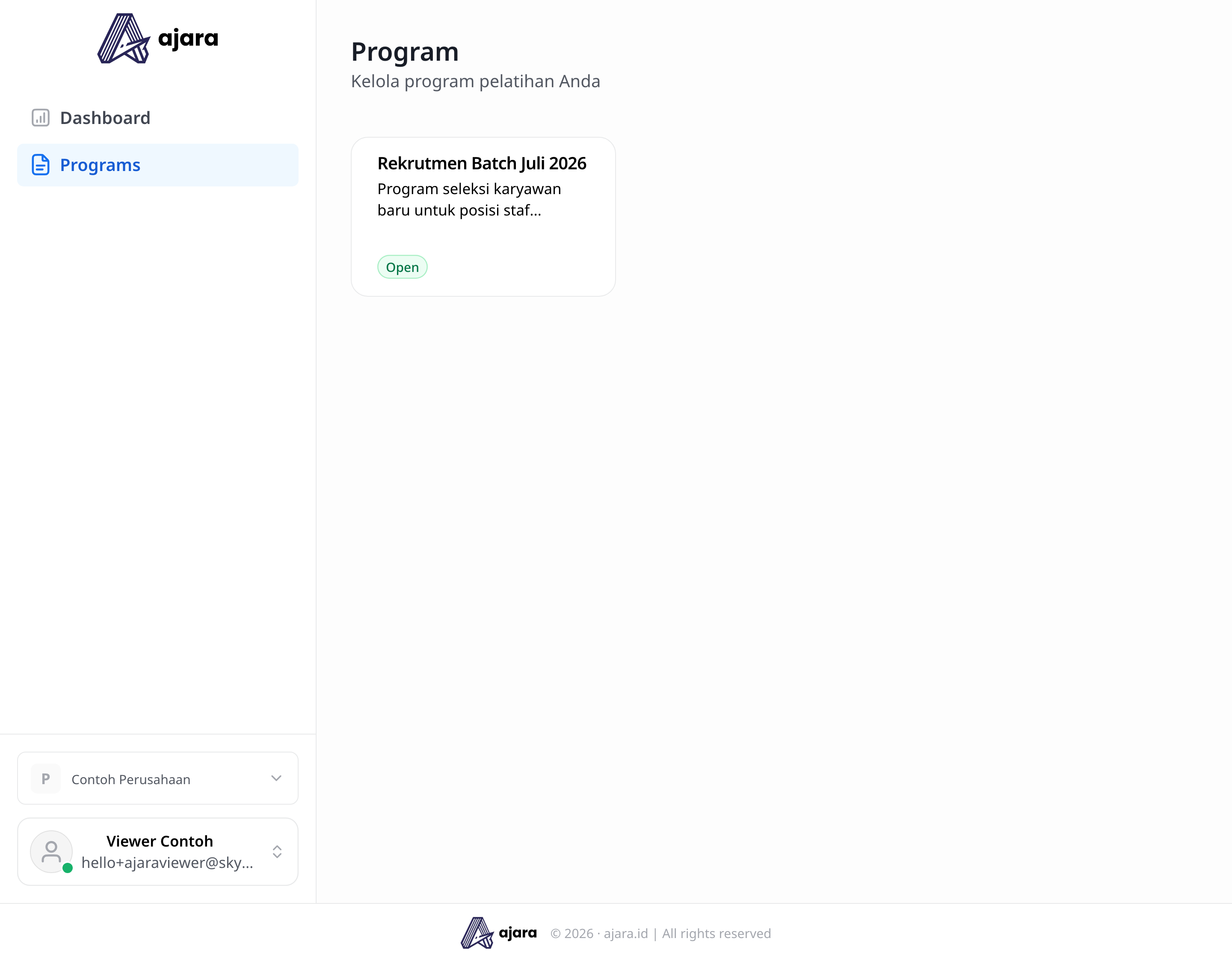
Dashboard di Dalam Program
Kartu Total Participants, Completion Rate, Average Score, Pending Reviews, donat Participant Status, dan grafik Activity Submission Rates — semuanya ringkasan, tidak ada elemen yang bisa diklik untuk mengubah data.
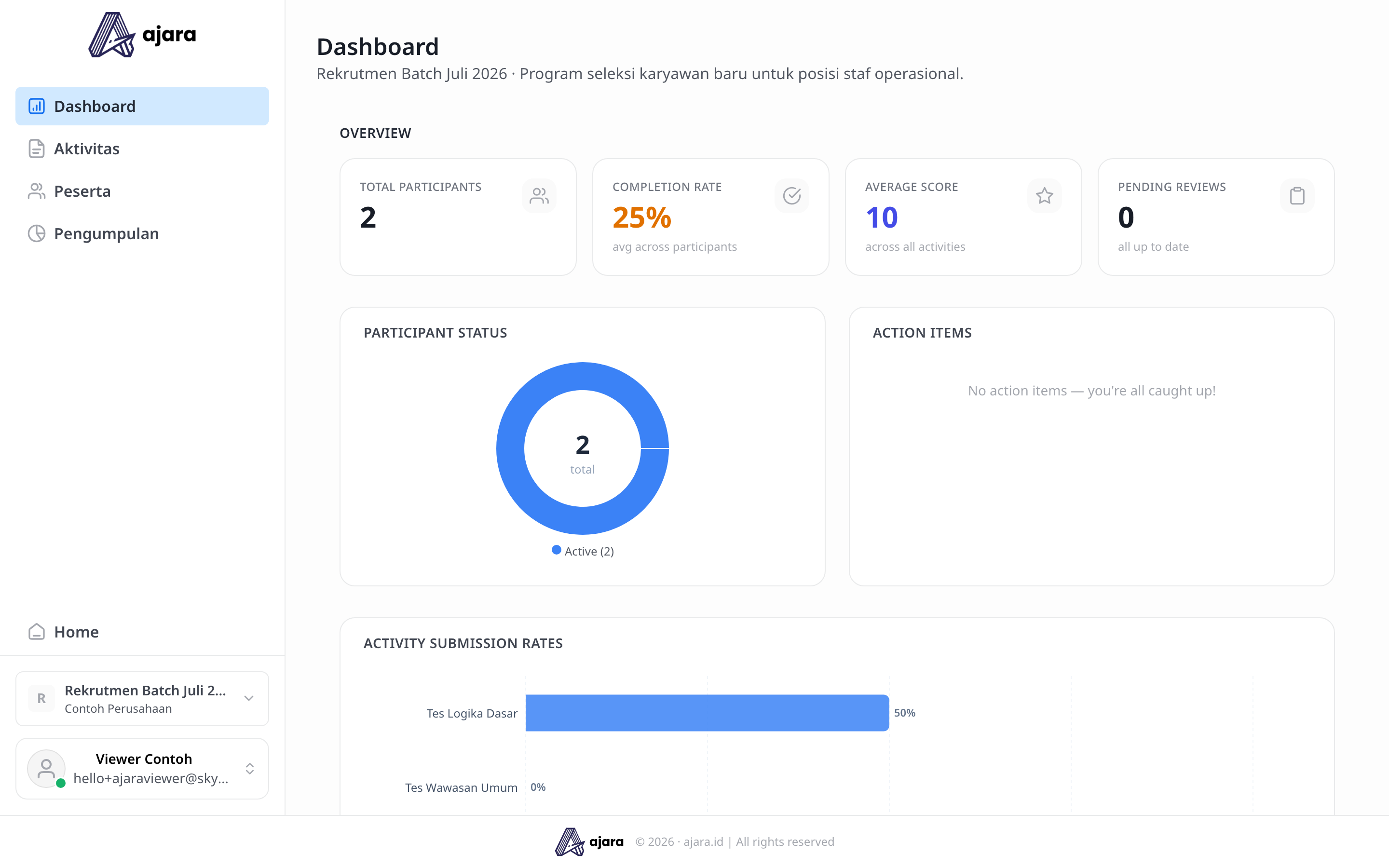
Melihat Aktivitas
Daftar tes dan materi: judul, badge tipe, Total Pertanyaan, Durasi, Batas waktu, Tingkat Pengumpulan.
Yang tidak tersedia: toolbar aksi, drag handle, ikon visibility yang bisa diklik, ikon Edit/Hapus. Hanya ada ikon perbesar/pratinjau (⤢).
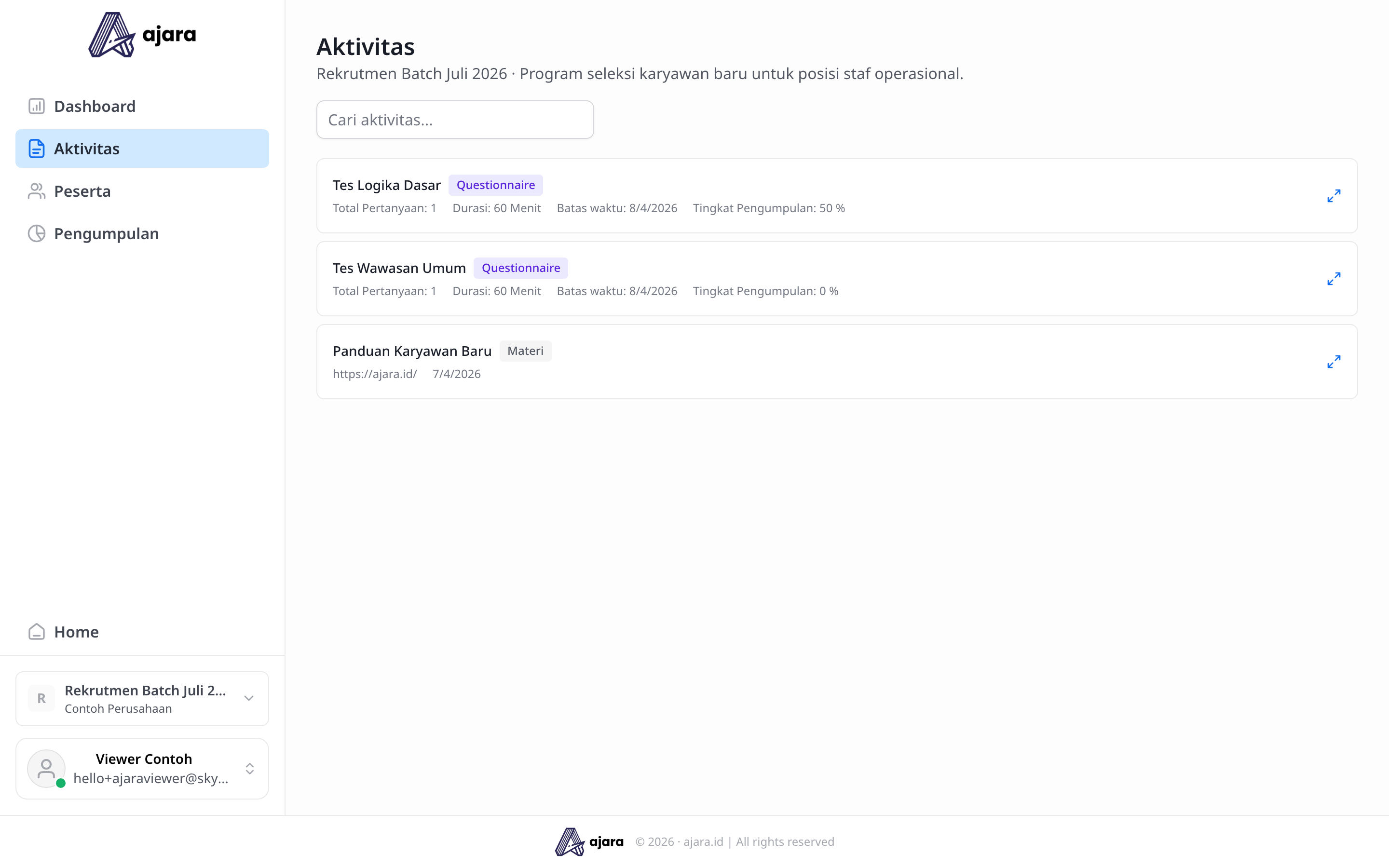
Pratinjau Tes & Materi
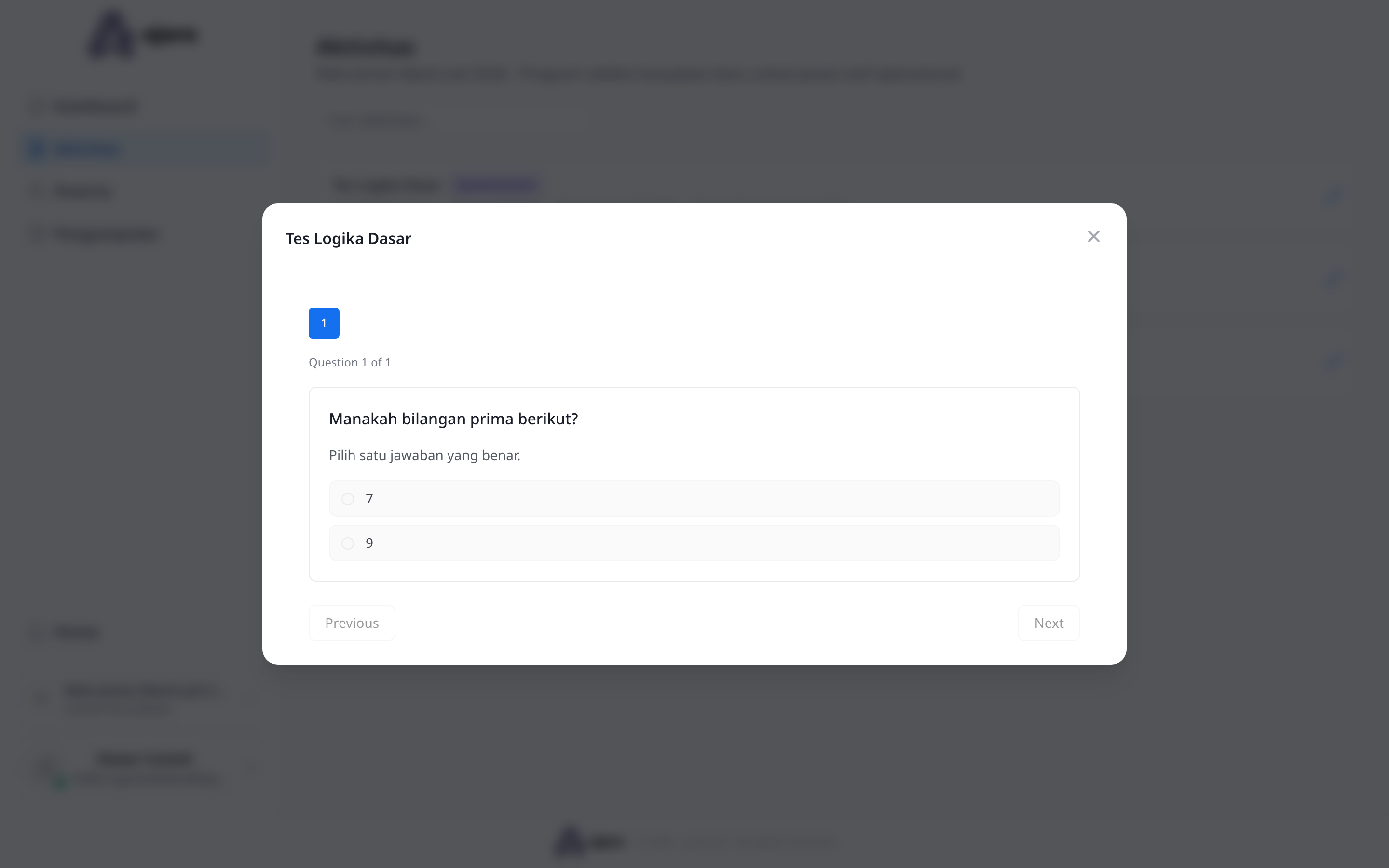
Ikon perbesar pada tes membuka pratinjau pertanyaan dengan navigasi Previous/Next — murni tampilan.
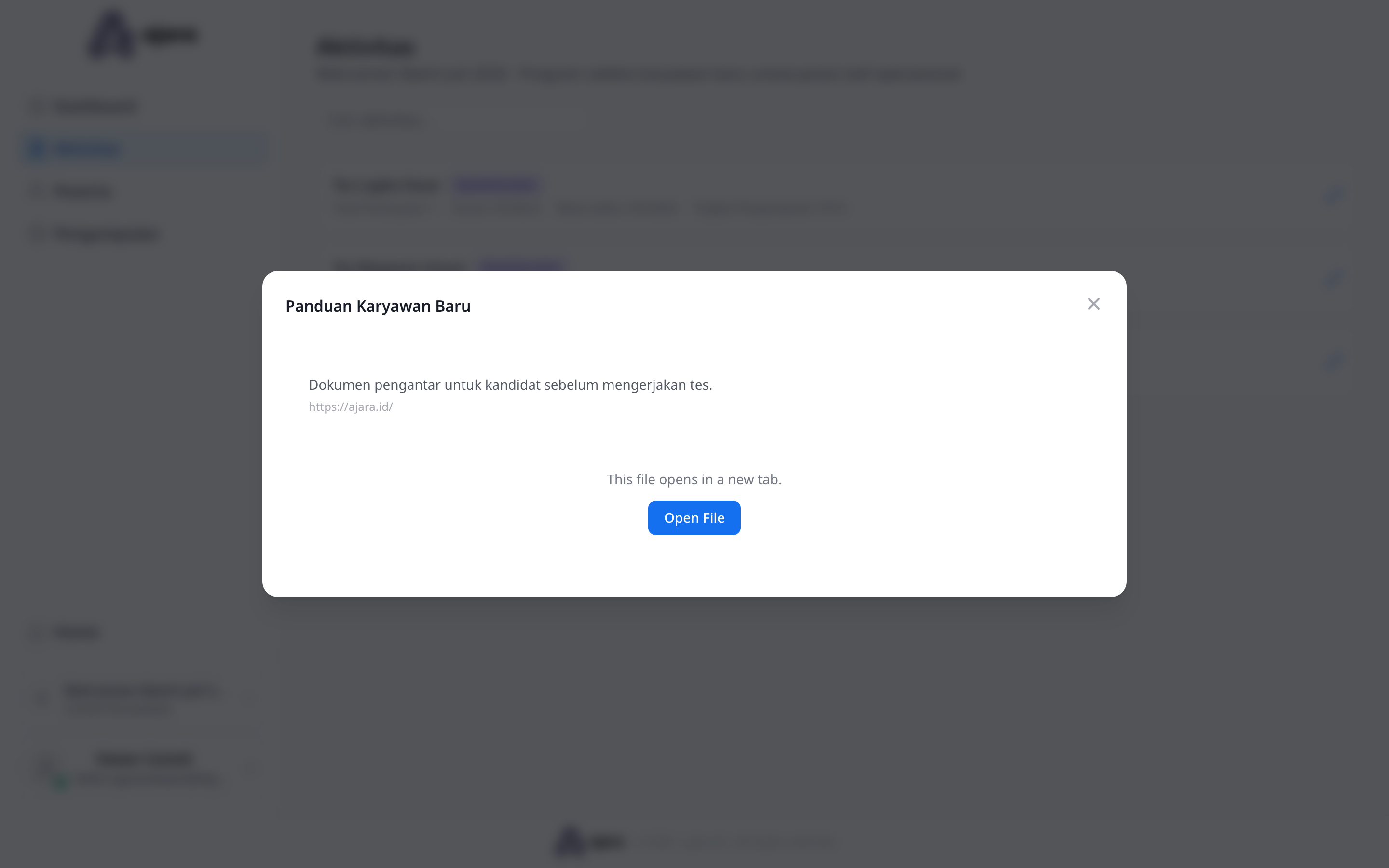
Ikon perbesar pada materi membuka dialog judul, deskripsi, tautan, dan tombol Open File.
Melihat Peserta
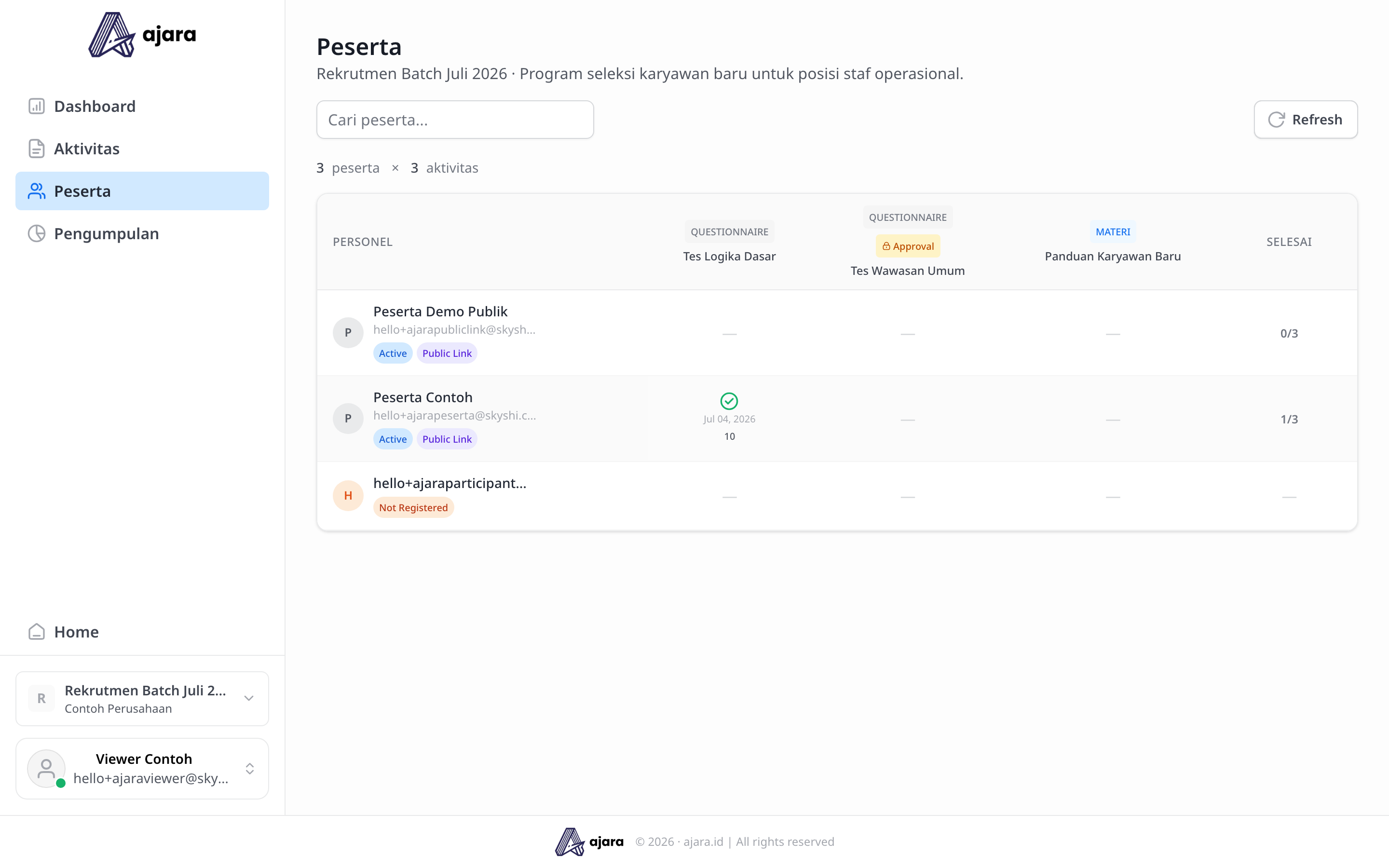
Tabel Personel (avatar, nama, email, badge status), satu kolom per aktivitas, kolom Selesai (x/y).
Yang tidak tersedia: tombol Tambah Peserta/Unggah Massal (hanya Refresh & pencarian), tombol persetujuan approval (tampil — bukan tombol Grant), ikon sertifikat/hapus.
Melihat Pengumpulan
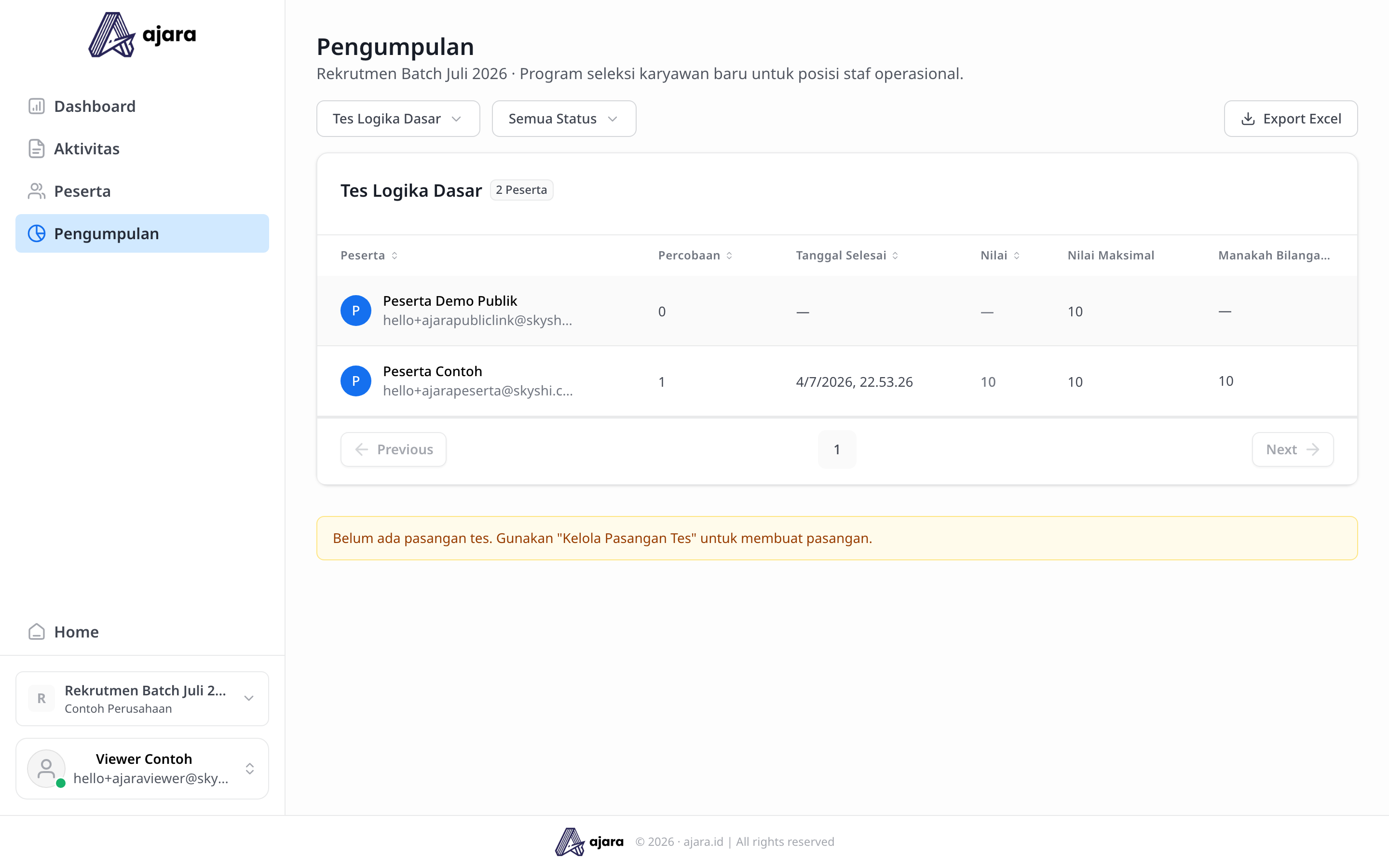
Dropdown pemilih aktivitas, seluruh kolom tabel (Peserta, Percobaan, Tanggal Selesai, Nilai, dst.), dan tombol Export Excel yang berfungsi penuh.
Catatan
Bukan celah keamanan — mengekspor data yang sudah bisa dilihat di layar tetap tergolong aksi “melihat” (read), bukan mengubah data.
Mengatur Akun Sendiri
Viewer tetap dapat mengubah profil, kata sandi, dan bahasa antarmuka lewat menu akun (klik nama di pojok kiri bawah) — sama seperti peran lain.

