Participant (Peserta)
Panduan Pengguna Ajara — ajara.id
Siapa yang Menggunakan Peran Ini?
Participant (Peserta) adalah karyawan/kandidat yang diundang Operator untuk mengikuti sebuah program (mis. seleksi rekrutmen atau pelatihan).
Peserta hanya berinteraksi dengan program yang diikutinya — mengerjakan aktivitas/asesmen dan melihat materi.
Cara Mendaftar (Registrasi)
- Operator mengundang lewat email berisi tautan pendaftaran (
/register?token=...)
- Klik tautan → halaman pendaftaran terbuka, email sudah terisi otomatis
- Isi Password & Confirm Password
- Klik Register / Set Password
- Diarahkan ke halaman login atau langsung ke dashboard
Tautan kedaluwarsa/sudah dipakai/tidak valid akan menampilkan pesan error spesifik — hubungi Operator untuk mengirim ulang undangan.
Cara Login & Dashboard
Login di /signin/employee dengan email & password.
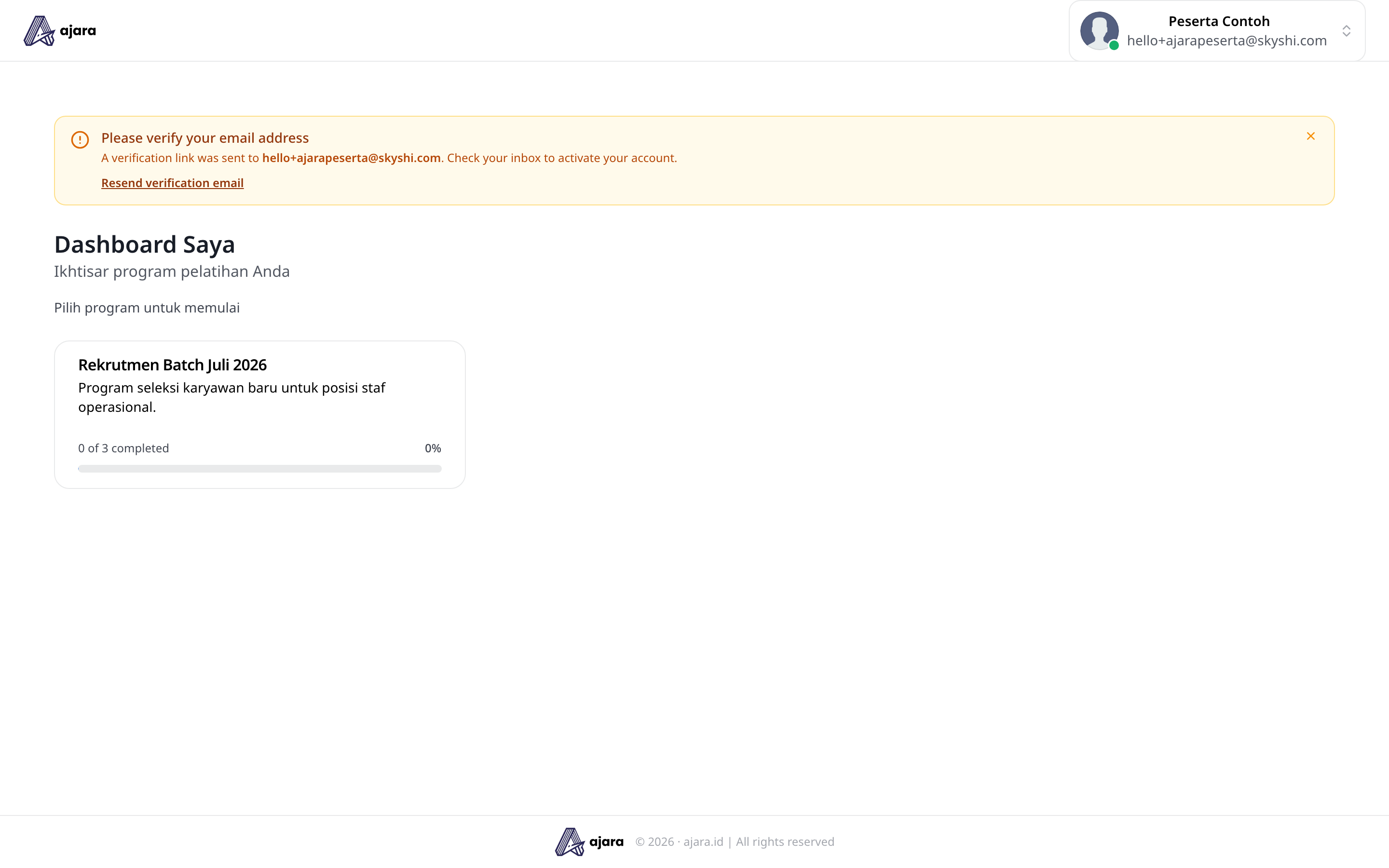
Dashboard Saya menampilkan kartu program yang diikuti dengan progres ringkas (“x of y completed”).
Detail Program
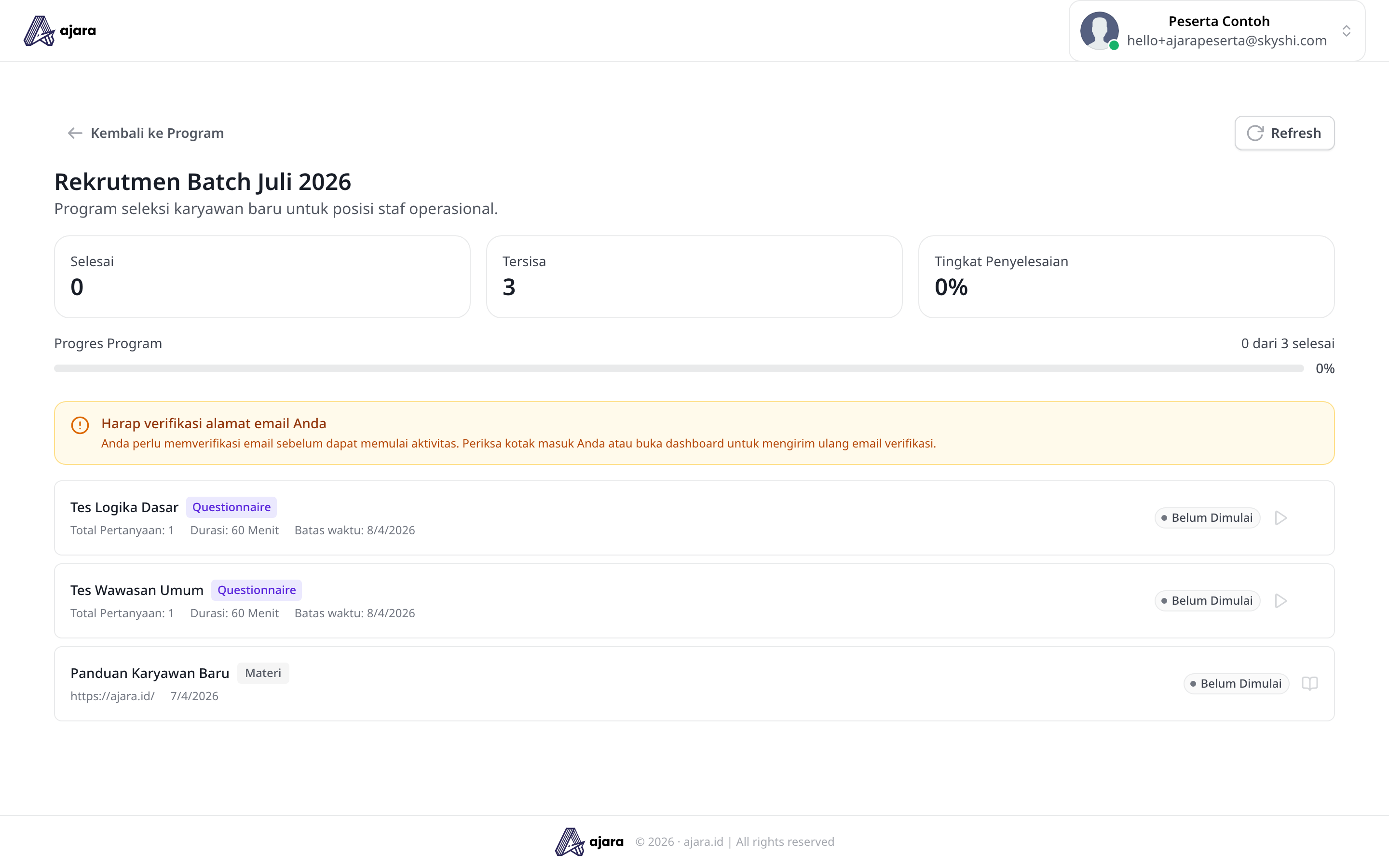
Klik kartu program → satu daftar gabungan tes + materi, dengan badge status Belum Dimulai / Sedang Berlangsung / Selesai, plus kartu ringkasan Selesai/Tersisa/Tingkat Penyelesaian.
Mengerjakan Asesmen (1/3)
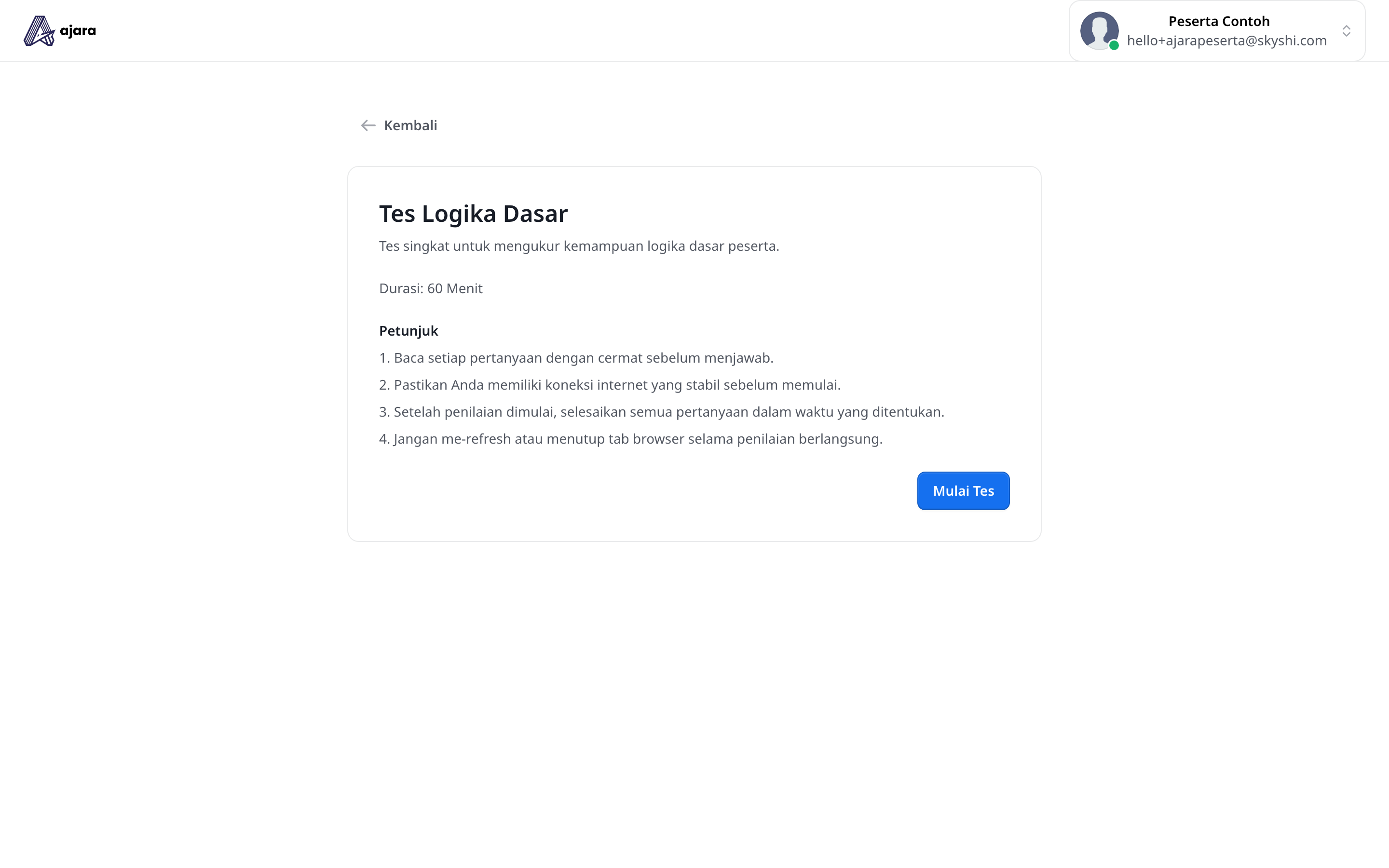
Klik ▷ pada aktivitas → halaman intro: judul, deskripsi, durasi, dan Petunjuk pengerjaan → klik Mulai Tes.
Mengerjakan Asesmen (2/3)
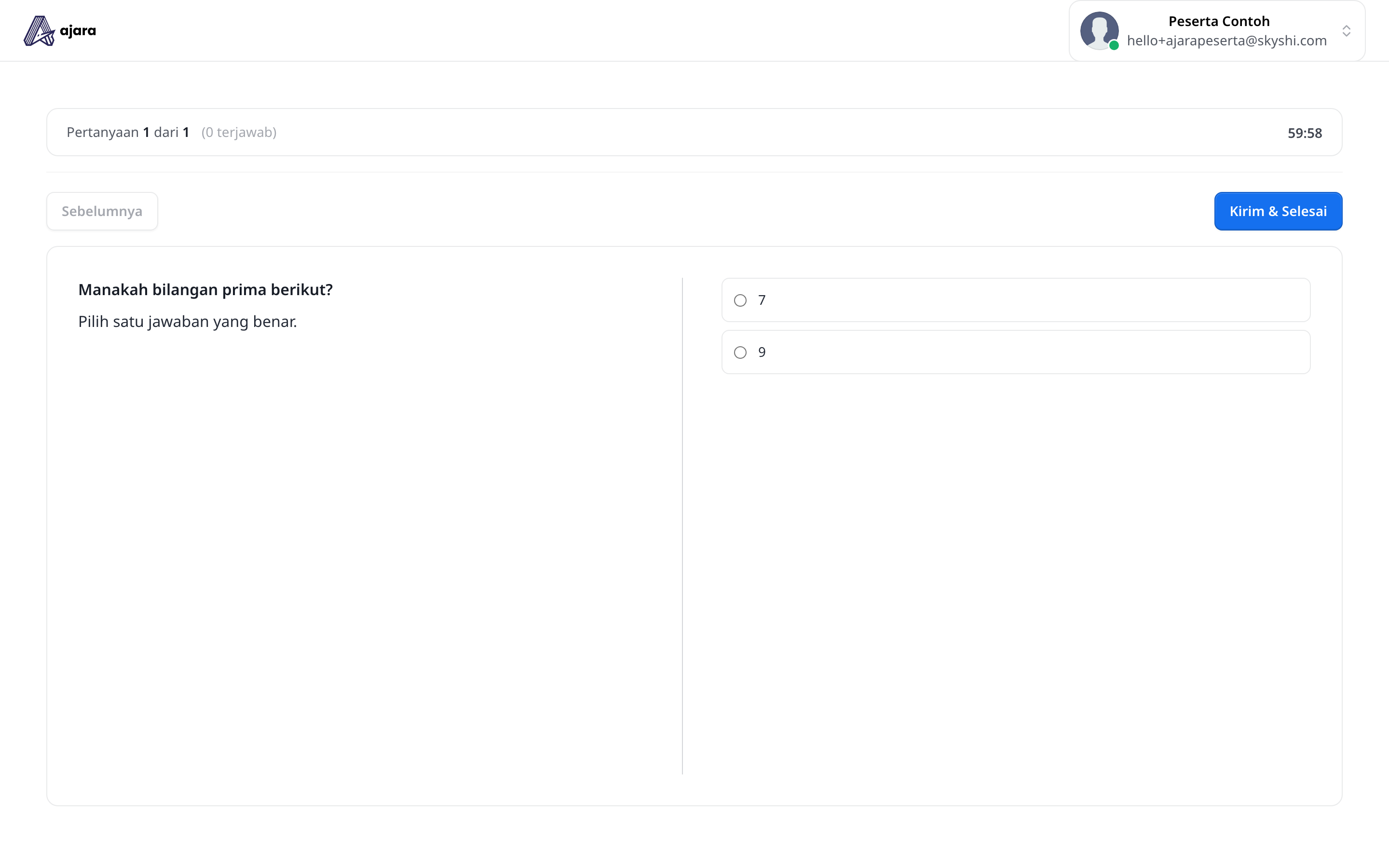
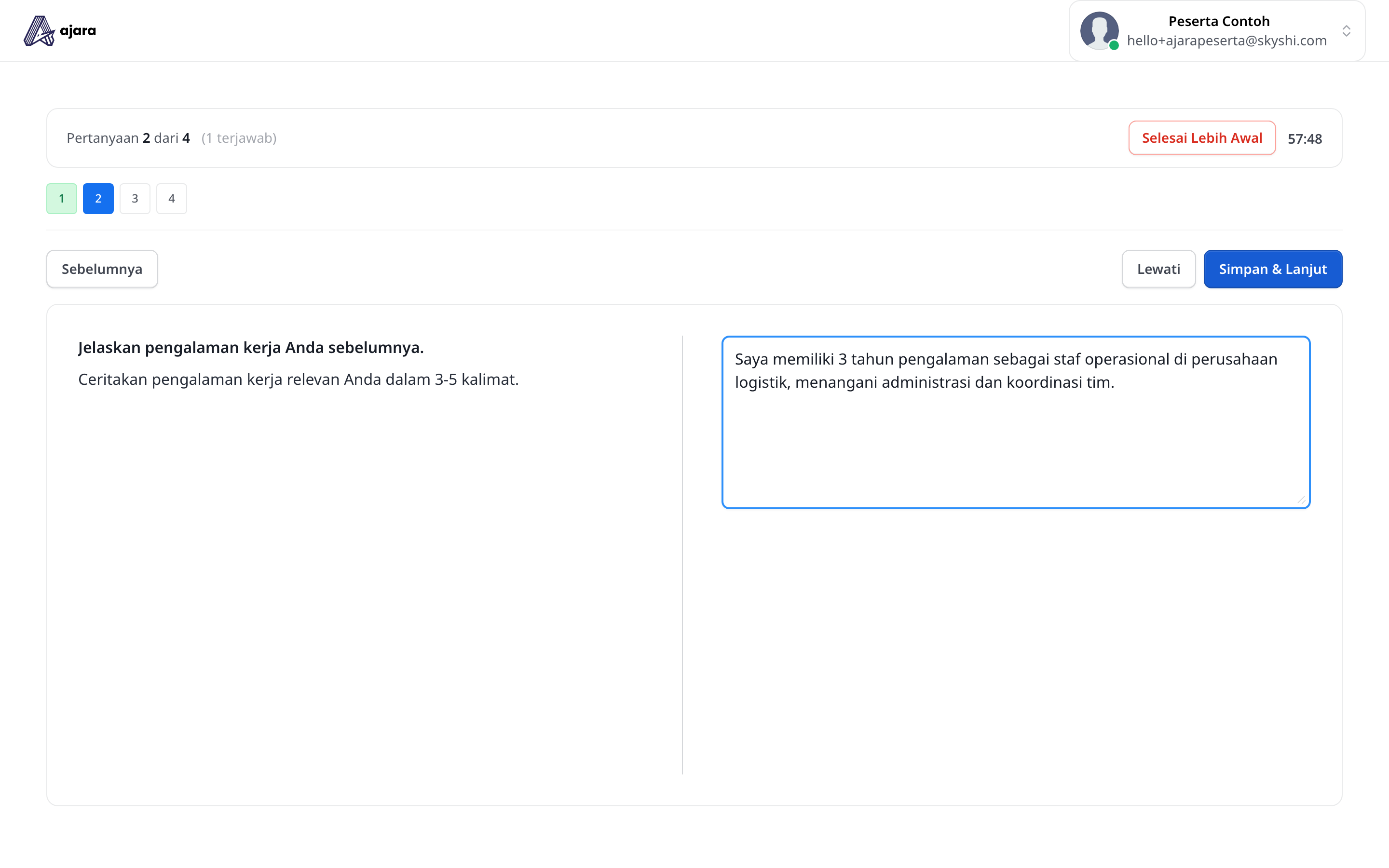
Timer hitung mundur di kanan atas, indikator “Pertanyaan X dari Y (Z terjawab)”, dan kotak nomor soal untuk lompat ke soal tertentu.
Jawab tiap soal → Simpan & Lanjut / Kirim & Selesai. Tombol Lewati dan Sebelumnya juga tersedia.
Mengerjakan Asesmen (3/3)
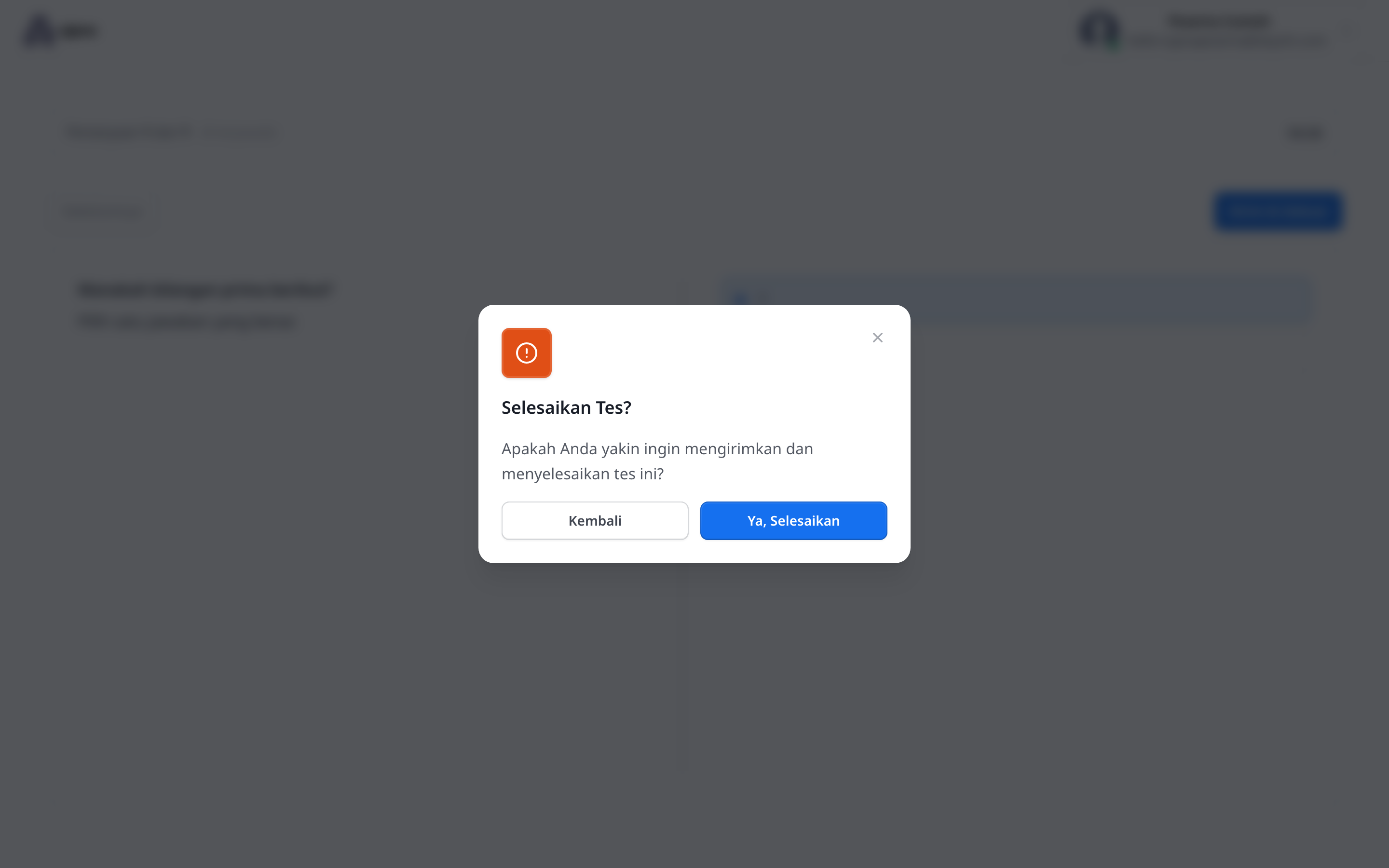
Klik Kirim & Selesai → dialog konfirmasi “Selesaikan Tes?” → Ya, Selesaikan (final, tidak bisa dibatalkan).
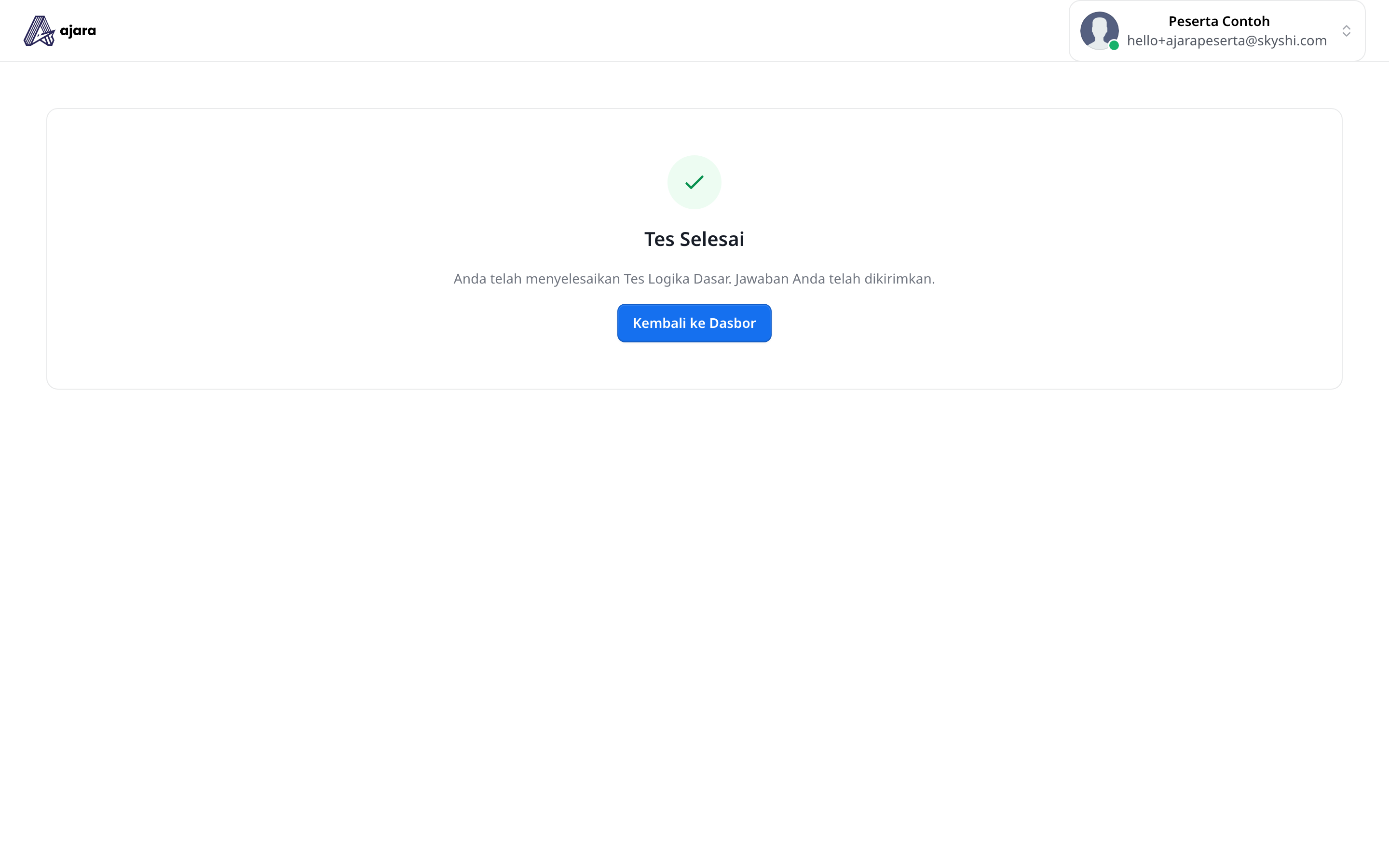
Halaman hasil: “Tes Selesai” + tombol Kembali ke Dasbor.
6 Tipe Soal: Pilihan Ganda & Esai
Pilihan Ganda — pilih via radio button (Jawaban Tunggal) atau checkbox (Jawaban Ganda).
Esai — ketik jawaban bebas di kotak teks, tanpa batas panjang yang terlihat.
6 Tipe Soal: Likert & Unggah Berkas
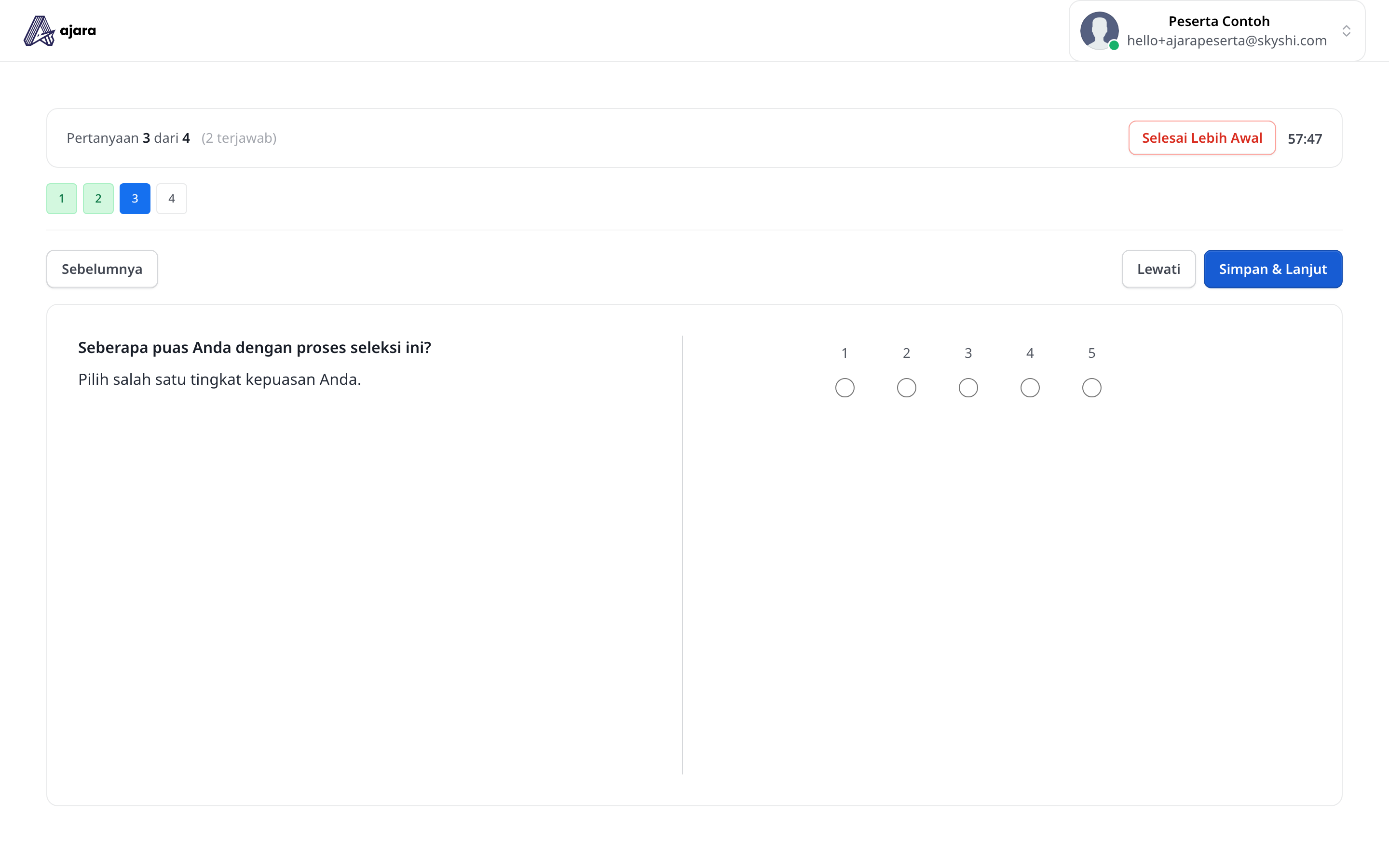
Likert — pilih salah satu bulatan pada skala angka (mis. 1–5), kadang dengan label di kedua ujung.
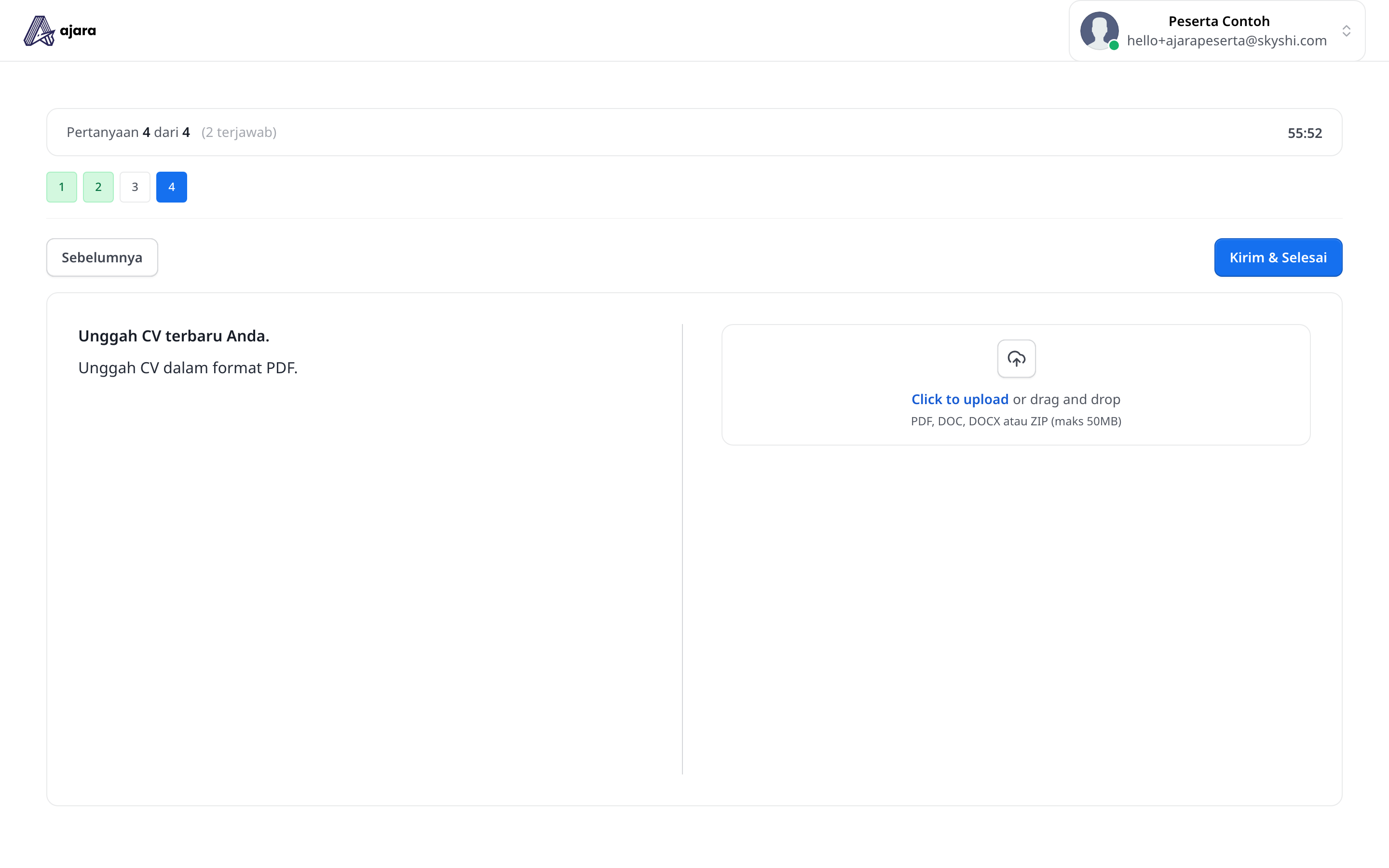
Unggah Berkas — klik “Click to upload” atau drag-and-drop file (tipe & ukuran ditentukan Operator).
6 Tipe Soal: Coding
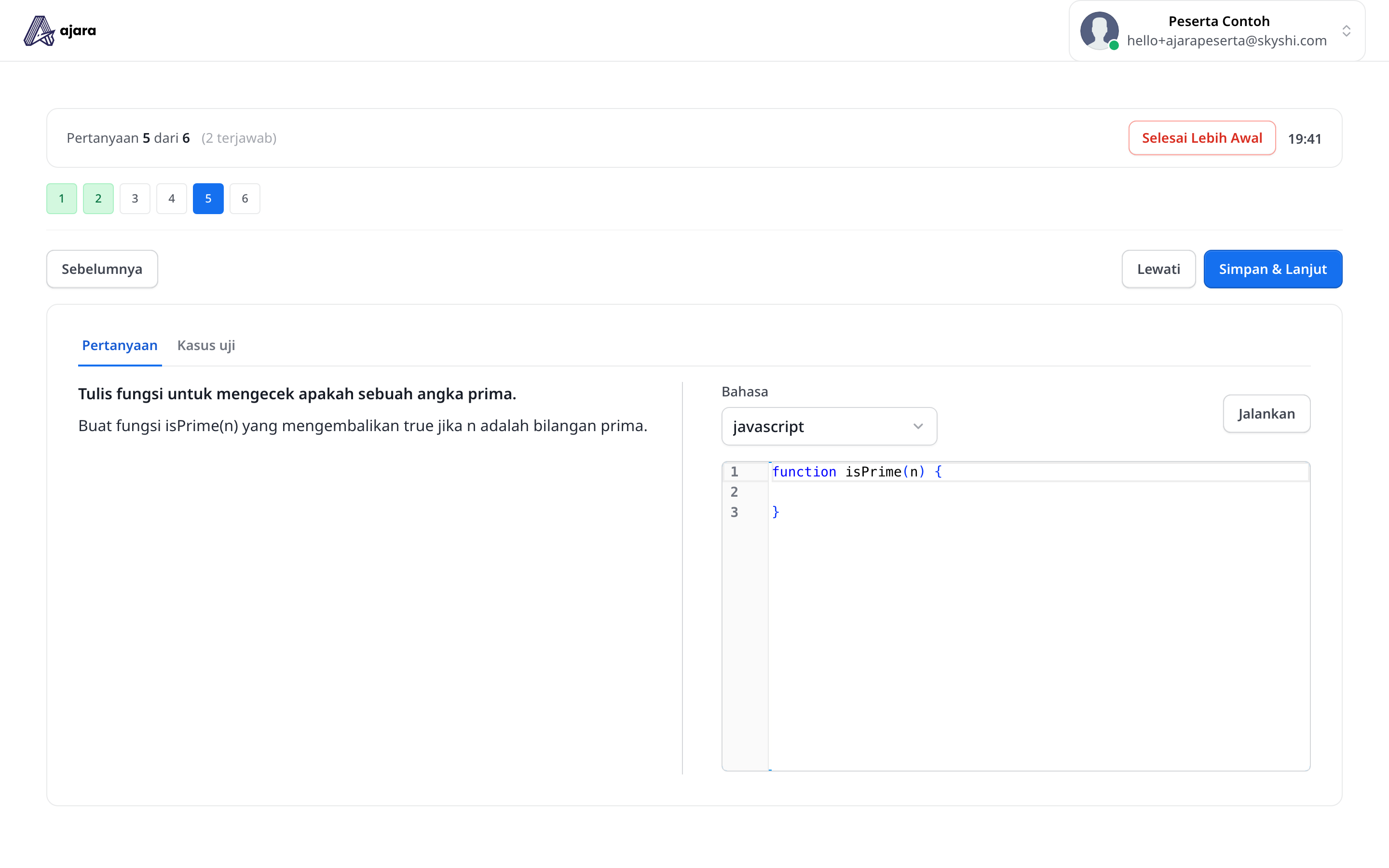
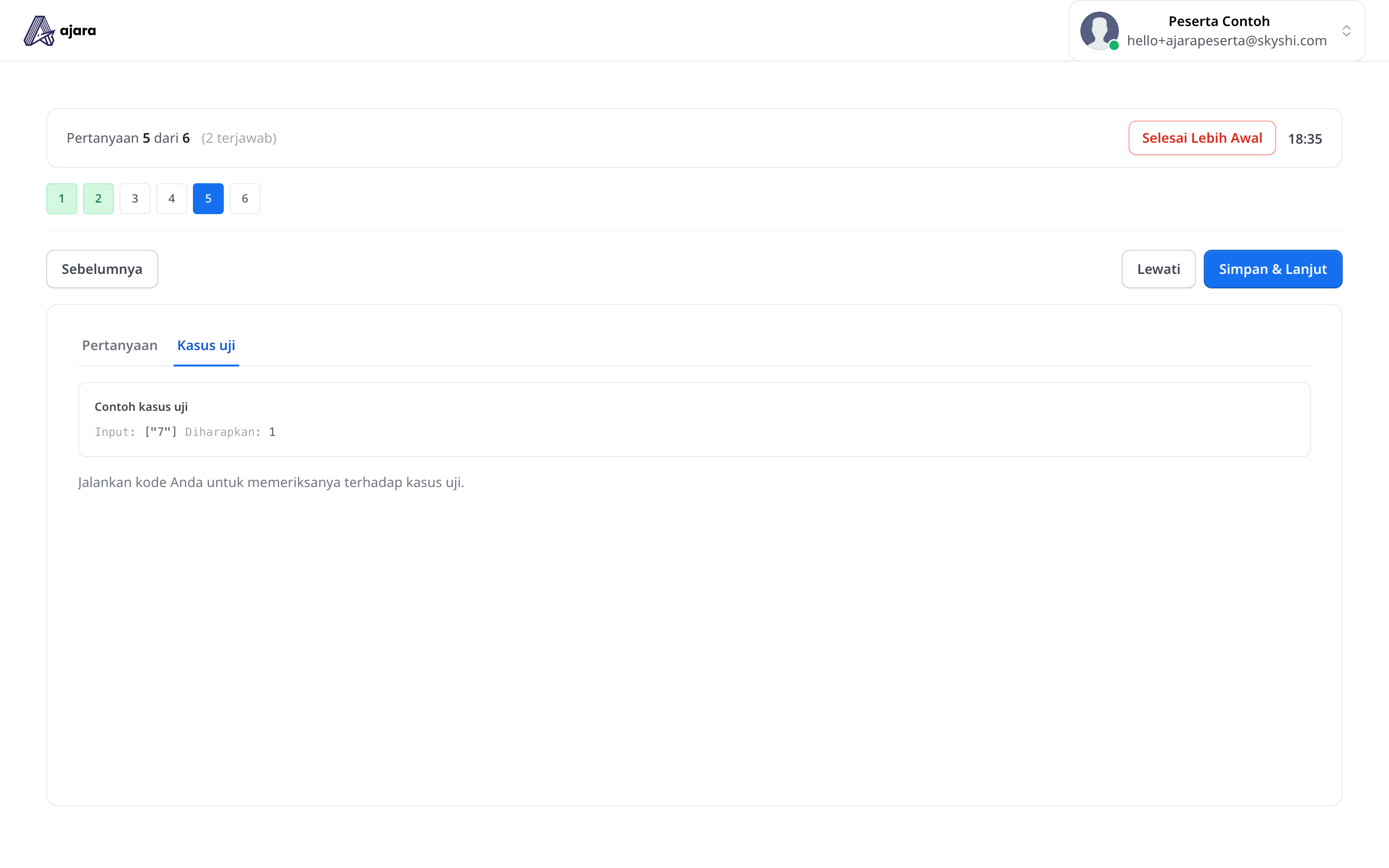
Editor kode (Monaco, seperti VS Code) dengan dropdown Bahasa dan tombol Jalankan. Tab Kasus uji menampilkan contoh input/output yang diharapkan.
6 Tipe Soal: SQL
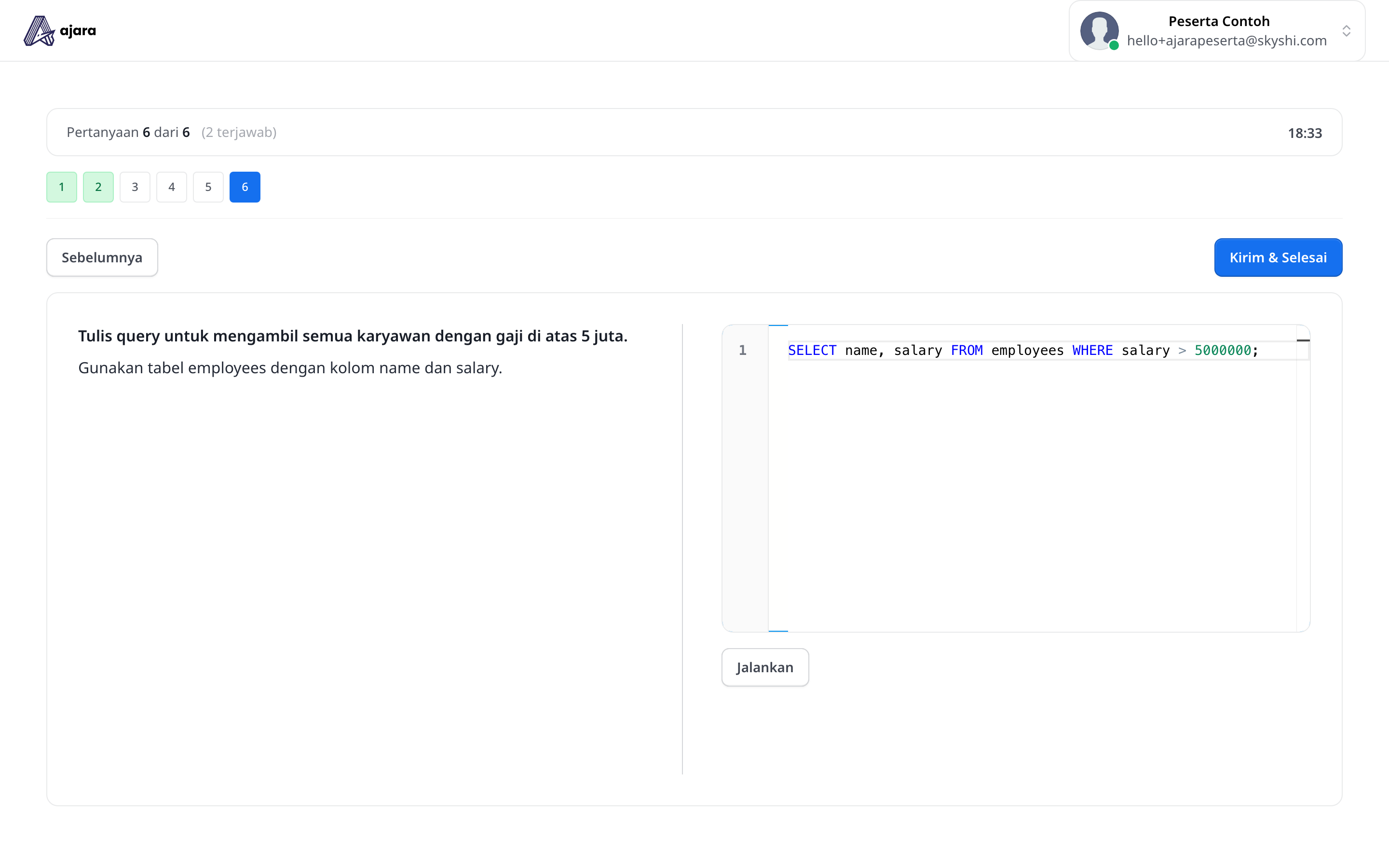
Editor query (kosong atau sudah terisi query awal) dengan tombol Jalankan untuk mencoba terhadap data contoh sebelum submit.
Coding & SQL dinilai otomatis lewat runner, dengan opsi ditinjau ulang manual oleh Operator.
Peringatan & Batas Waktu
Soal Pilihan Ganda yang tiba-tiba tampil sebagai skala angka 1–5 tanpa keterangan jelas kemungkinan bug aplikasi (bukan kesalahan Anda) — laporkan ke Operator.
Timer berjalan sejak Mulai Tes. Waktu habis → sistem auto-submit jawaban yang ada. Asesmen juga hanya bisa dikerjakan dalam periode/jendela waktu program.
Visibilitas Aktivitas & Cara Mendapat Akses
| Visible |
Muncul normal, bisa dibuka kapan saja |
| Not visible |
Tidak muncul sama sekali di daftar |
| Require approval |
Tidak muncul sampai Operator menyetujui akses |
Diverifikasi langsung: aktivitas Require approval benar-benar hilang dari daftar — bukan sekadar terkunci tapi terlihat. Begitu Operator klik Grant, aktivitas langsung muncul kembali setelah refresh.
Cara mendapat akses: tidak ada tautan/kode khusus — cukup hubungi Operator program Anda, dan aktivitas akan muncul otomatis setelah di-Grant.
Mengatur Akun Sendiri
Klik menu akun pada dashboard peserta untuk mengganti kata sandi dan memperbarui profil dasar — sama seperti peran lain, meski tata letaknya khusus untuk tampilan peserta.
Referensi Lengkap
Panduan mendalam tersedia di halaman Participant (Peserta) pada situs dokumentasi lengkap.
Deck ini adalah ringkasan slide dari halaman tersebut.