Panduan Pengguna Ajara
HR / Learning Management Platform — ajara.id
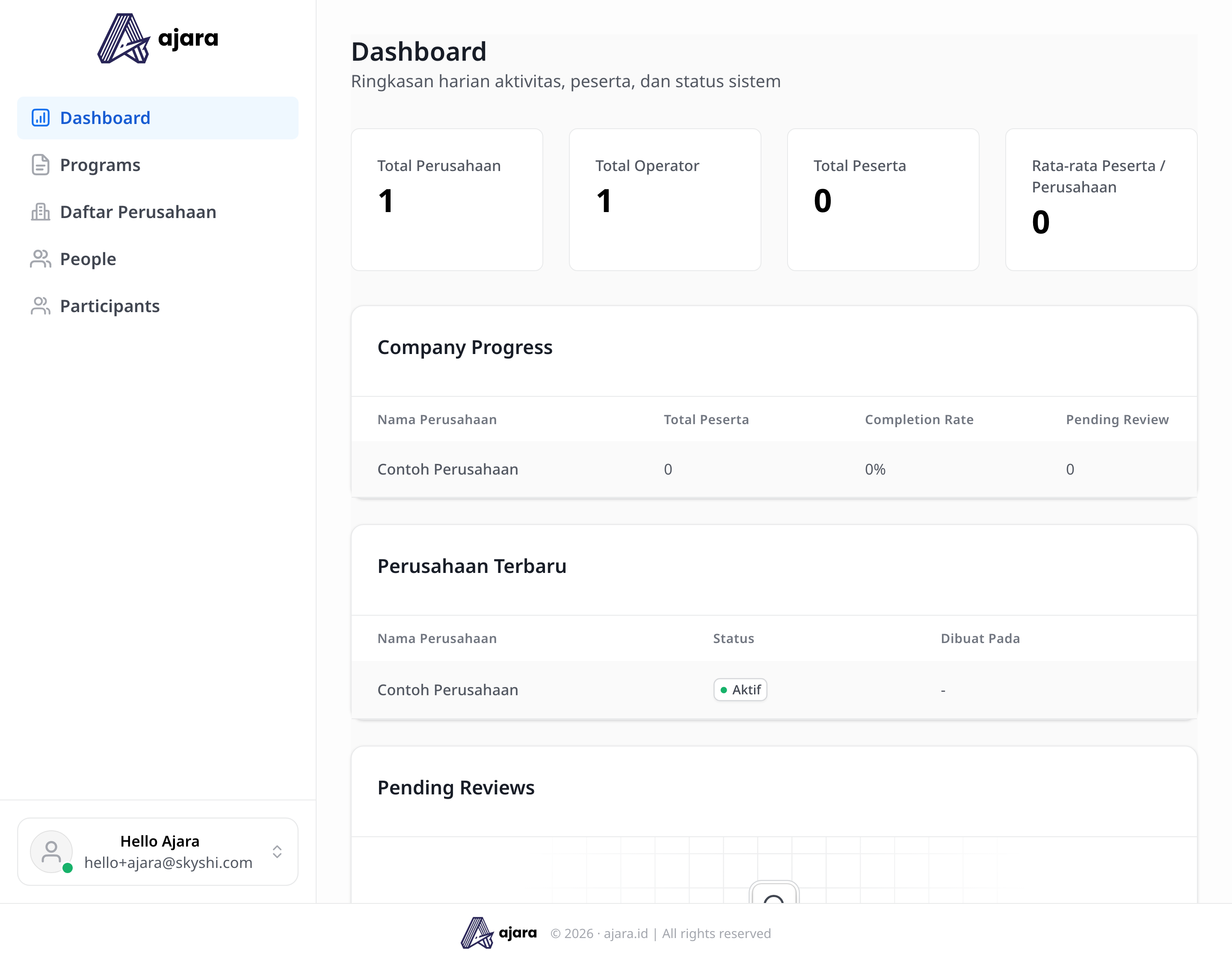
Tampilan Utama
Sidebar 5 menu: Dashboard, Programs, Companies, People, Participants
Menambah Perusahaan Klien
- Menu Companies → Add New Company
- Isi Company Name (+ logo opsional)
- Opsional: isi Admin Account untuk buat akun Admin-Company langsung
- Create Company
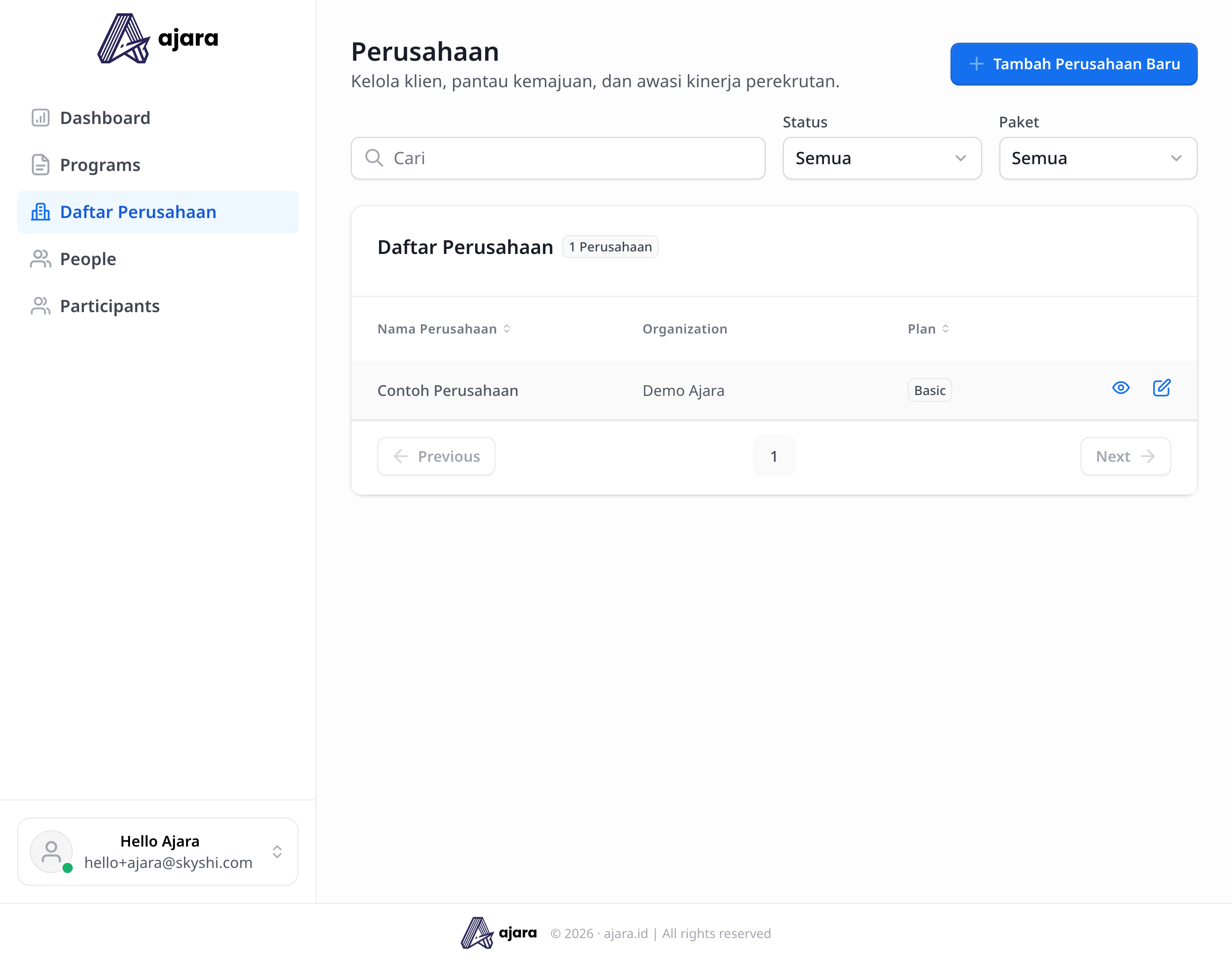
Mengundang Operator / Viewer
- Menu People → tab Members → Add People
- Isi Nama, Email, No. Telepon
- Pilih Role: Operator / Viewer / Organization Admin
- Centang Company yang ditugaskan → Add Person
Undangan pending sampai penerima mengatur kata sandinya sendiri.
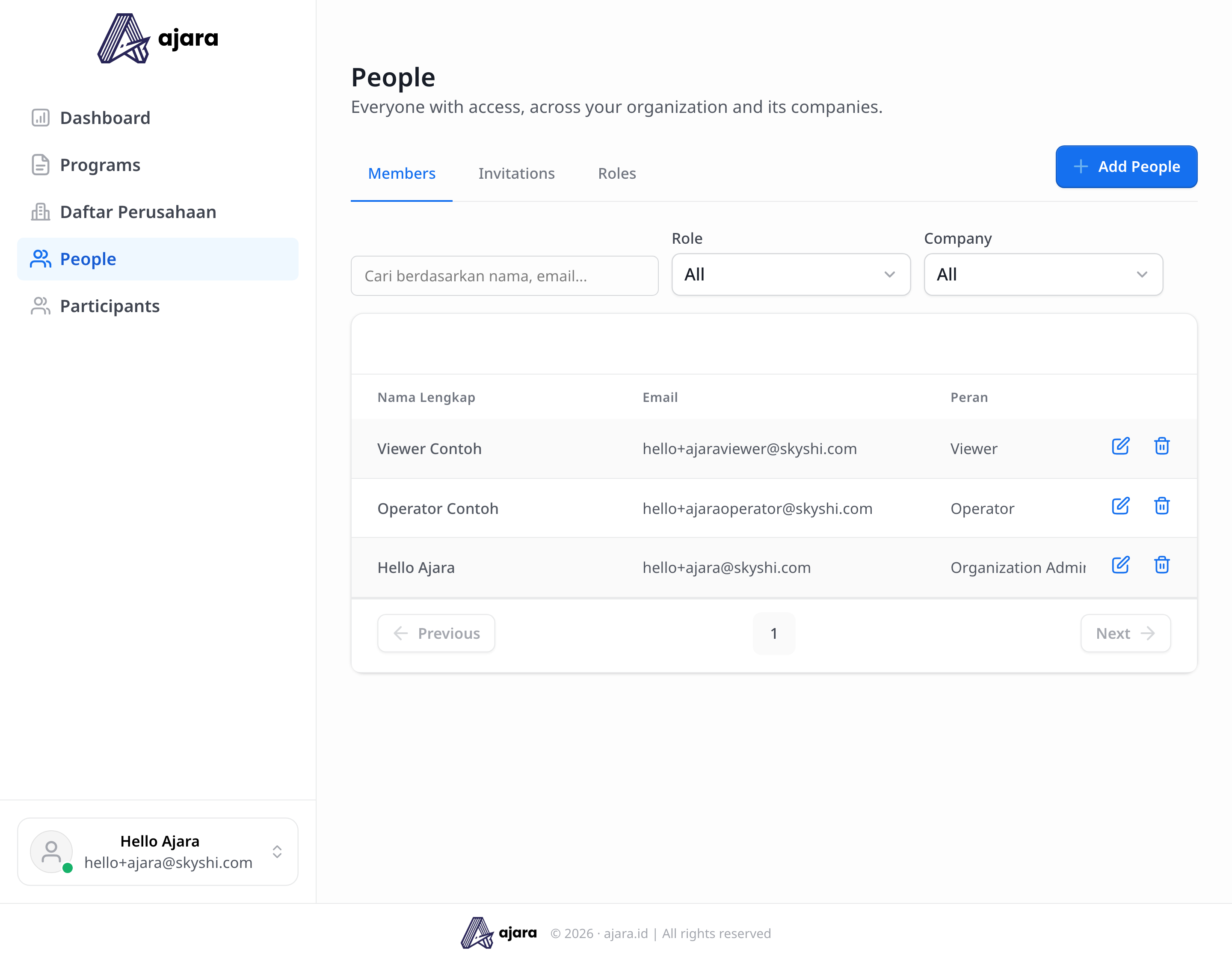
Matriks Roles & Pemantauan
Menu People → Roles menampilkan matriks kapabilitas resmi 3 peran.
Menu Programs & Participants (tingkat organisasi) menampilkan data lintas semua perusahaan, dengan filter pencarian & sort.
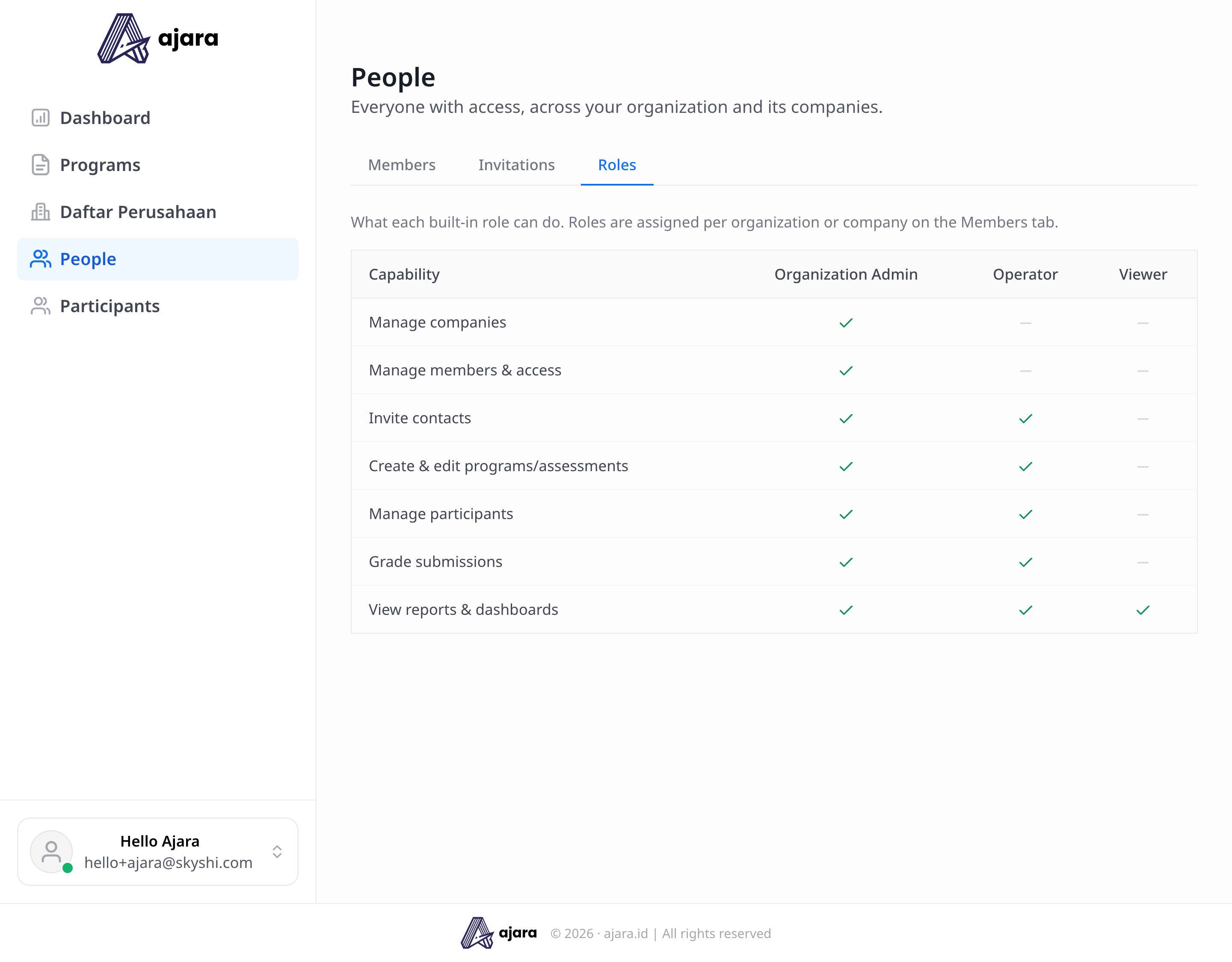
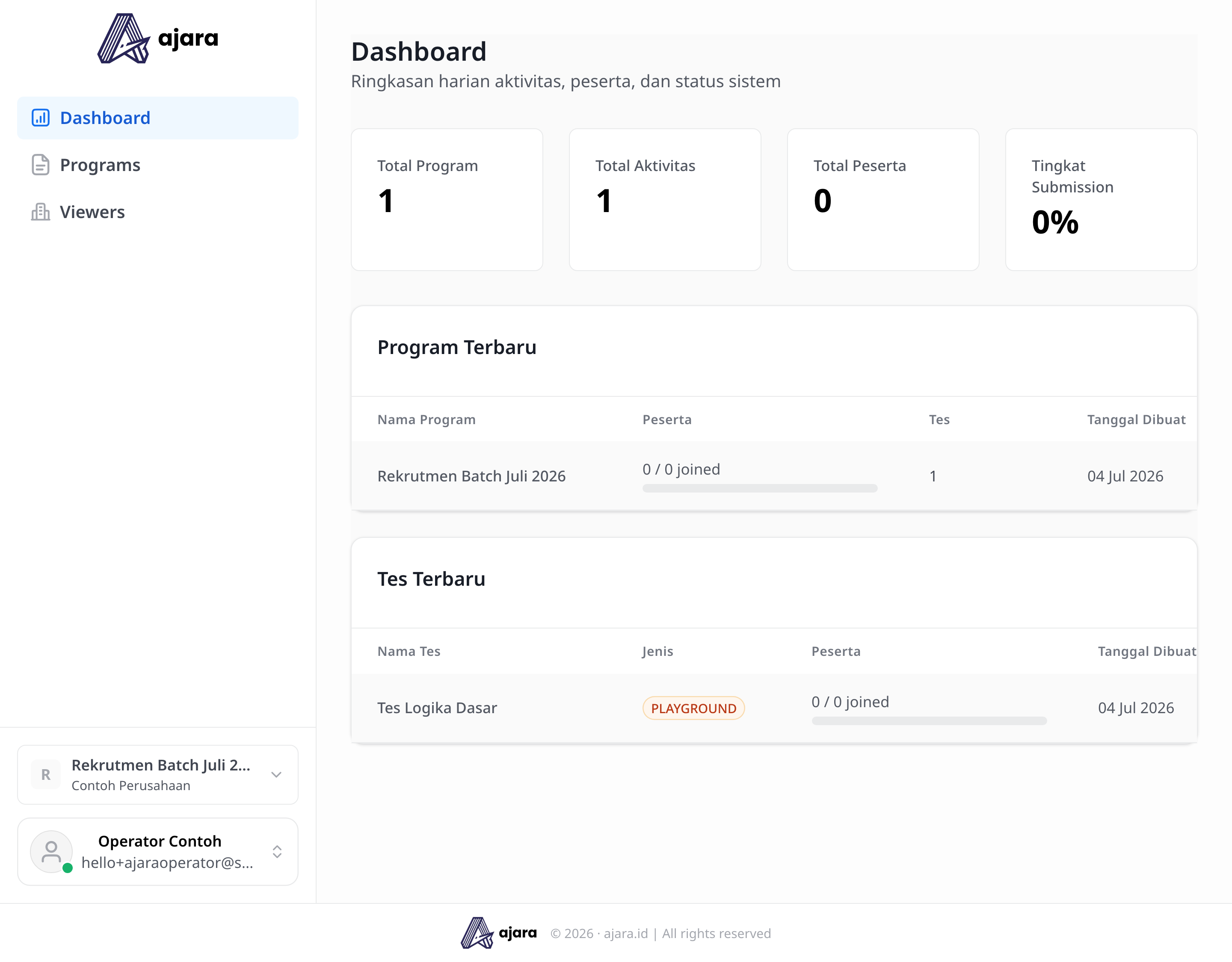
Masuk Pertama Kali & Dashboard
- Buka tautan undangan → isi New password → Create account and continue
- Login di
/signin/company, tab Perusahaan
Sidebar tingkat perusahaan: Dashboard, Programs, Viewers
Membuat Program
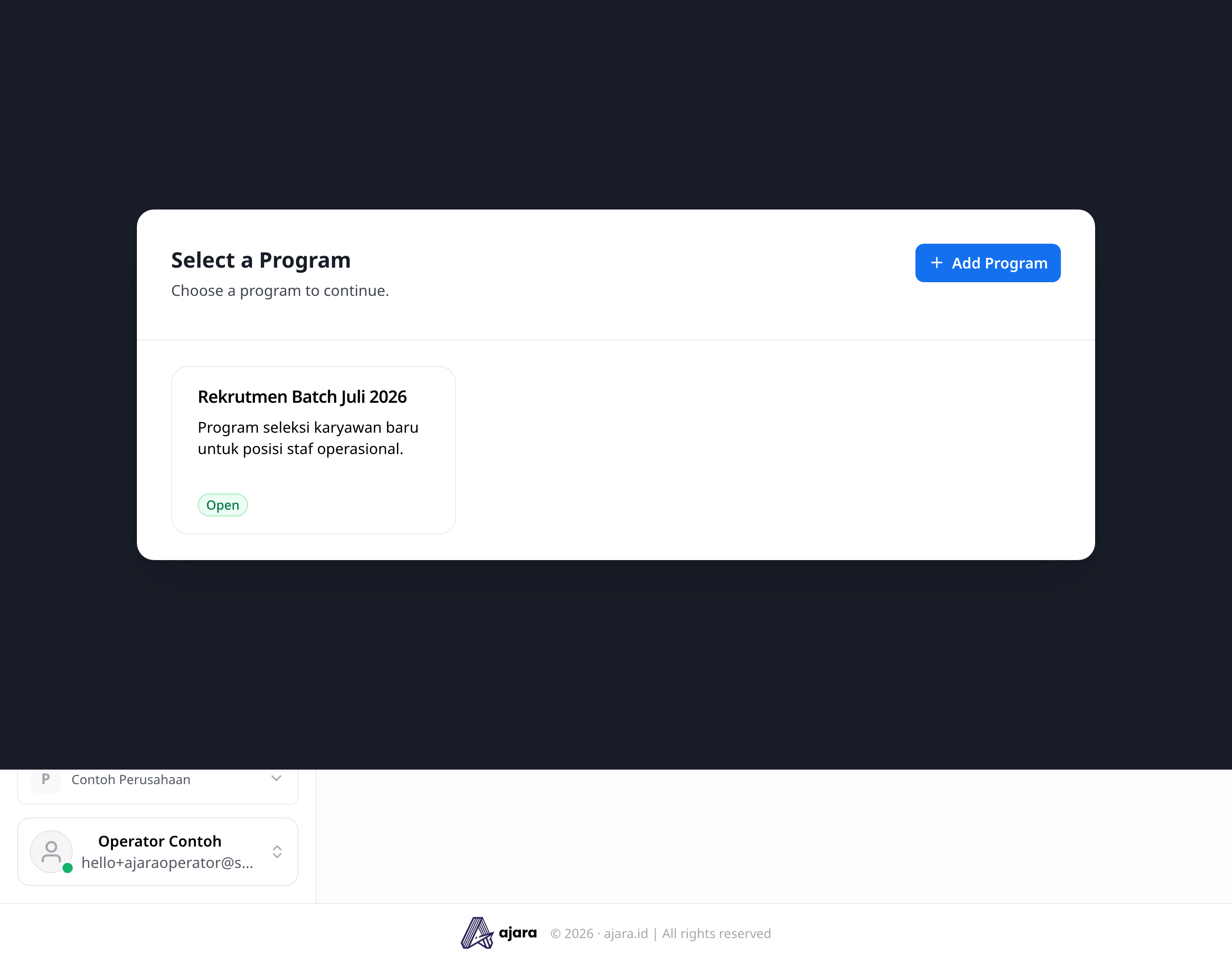
Menu Programs → + Add Program:
- Judul & Deskripsi (wajib)
- Tanggal mulai/selesai (opsional — kosong = tanpa batas waktu)
- Akses Terbuka (toggle, default aktif)
- Berurutan (toggle, default nonaktif) — aktivitas harus dikerjakan urut
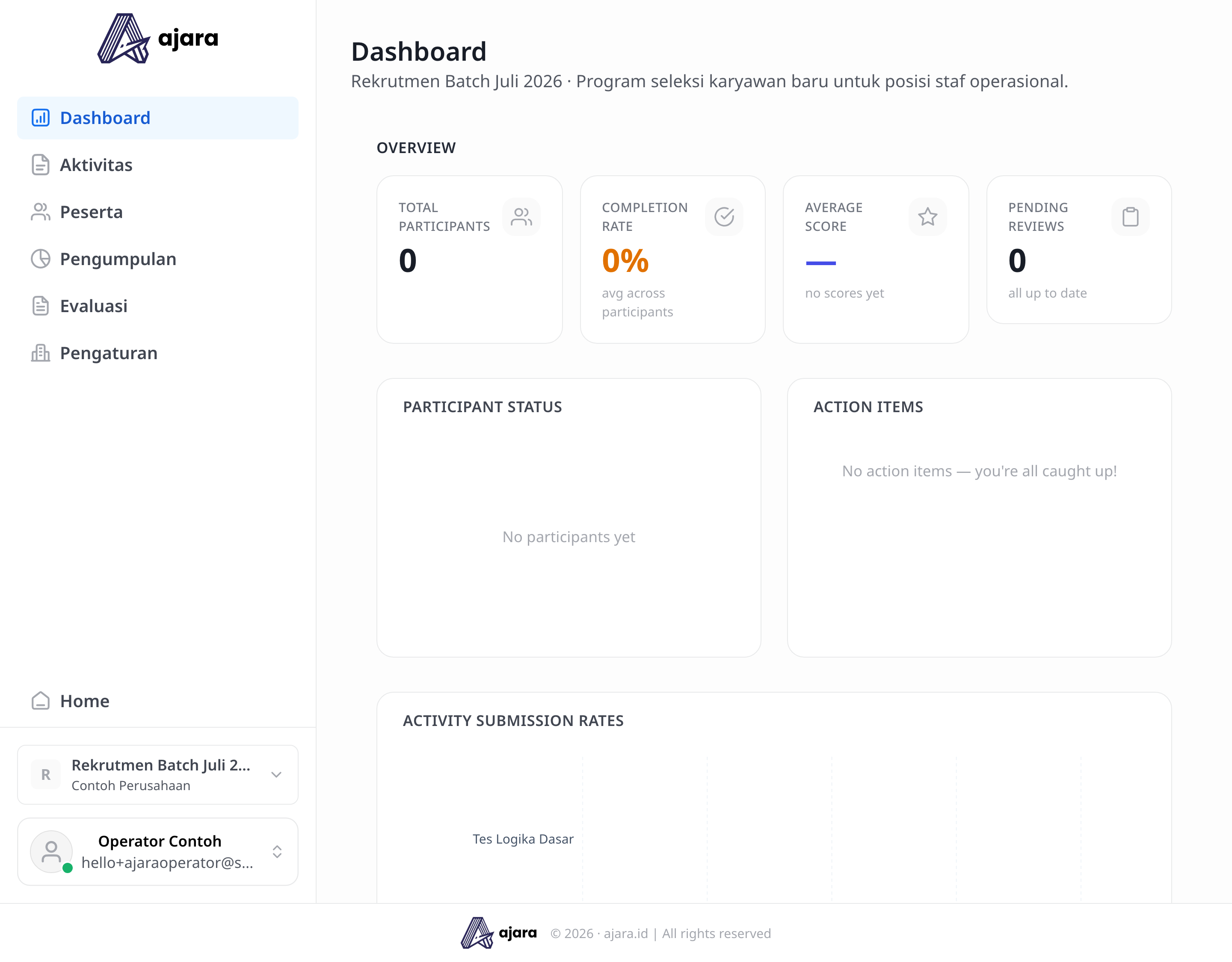
Sidebar di Dalam Program
| Menu | Fungsi |
|---|---|
| Dashboard | Ringkasan performa program |
| Aktivitas | Kelola tes, absensi, materi |
| Peserta | Undang & kelola peserta |
| Pengumpulan | Lihat & ekspor hasil jawaban |
| Evaluasi | Nilai jawaban peserta |
| Pengaturan | Judul, jadwal, akses program |
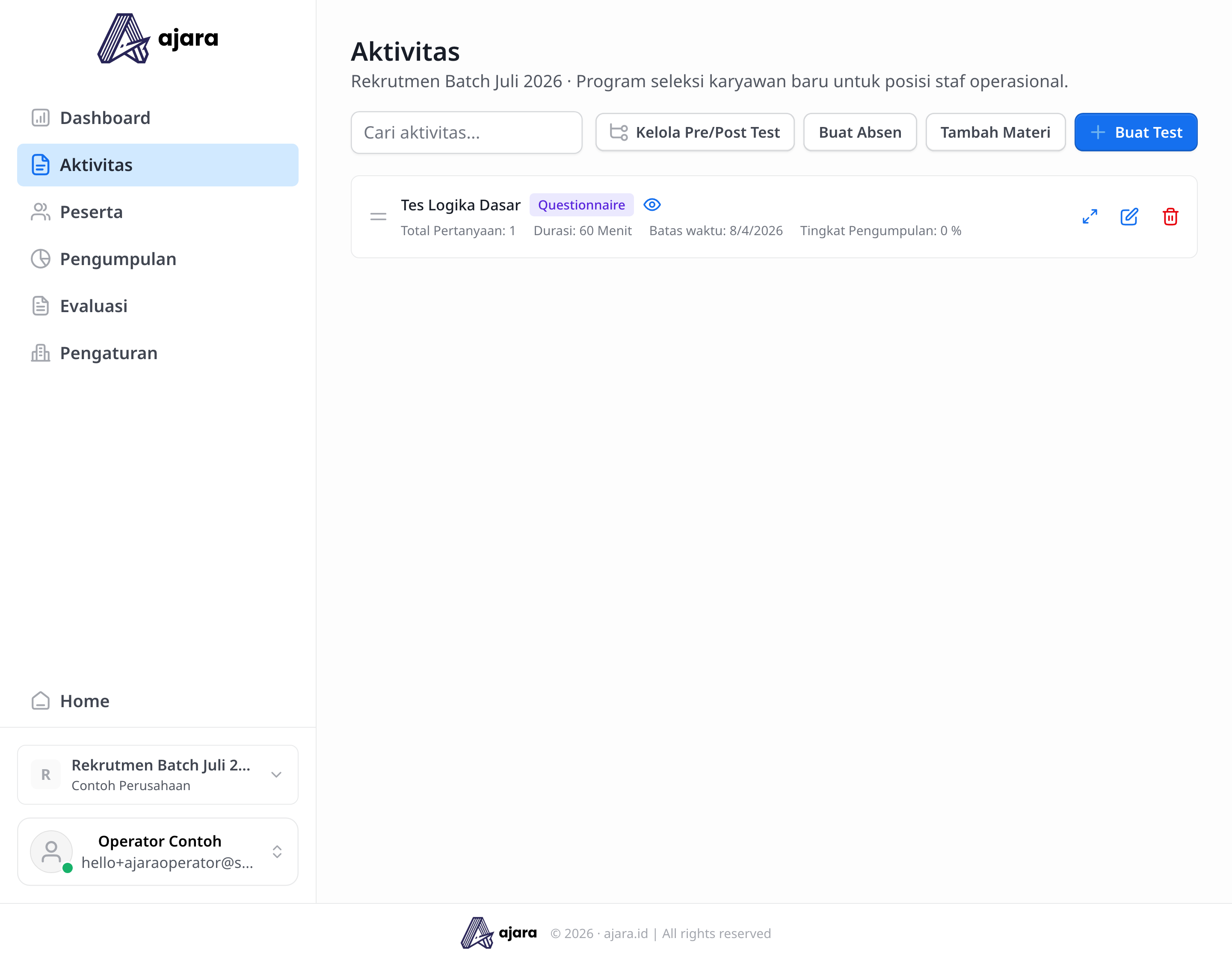
Halaman Aktivitas: 4 Tombol
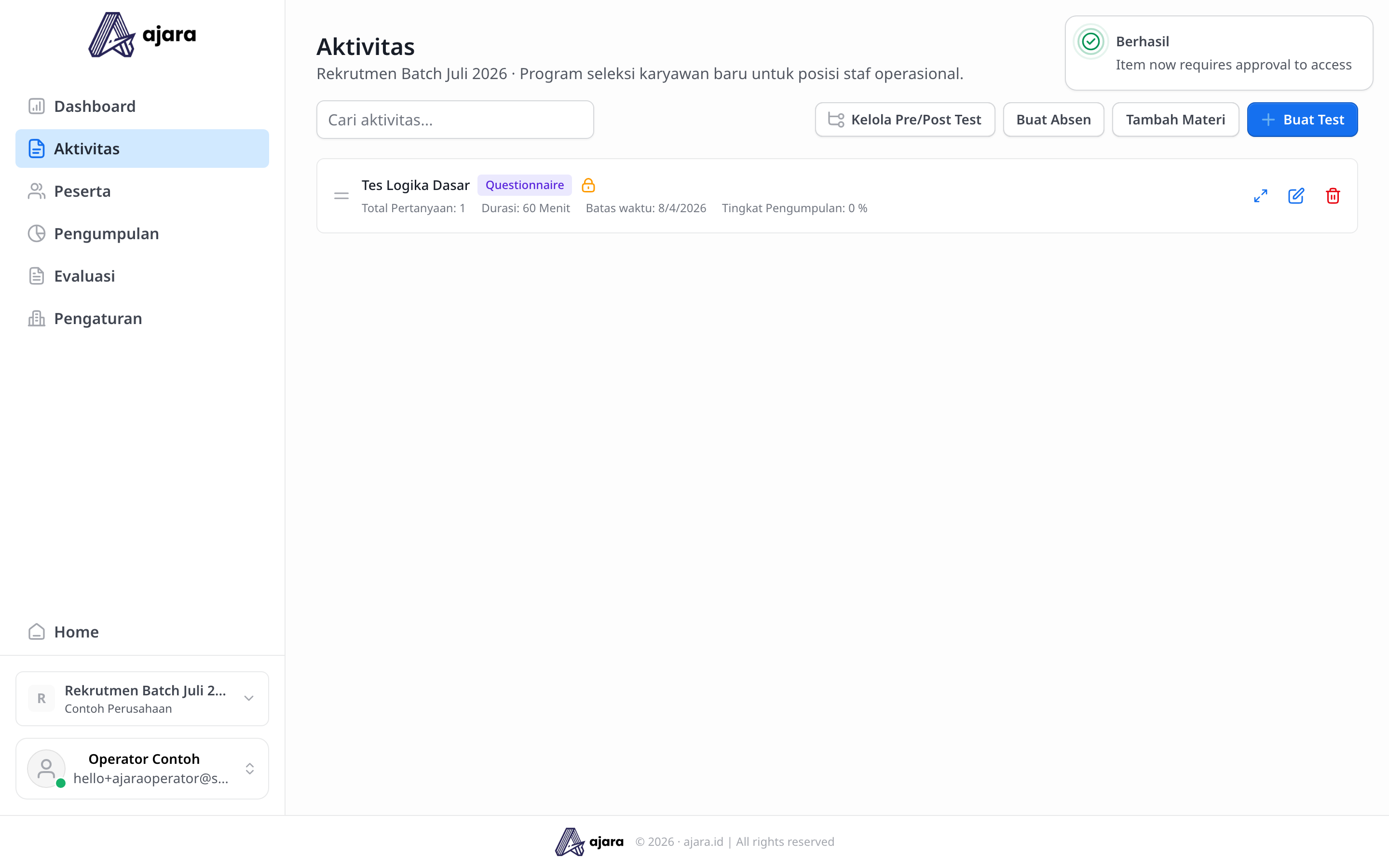
Menu Aktivitas punya 4 aksi: Kelola Pre/Post Test · Buat Absen · Tambah Materi · + Buat Test
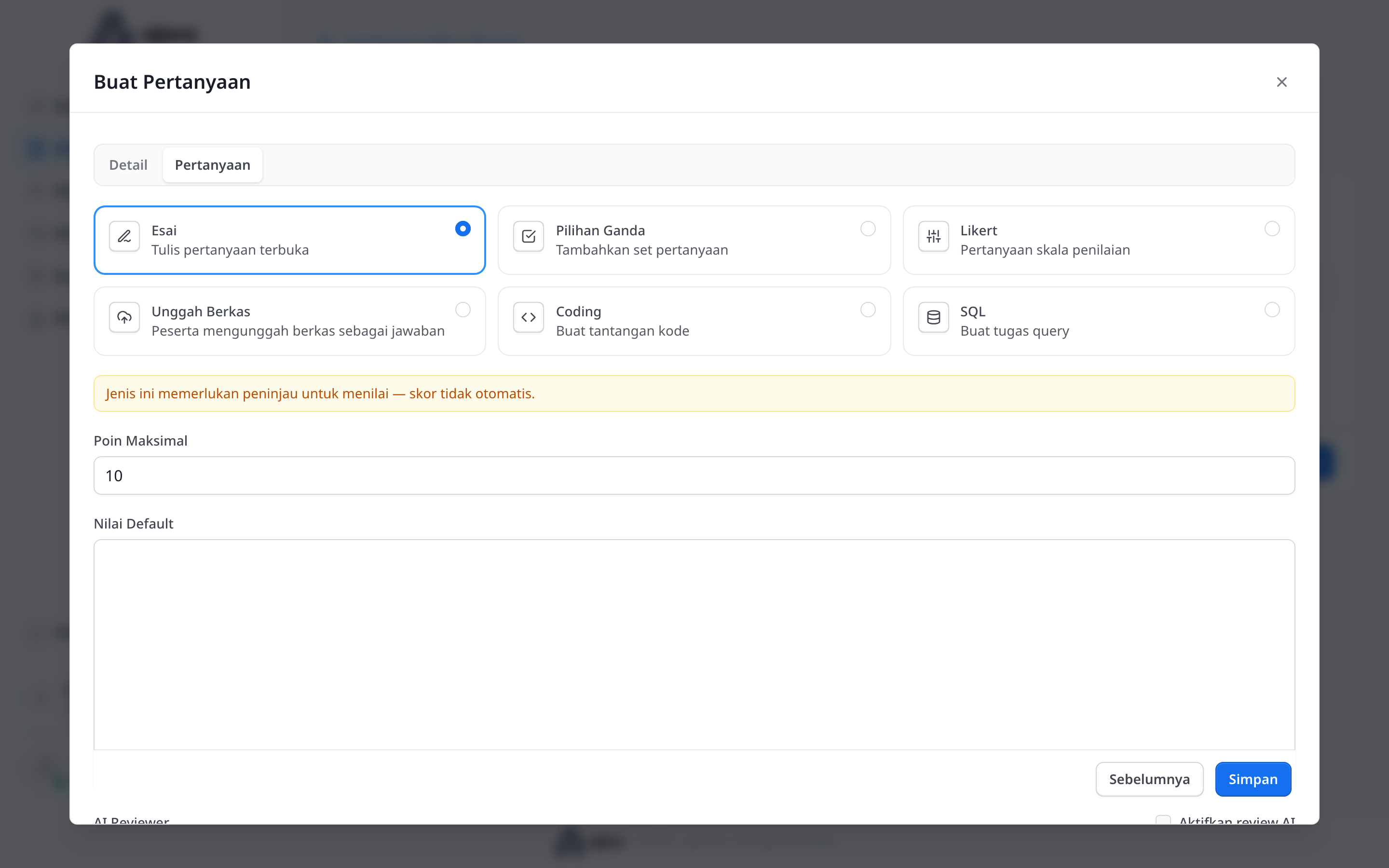
6 Tipe Pertanyaan
| Tipe | Dinilai otomatis? |
|---|---|
| Esai | Tidak — manual |
| Pilihan Ganda | Ya |
| Likert | Tidak berlaku |
| Unggah Berkas | Tidak — manual |
| Coding | Otomatis (runner) |
| SQL | Otomatis (runner) |
Membuat Materi & Absen
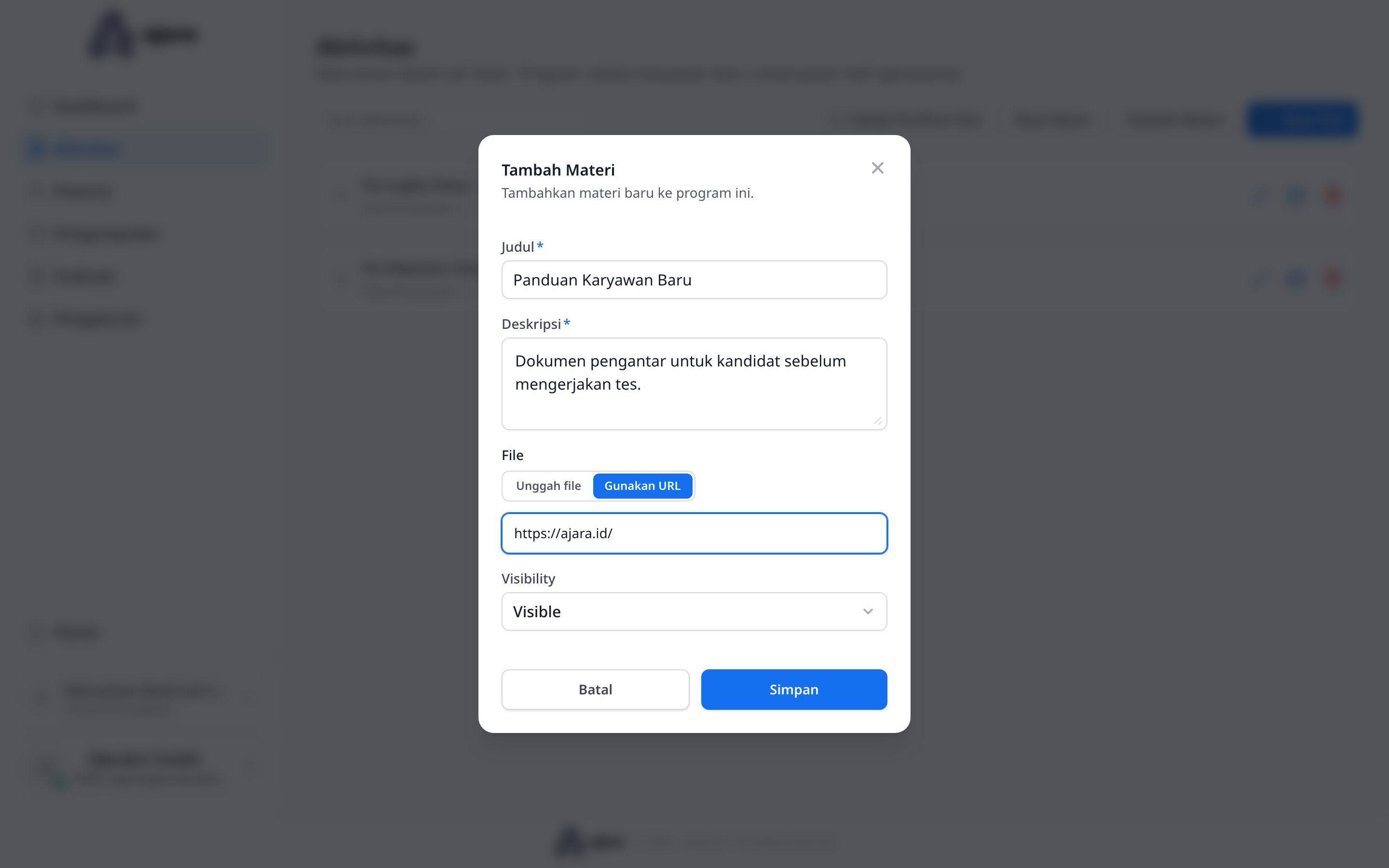
Materi — konten bacaan/video (Judul, Deskripsi, Unggah file atau URL, Visibility)
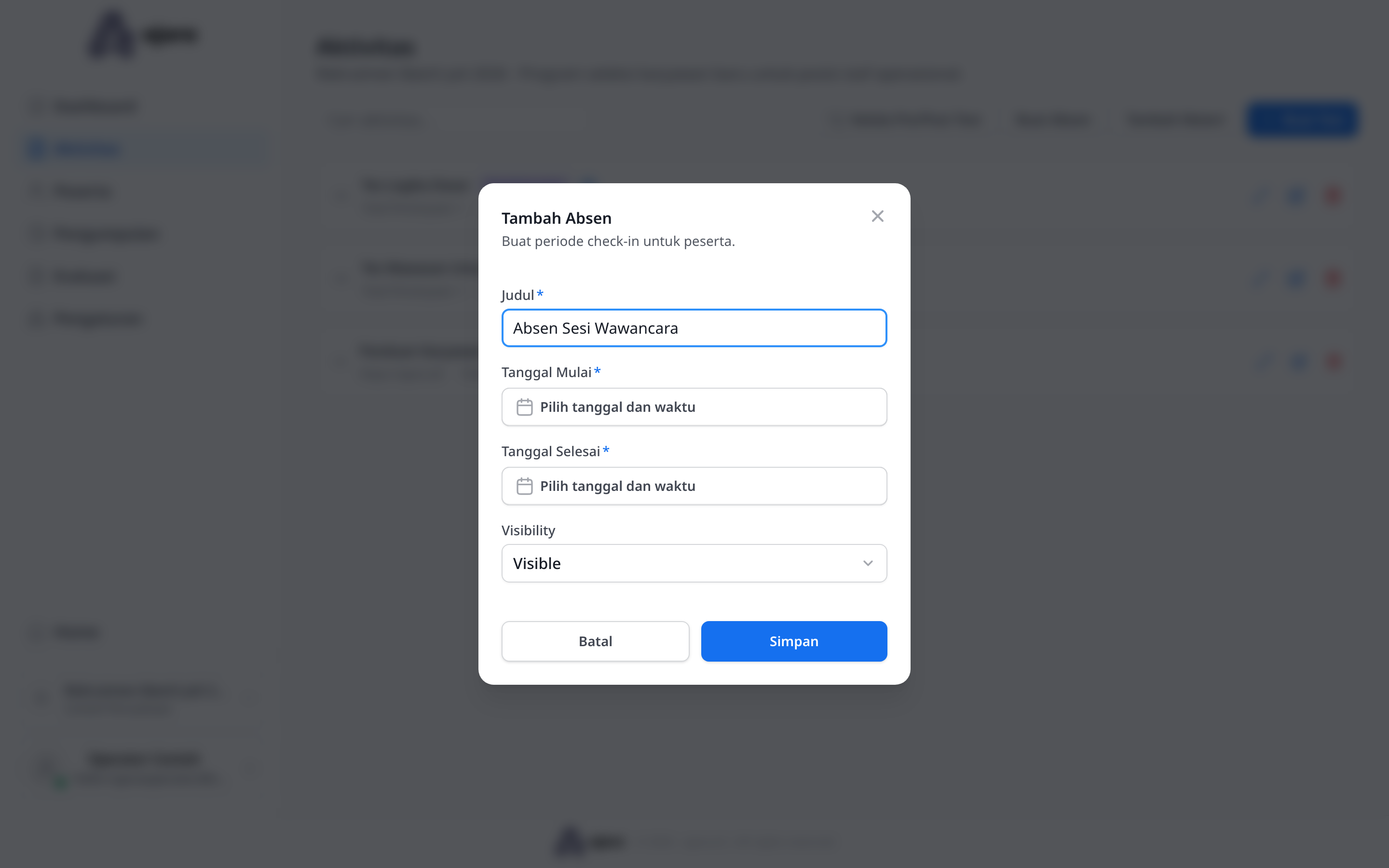
Absen (baru didokumentasikan) — periode check-in kehadiran (Judul, Tanggal Mulai/Selesai, Visibility)
Ikon & Visibility Aktivitas
Tiap baris Aktivitas: drag handle · badge tipe · ikon visibility (mata) · Lihat · Edit · Hapus
| Visibility | Arti |
|---|---|
| Visible | Semua peserta berhak bisa akses |
| Require approval | Perlu di-Grant Operator dulu |
| Not visible | Disembunyikan total |
Mengundang Peserta & Viewer
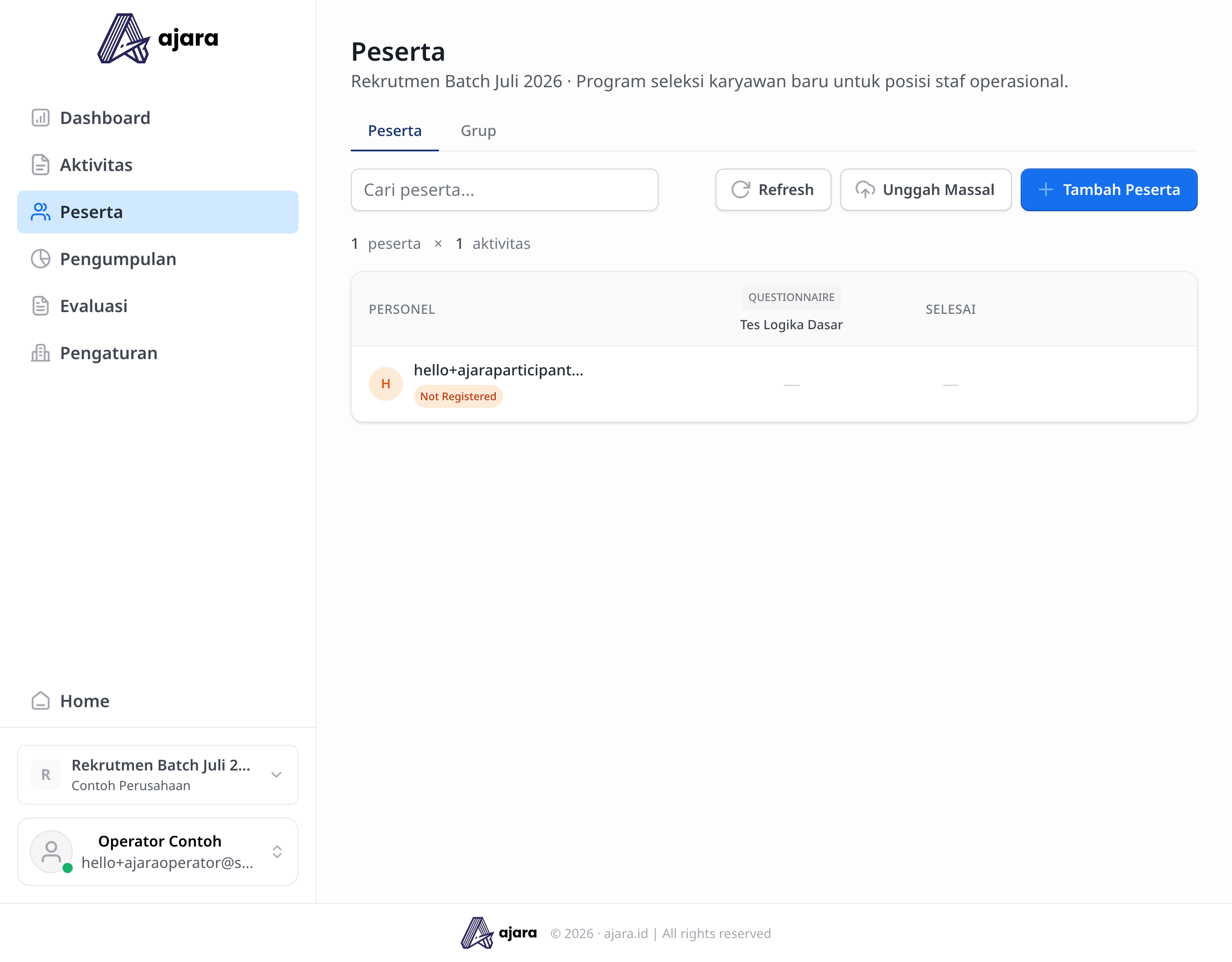
Peserta: menu Peserta → Tambah Peserta → email (atau Impor CSV) → Kirim Undangan
Viewer: menu Viewers (tingkat perusahaan) → Invite by email → Send invite
Badge status peserta: Not Registered → Active (+ Public Link jika self-enrollment)
Menyetujui Akses (Grant)
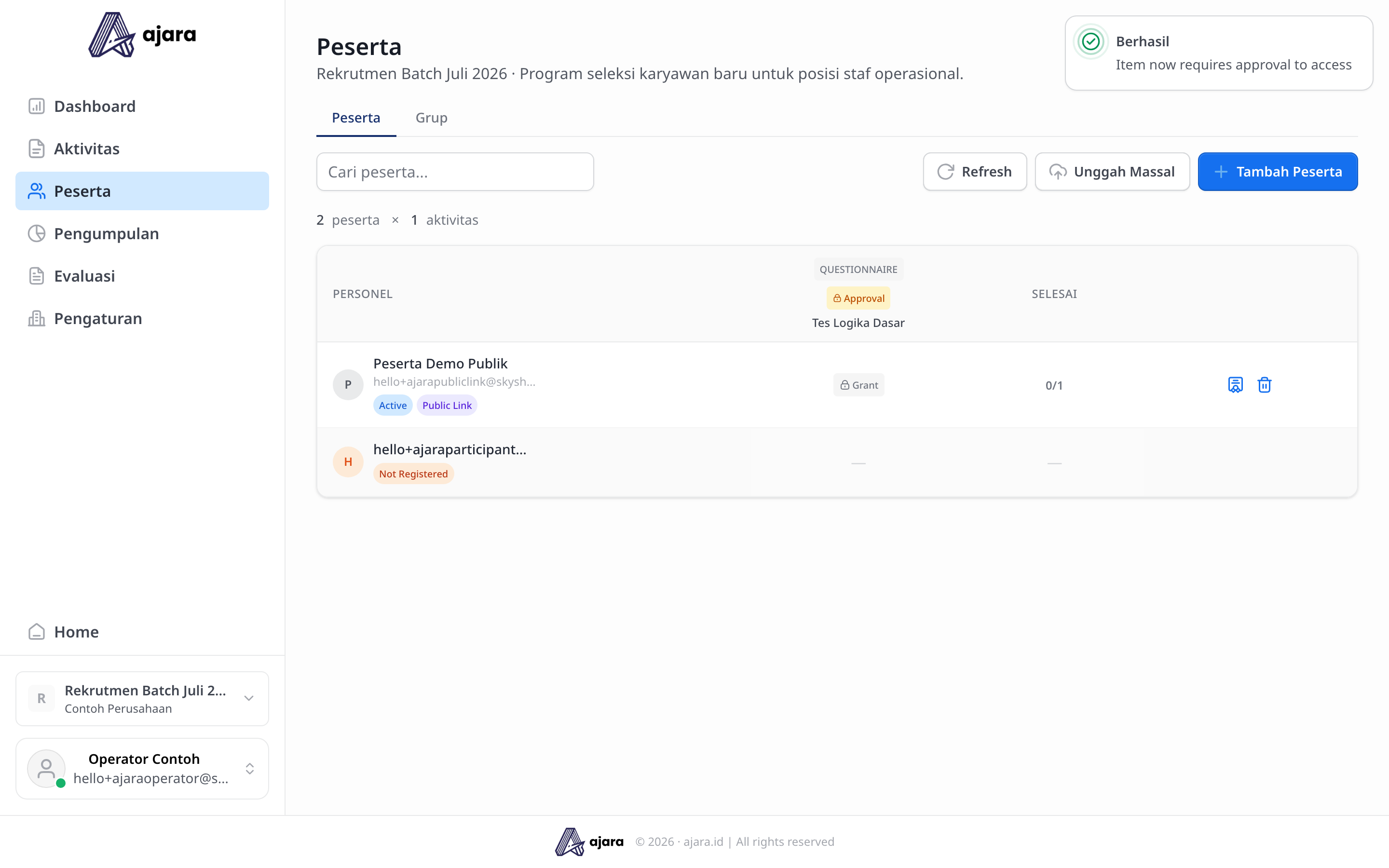
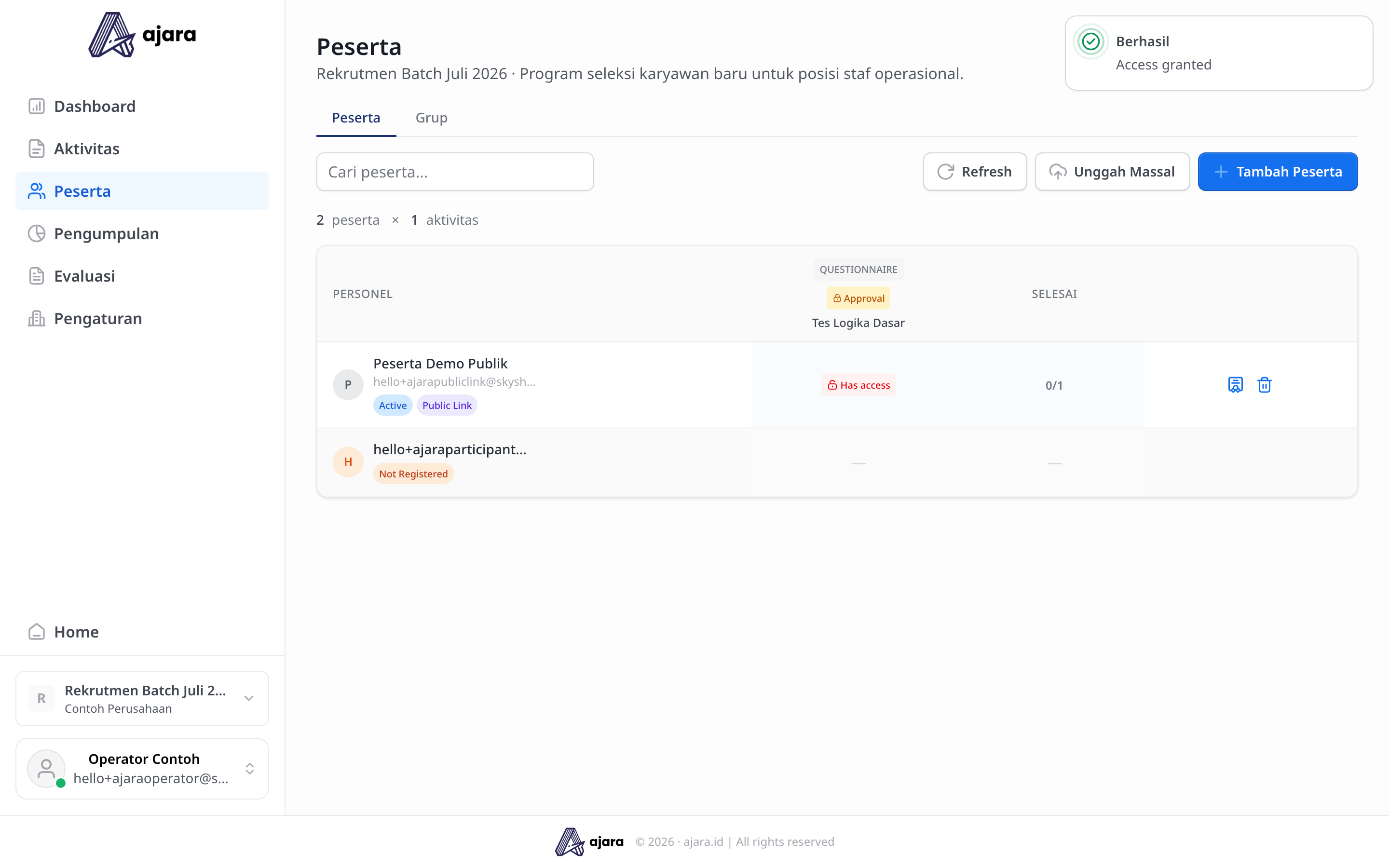
Saat aktivitas Require approval: kolom menampilkan tombol 🔒 Grant per peserta.
Klik Grant → berubah jadi 🔒 Has access. Tidak ada tombol “revoke” terpisah — kembalikan visibility ke Visible/Not visible untuk mencabut akses massal.
Pengumpulan & Evaluasi
Pengumpulan — tabel jawaban per aktivitas (Percobaan, Nilai, Nilai Maksimal) + Export Excel
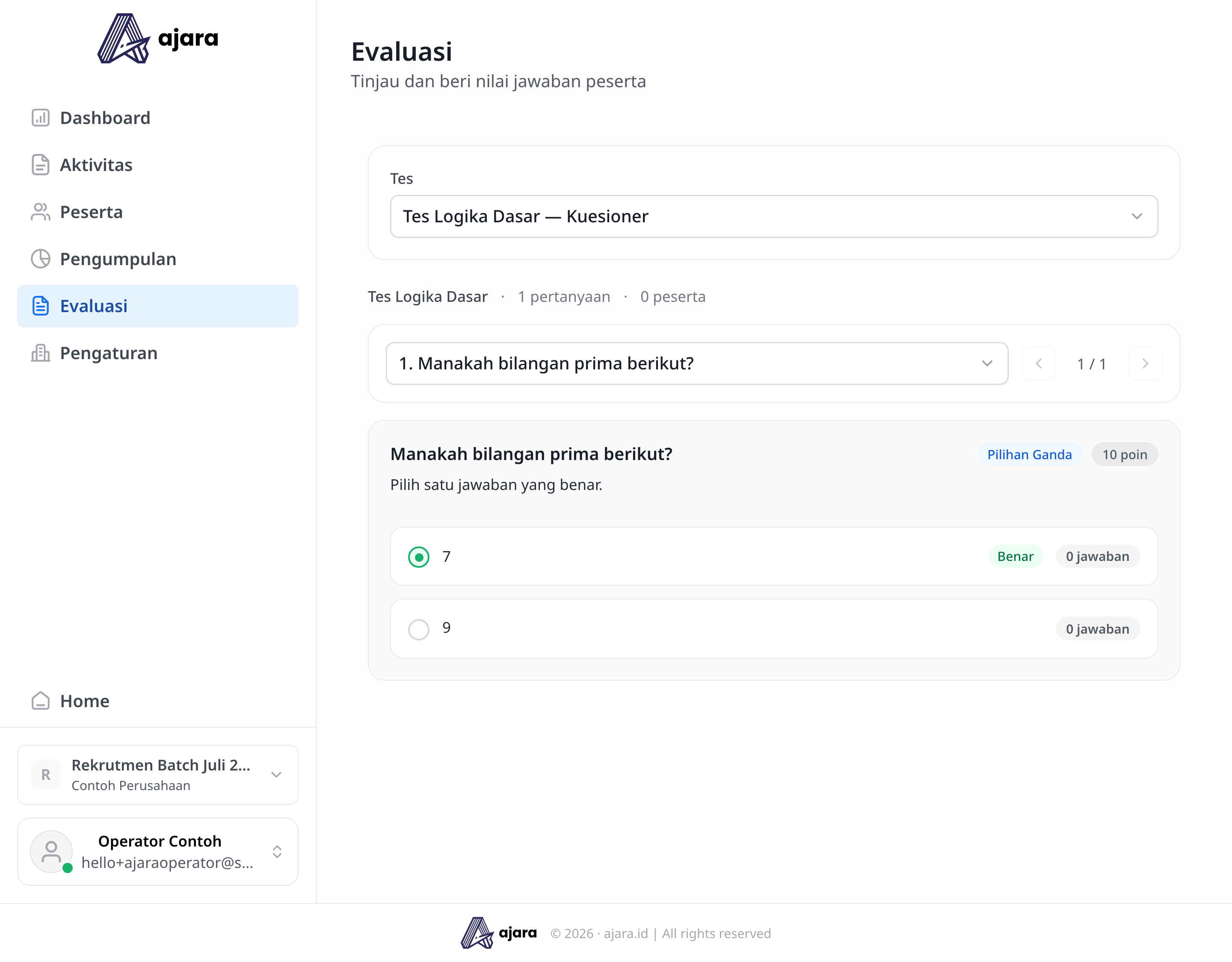
Evaluasi — Pilihan Ganda/Likert dinilai otomatis; Esai/Unggah Berkas/Coding/SQL dinilai manual oleh Operator
Public Link Enrollment
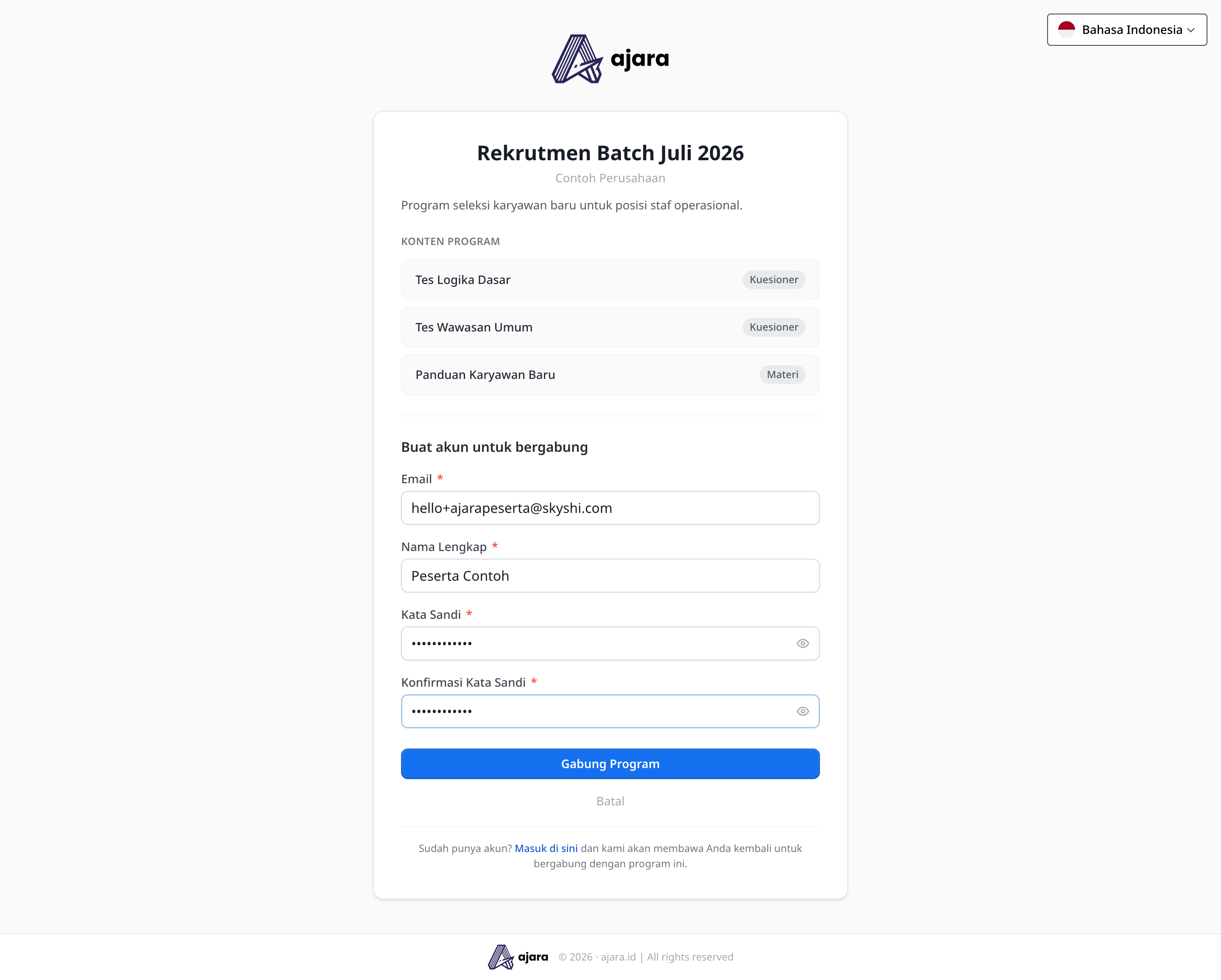
Aktifkan toggle → sistem membuat tautan publik ajara.id/public-program/<kode> untuk pendaftaran mandiri tanpa undangan satu-per-satu.
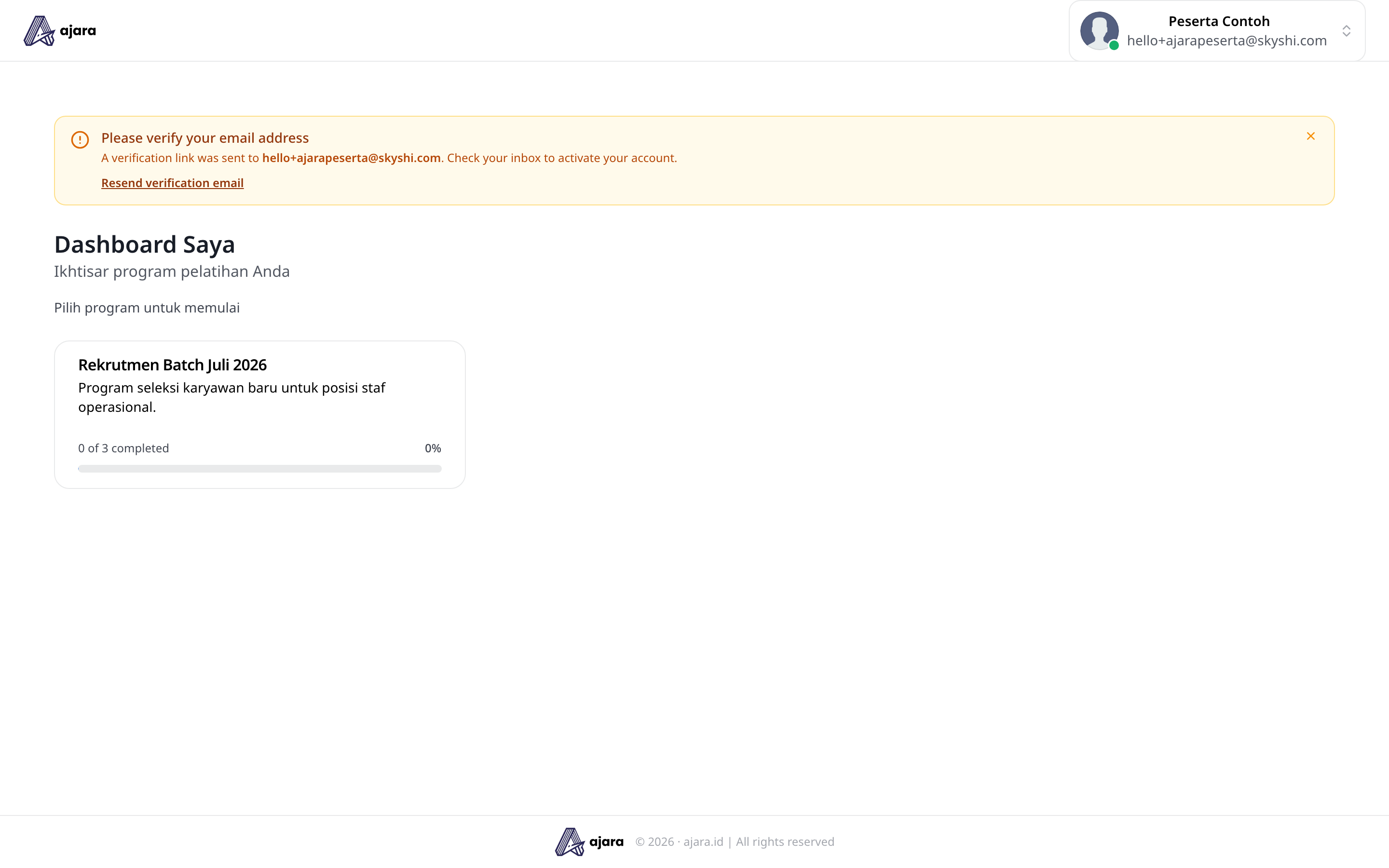
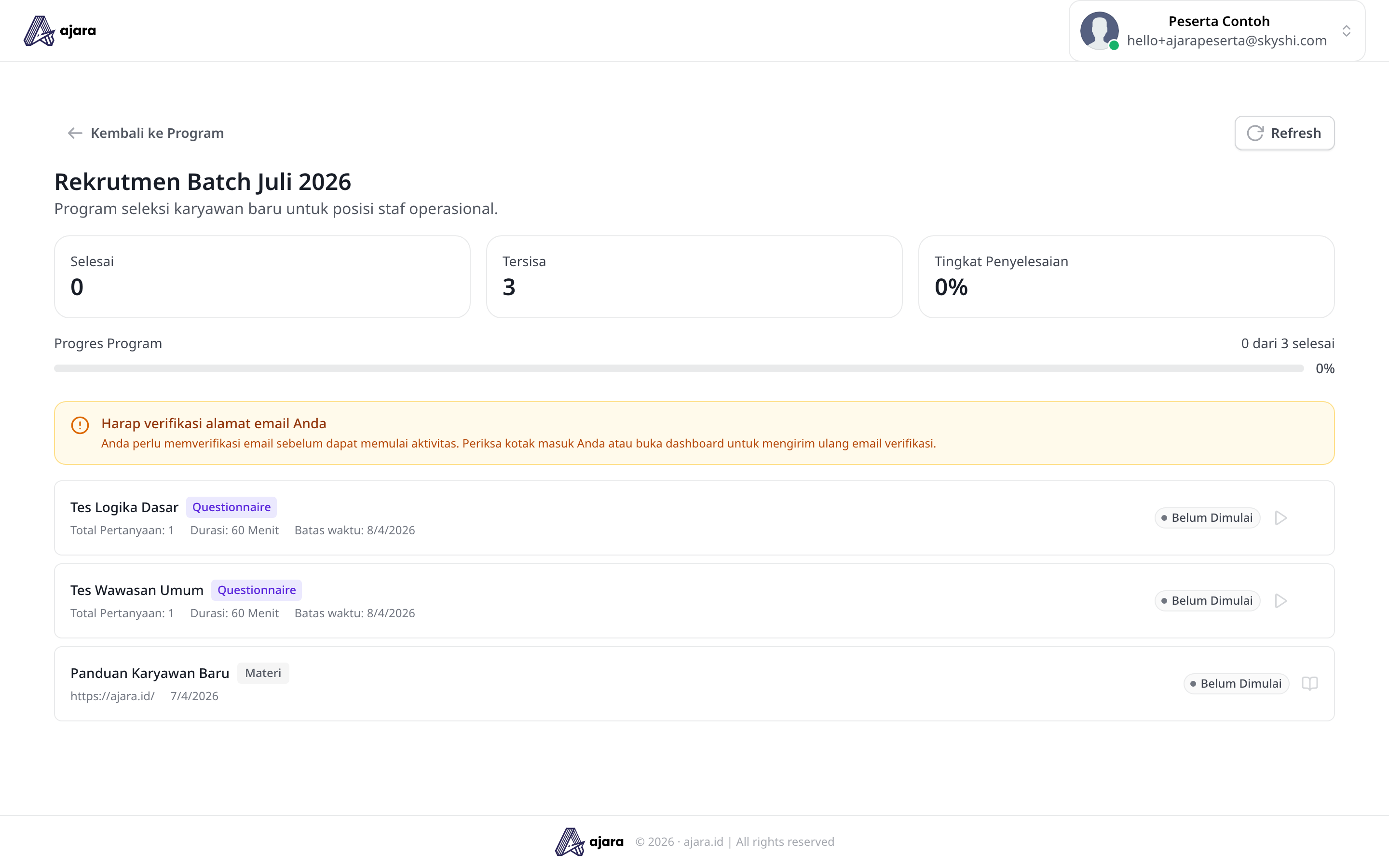
Peserta yang bergabung lewat tautan ini langsung Active + badge Public Link — tetap wajib verifikasi email sebelum mengerjakan aktivitas.
Siapa Viewer?
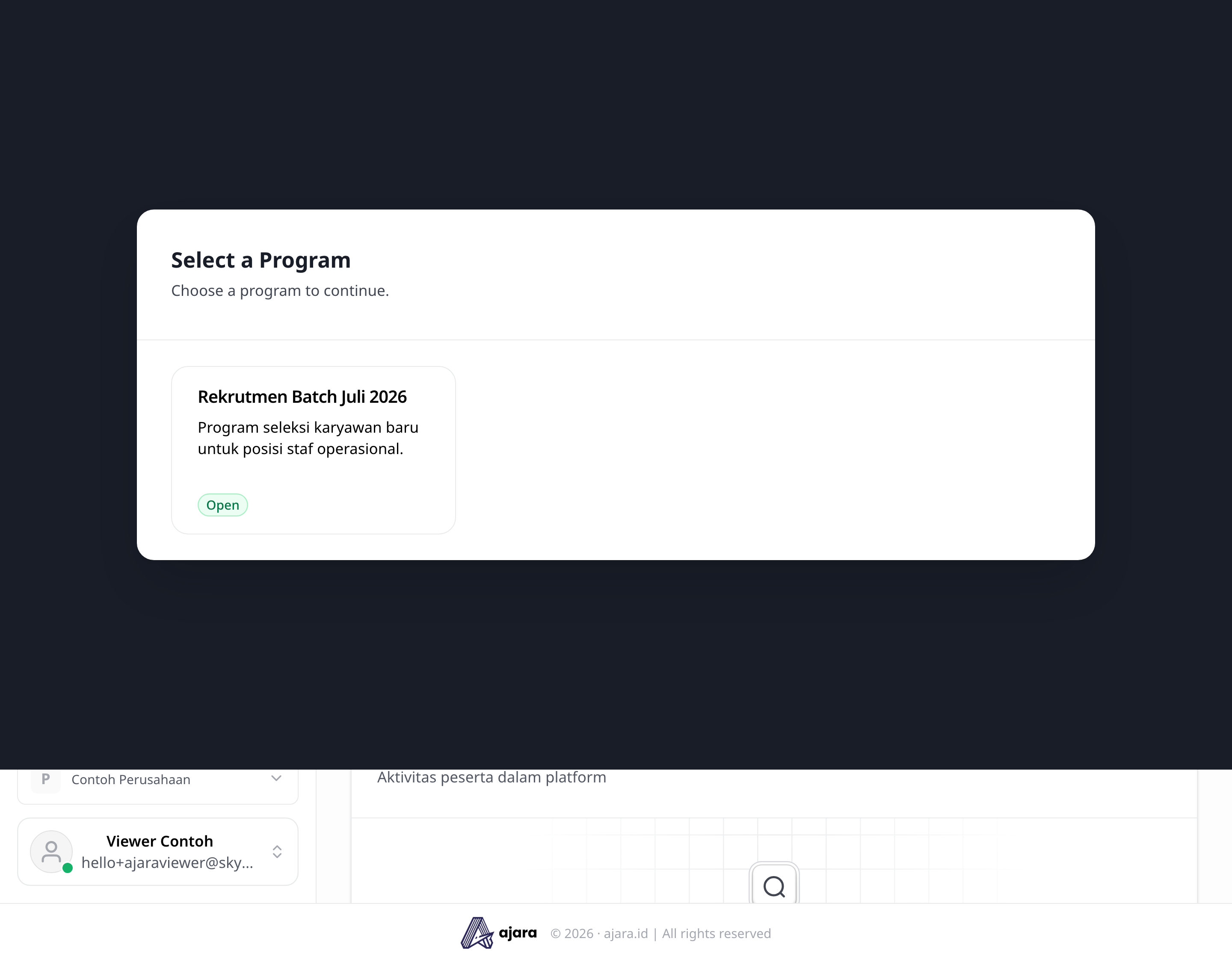
Akses paling terbatas: hanya bisa melihat, tidak bisa membuat/mengubah/menghapus apa pun.
Sidebar hanya Dashboard dan Programs — di dalam program hanya Dashboard/Aktivitas/Peserta/Pengumpulan (tanpa tombol aksi). Menu Evaluasi dan Pengaturan tidak muncul sama sekali.
Bergabung & Login
Lewat undangan Operator: klik tautan email → isi Password → Register
Lewat Public Link: buka tautan publik program → isi Email, Nama, Password → langsung aktif
Login di /signin, tab Peserta
Dashboard & Detail Program
Dashboard menampilkan kartu program yang diikuti (progres “x dari y selesai”).
Detail program: satu daftar gabungan tes + materi, dengan badge status Belum Dimulai / Sedang Berlangsung / Selesai
Mengerjakan Asesmen (1/2)
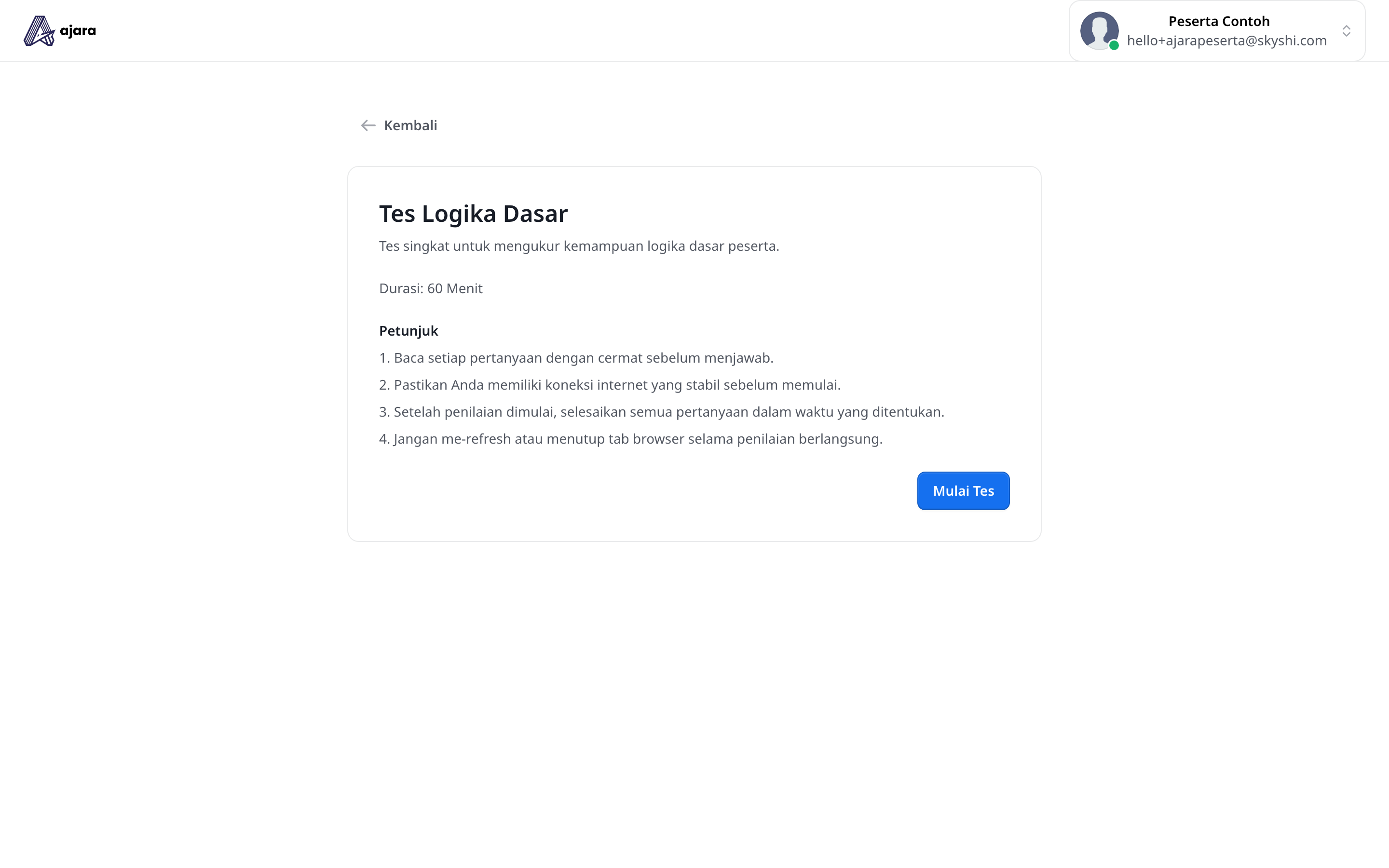
Klik ▷ pada aktivitas → halaman intro (judul, durasi, petunjuk) → Mulai Tes
Mengerjakan Asesmen (2/2)
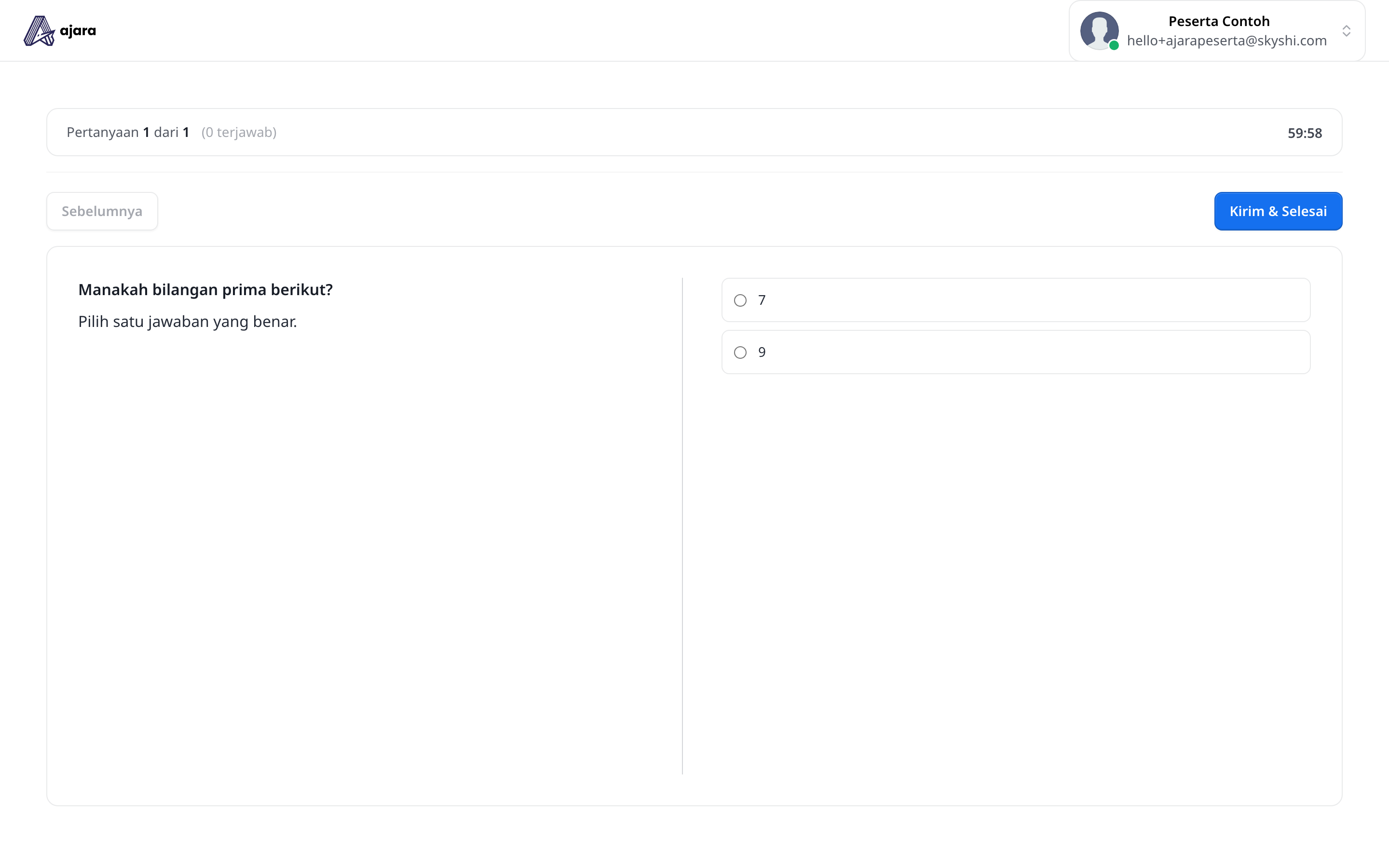
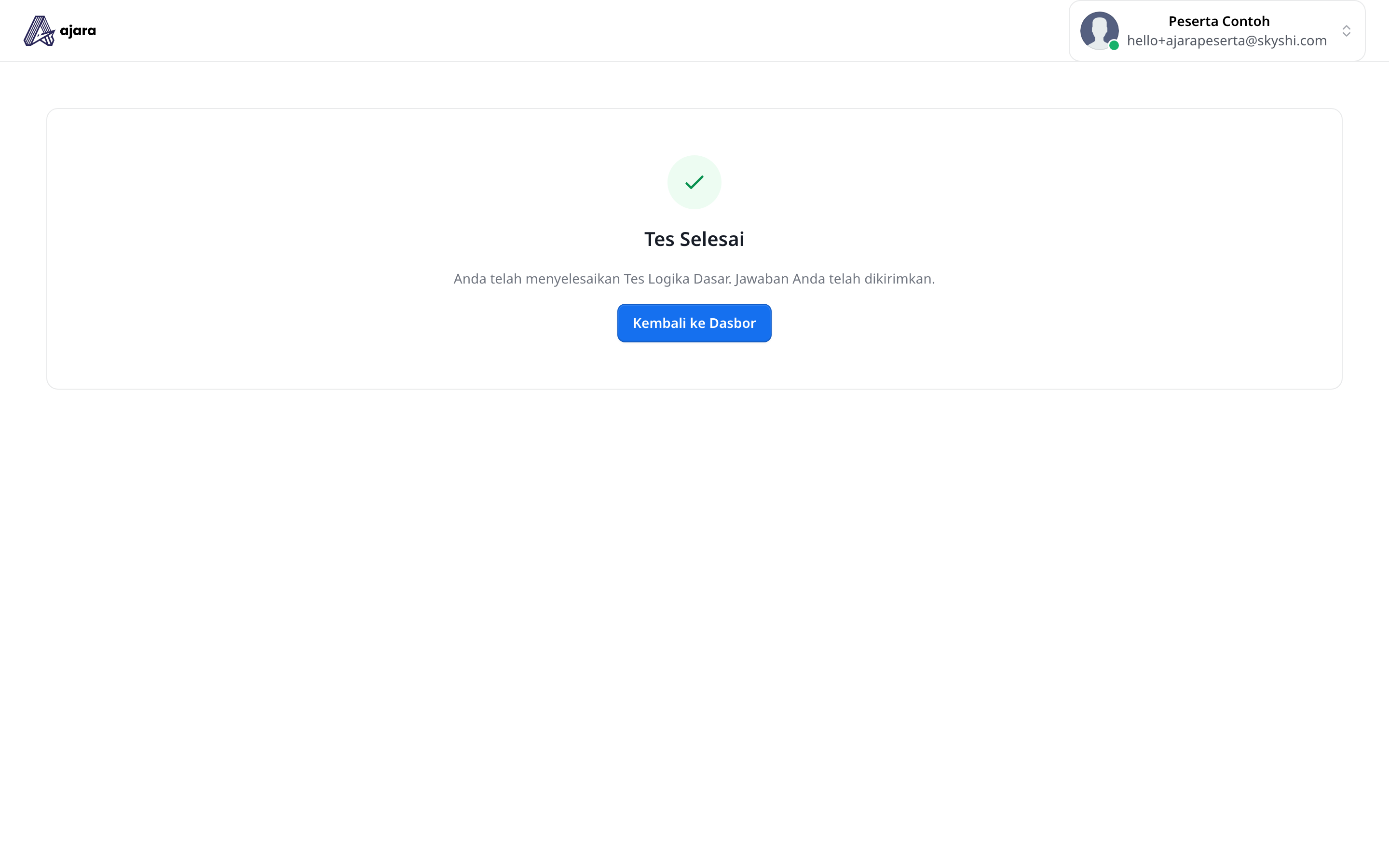
Jawab soal → Kirim & Selesai → konfirmasi “Ya, Selesaikan” (final, tidak bisa dibatalkan) → halaman “Tes Selesai”
Sama untuk Semua Peran
Klik nama Anda di pojok kiri bawah:
- Account settings — ubah nama, foto, telepon, kata sandi
- Change language — EN / ID / JP
- Sign out

