Operator
Panduan Pengguna Ajara — ajara.id
Cara Masuk Pertama Kali
- Buka tautan undangan (
.../company-user-invitation/accept?token=...) - Isi New password & Confirm password → Create account and continue
- Login di
/signin/company, tab Perusahaan
Sidebar tingkat perusahaan: Dashboard, Programs, Viewers
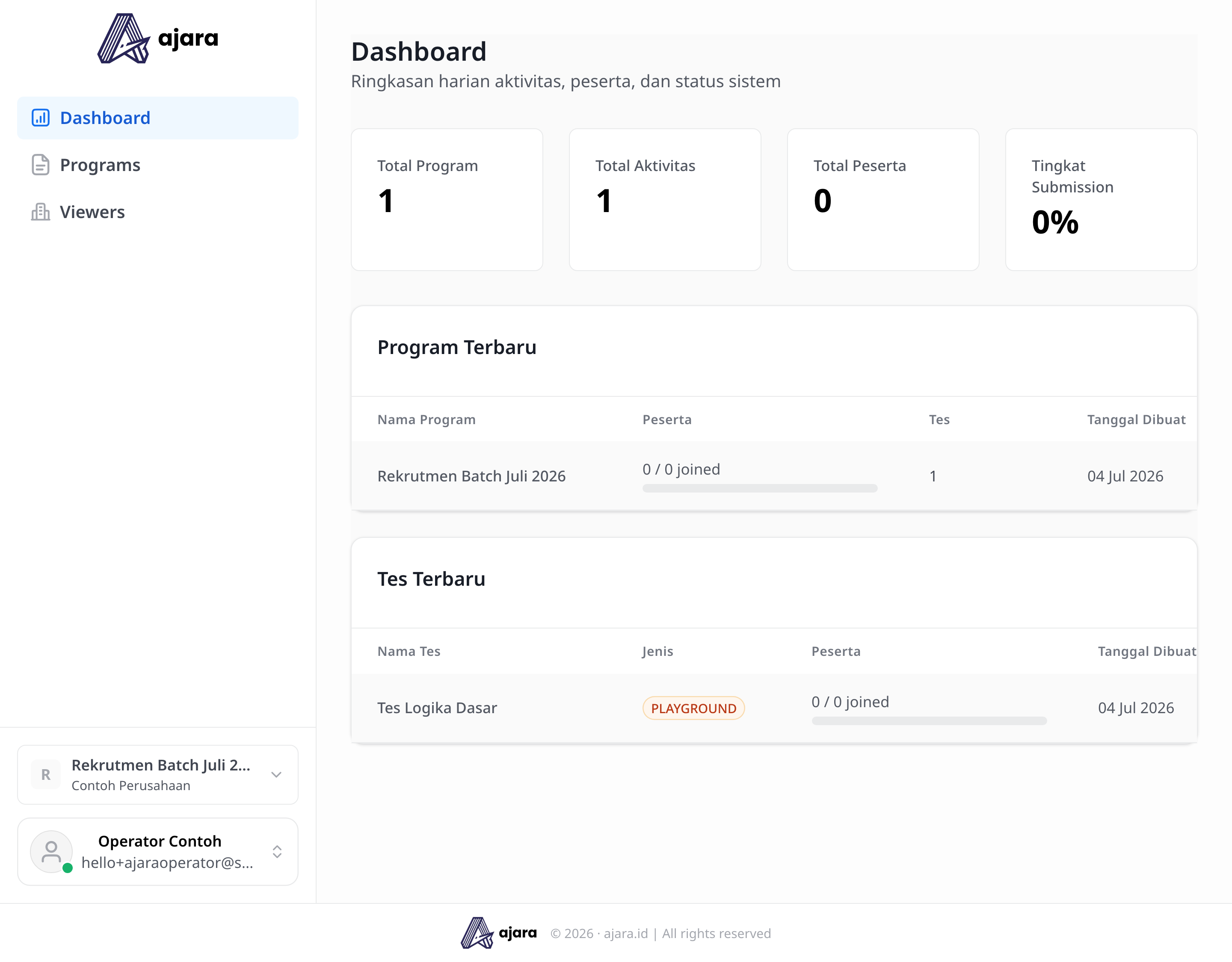
Membuat Program
Menu Programs → + Add Program:
- Judul & Deskripsi (wajib)
- Tanggal mulai/selesai (opsional — kosong = tanpa batas waktu)
- Akses Terbuka (toggle, default aktif)
- Berurutan (toggle, default nonaktif) — aktivitas dikerjakan berurutan
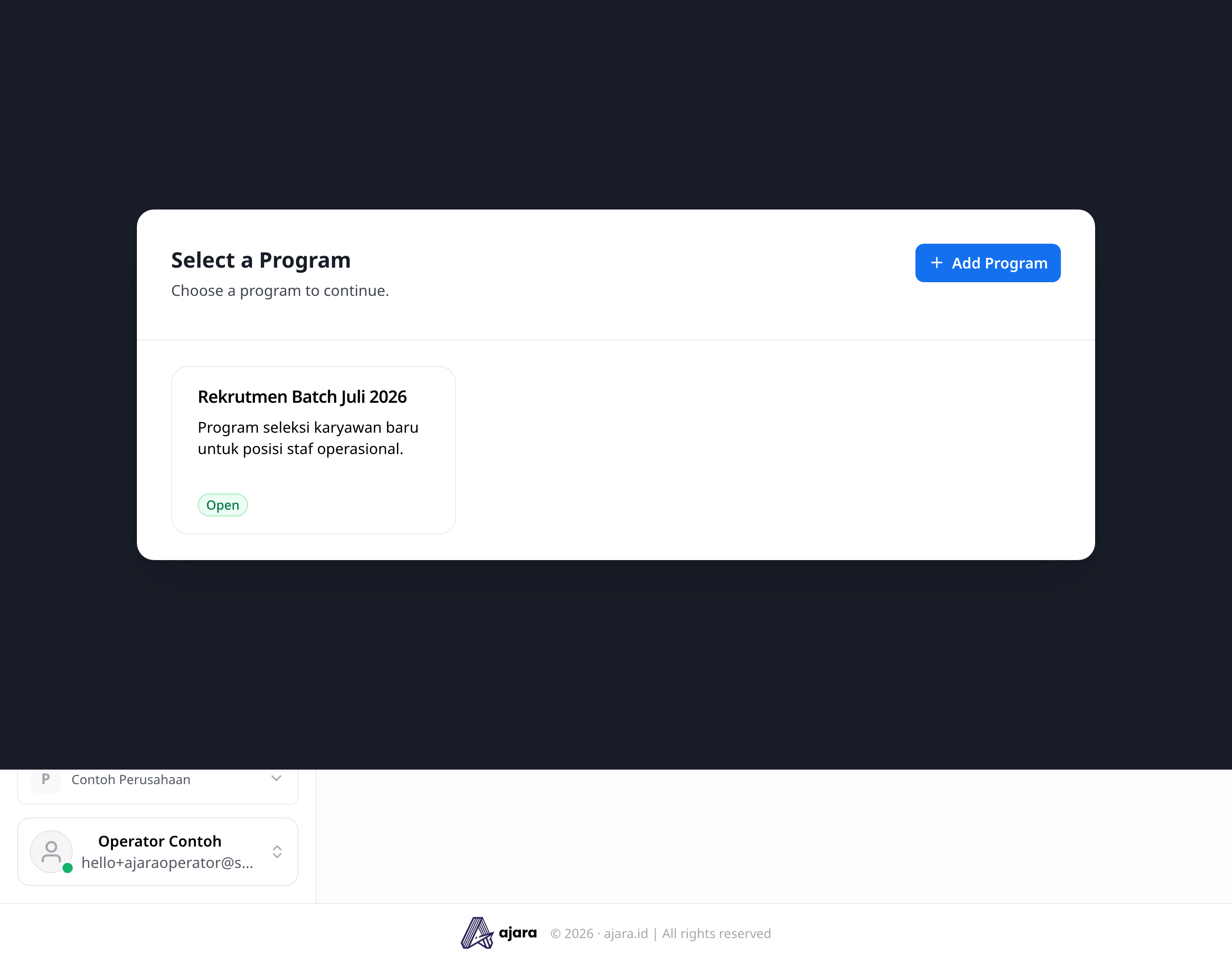
Sidebar di Dalam Program
| Menu | Fungsi |
|---|---|
| Dashboard | Ringkasan performa program |
| Aktivitas | Kelola tes, absensi, materi |
| Peserta | Undang & kelola peserta |
| Pengumpulan | Lihat & ekspor hasil jawaban |
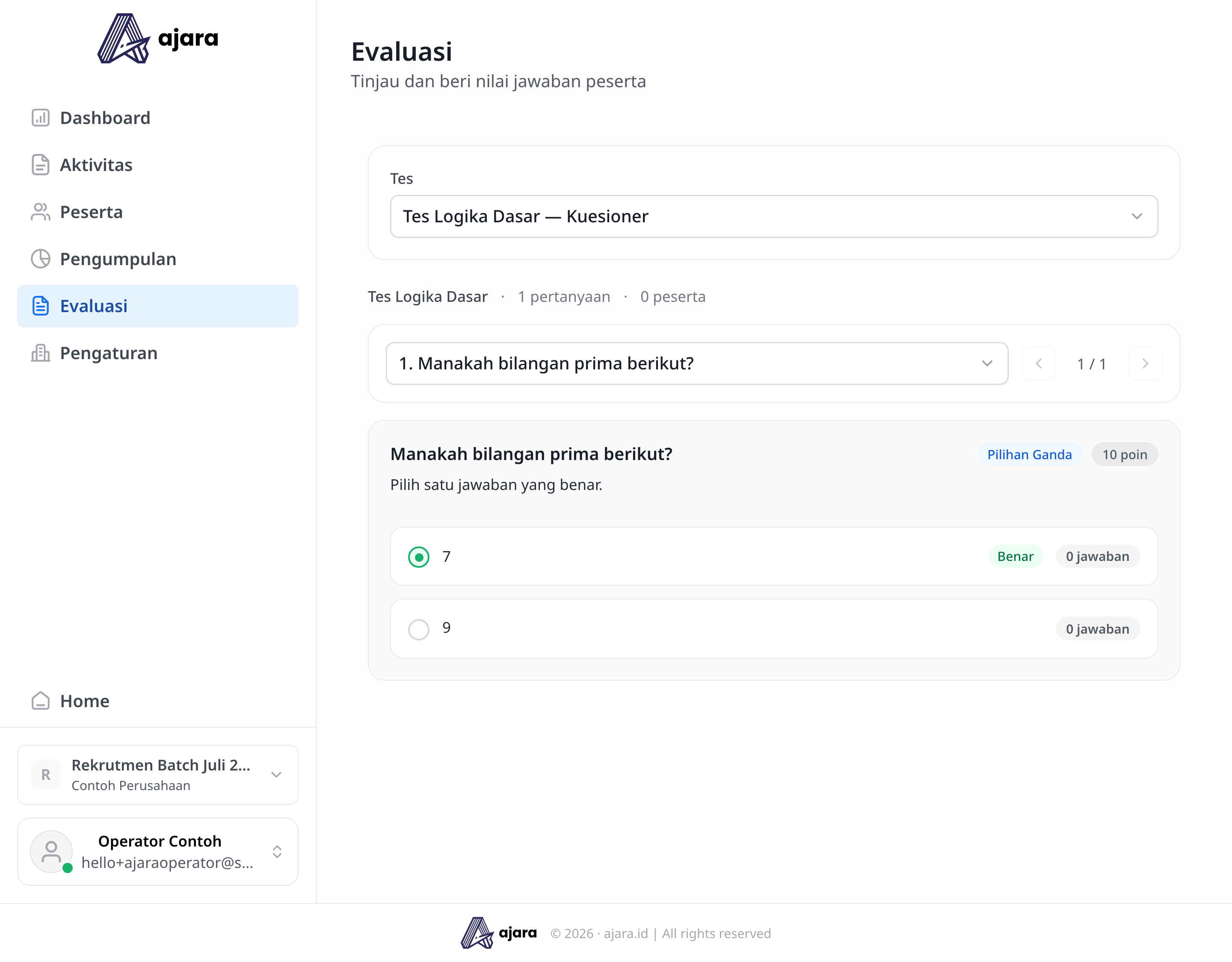
| Evaluasi | Nilai jawaban peserta |
| Pengaturan | Judul, jadwal, akses program |
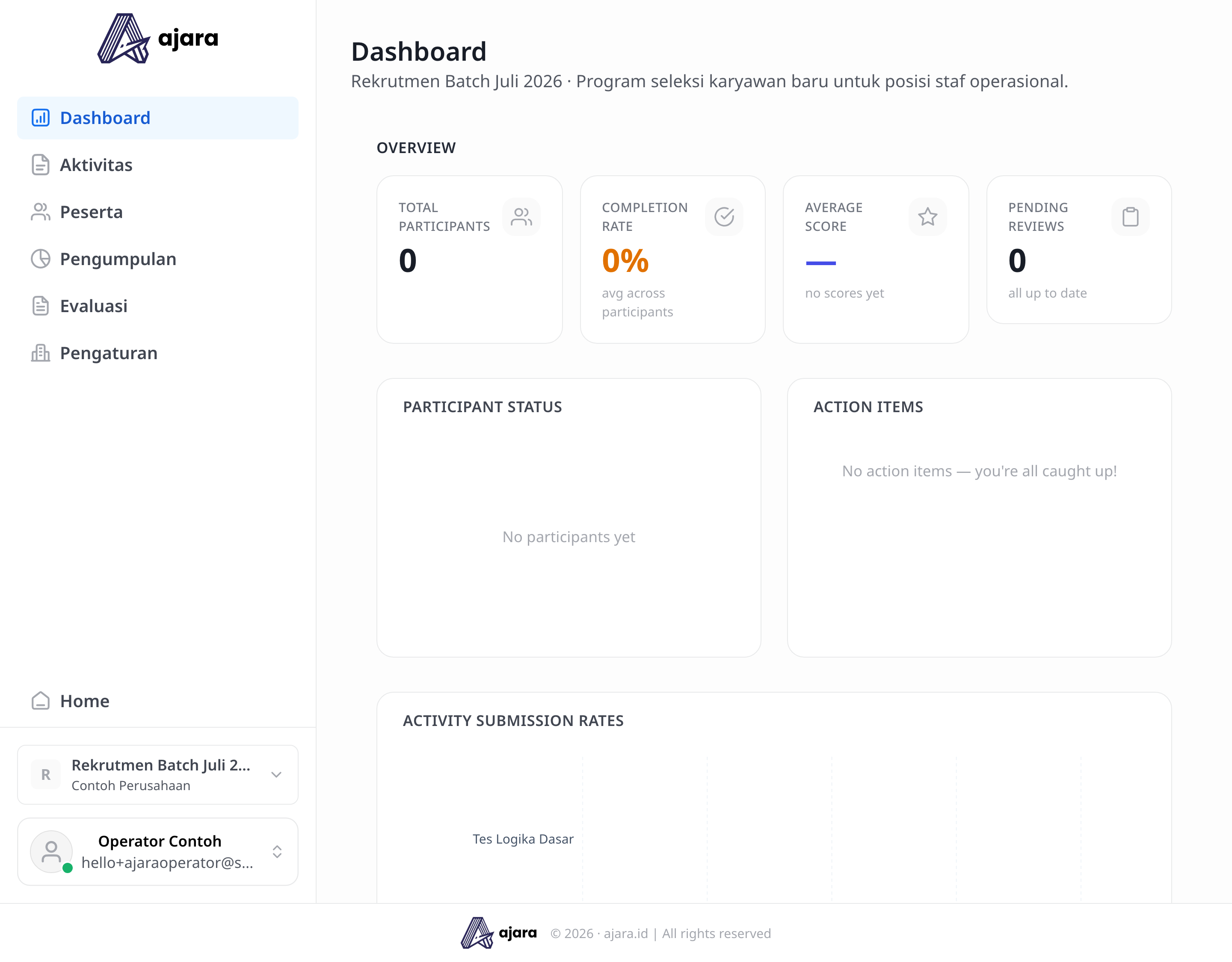
Halaman Aktivitas: 4 Tombol
Menu Aktivitas punya 4 aksi: Kelola Pre/Post Test · Buat Absen · Tambah Materi · + Buat Test
6 Tipe Pertanyaan
| Tipe | Dinilai otomatis? |
|---|---|
| Esai | Tidak — manual |
| Pilihan Ganda | Ya |
| Likert | Tidak berlaku |
| Unggah Berkas | Tidak — manual |
| Coding | Otomatis (runner) |
| SQL | Otomatis (runner) |
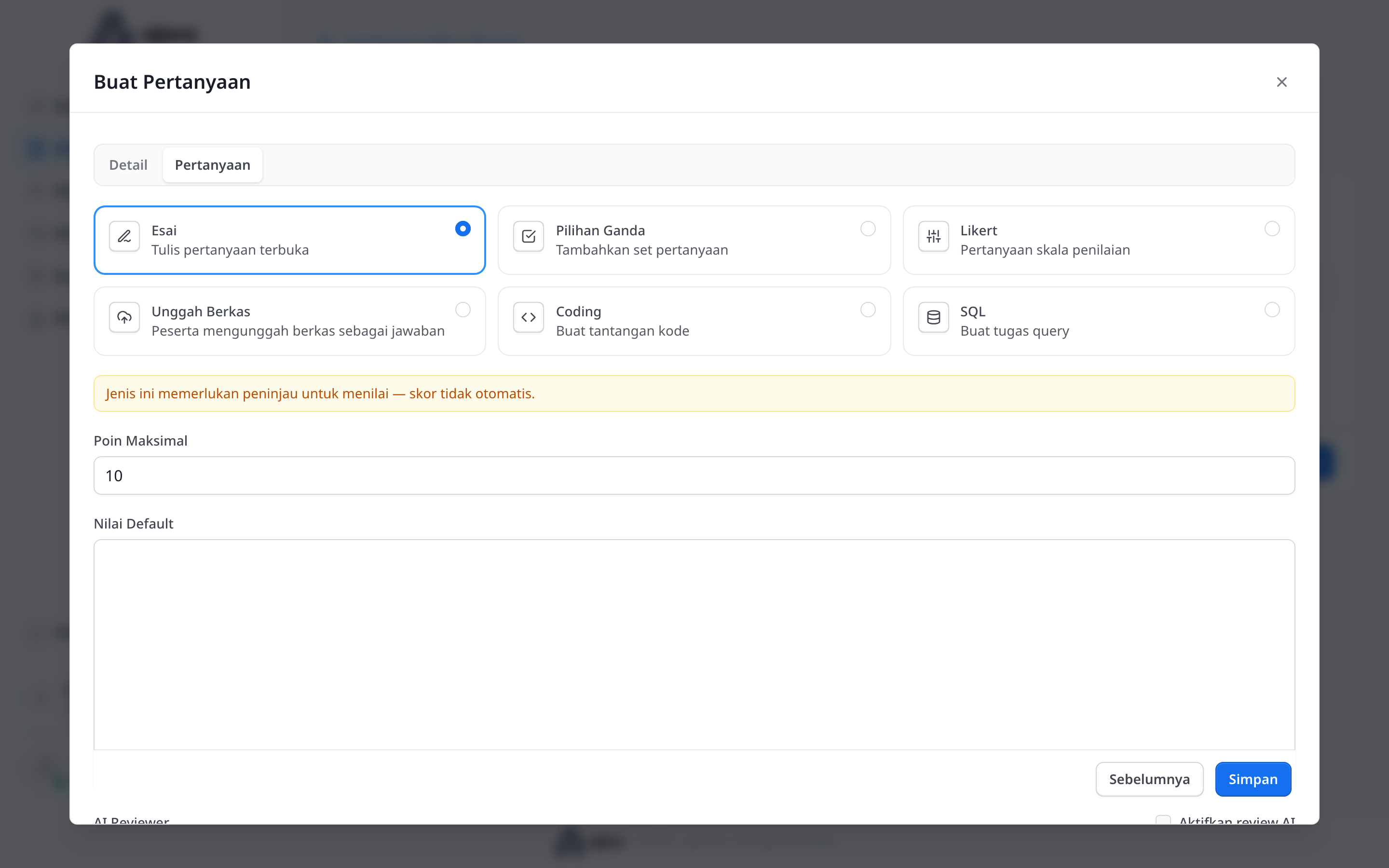
Soal: Pilihan Ganda
Pilih Jawaban Tunggal (radio) atau Jawaban Ganda (checkbox), isi opsi jawaban, tandai opsi benar, opsional Acak daftar opsi, isi Poin Maksimal.
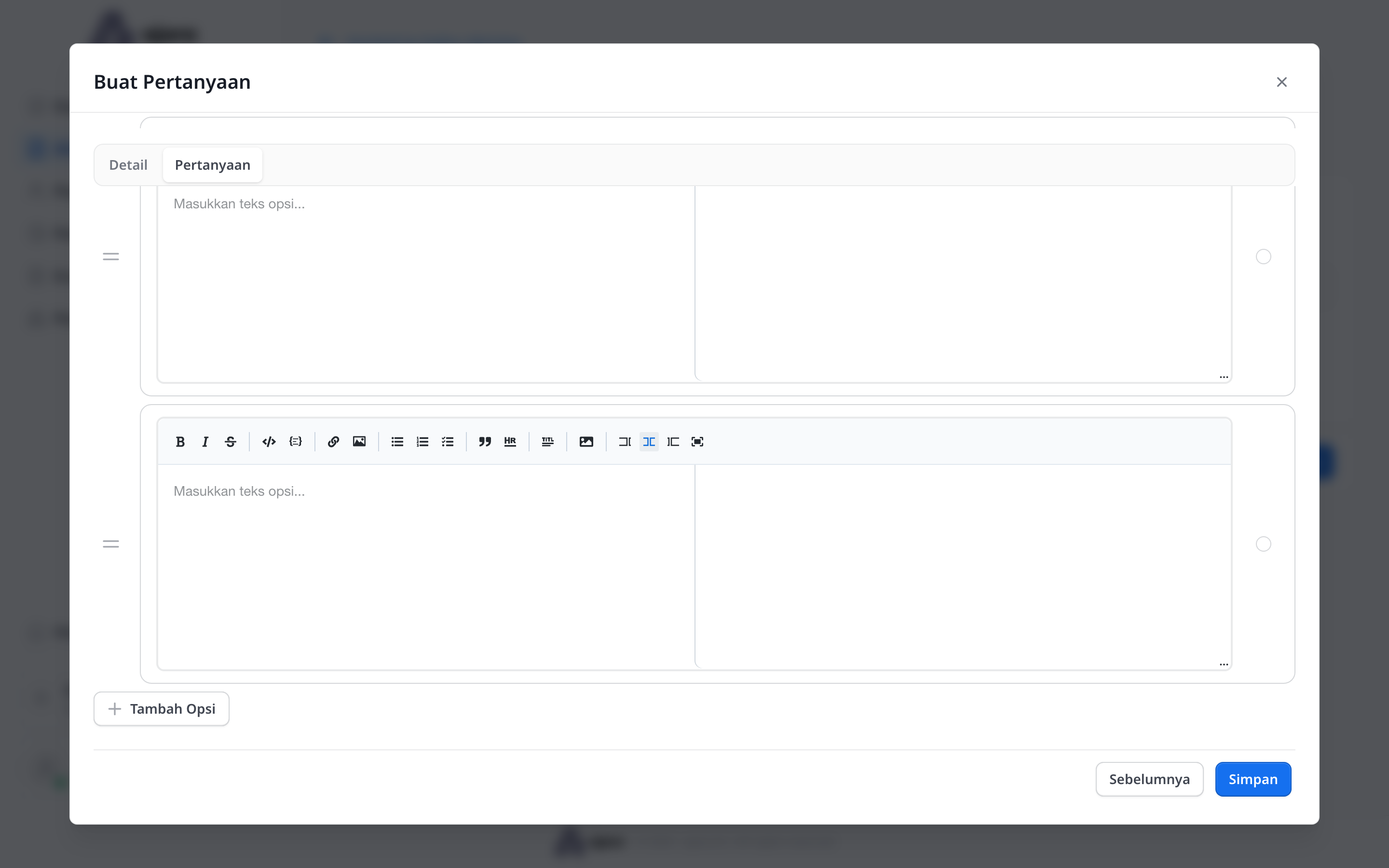
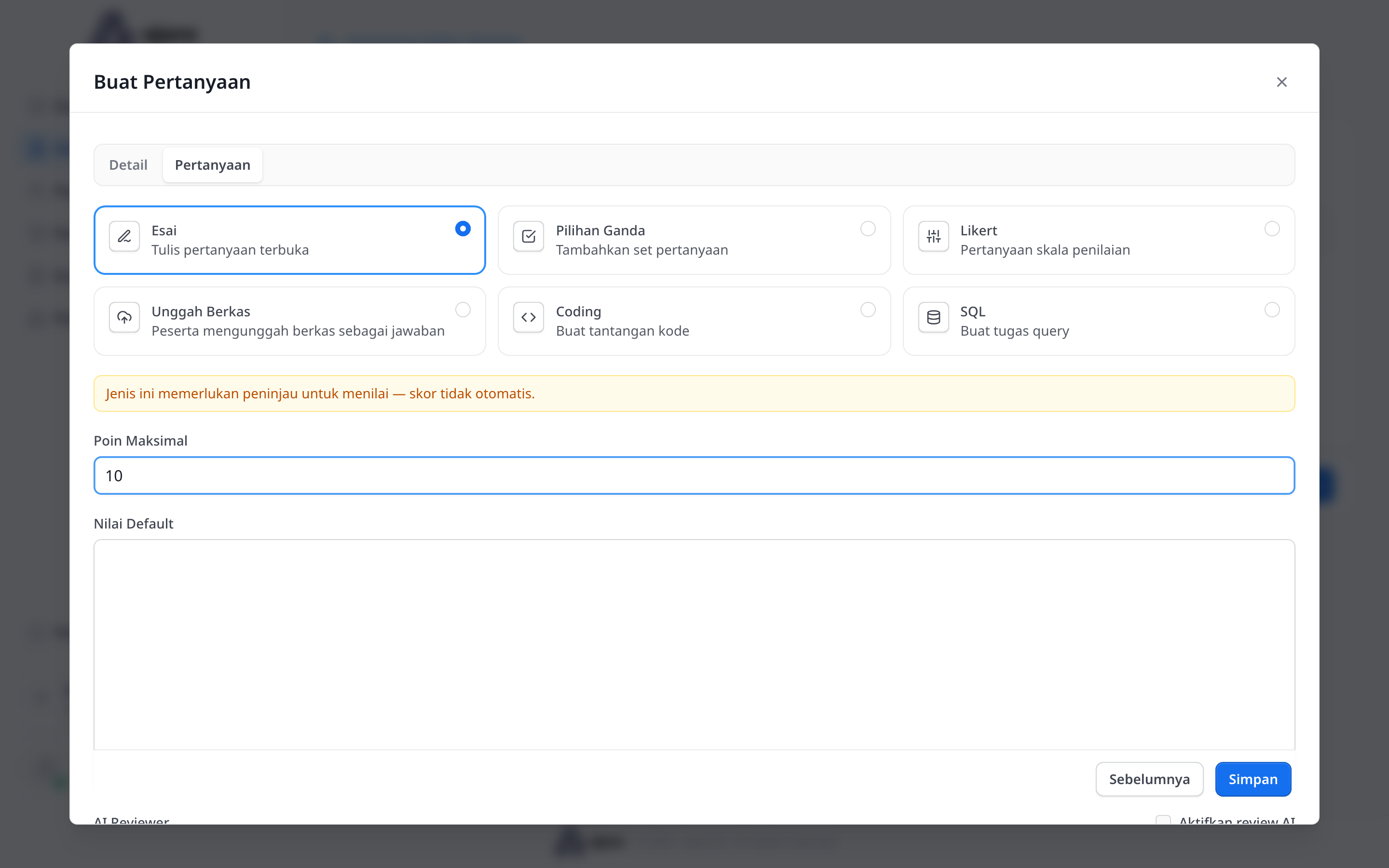
Soal: Esai
Perlu peninjau manual — tampil catatan “Jenis ini memerlukan peninjau untuk menilai”.
Kolom tambahan: Poin Maksimal, Nilai Default, dan AI Reviewer (toggle, Premium).
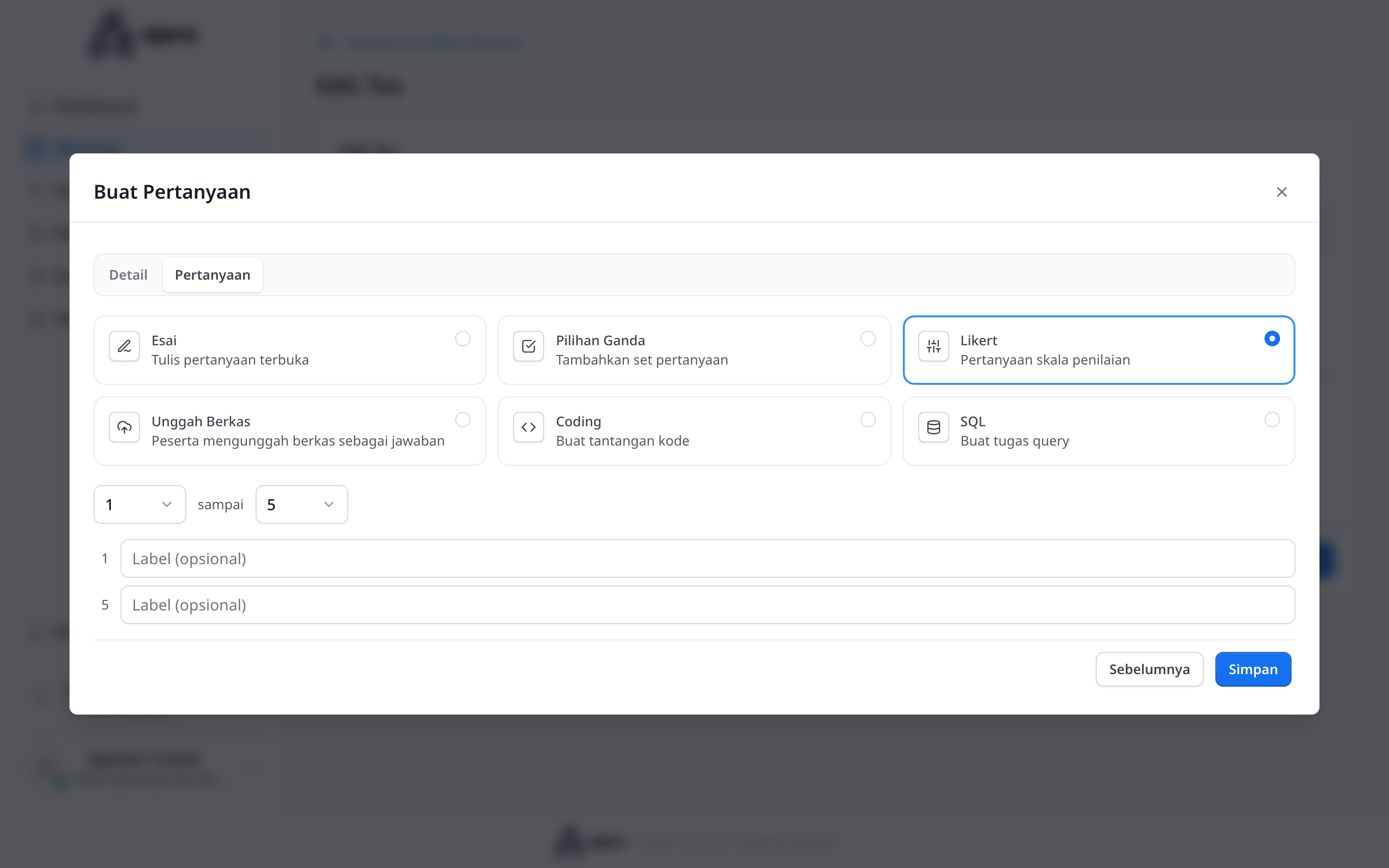
Soal: Likert
Dua dropdown rentang skala (default 1 sampai 5), dan kolom Label (opsional) untuk kedua ujung skala.
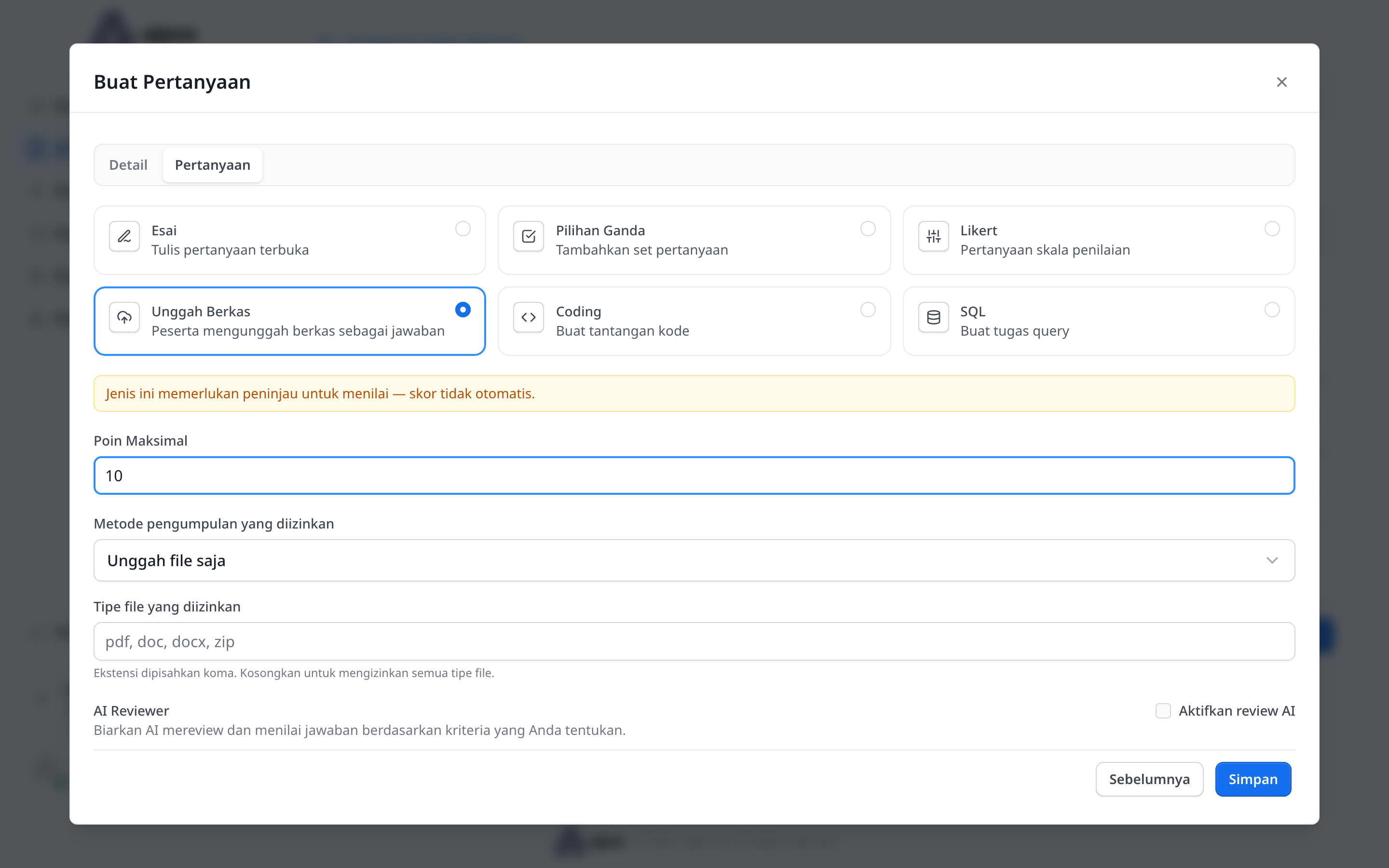
Soal: Unggah Berkas
Selain Poin Maksimal & AI Reviewer:
- Metode pengumpulan yang diizinkan (dropdown)
- Tipe file yang diizinkan (ekstensi dipisah koma)
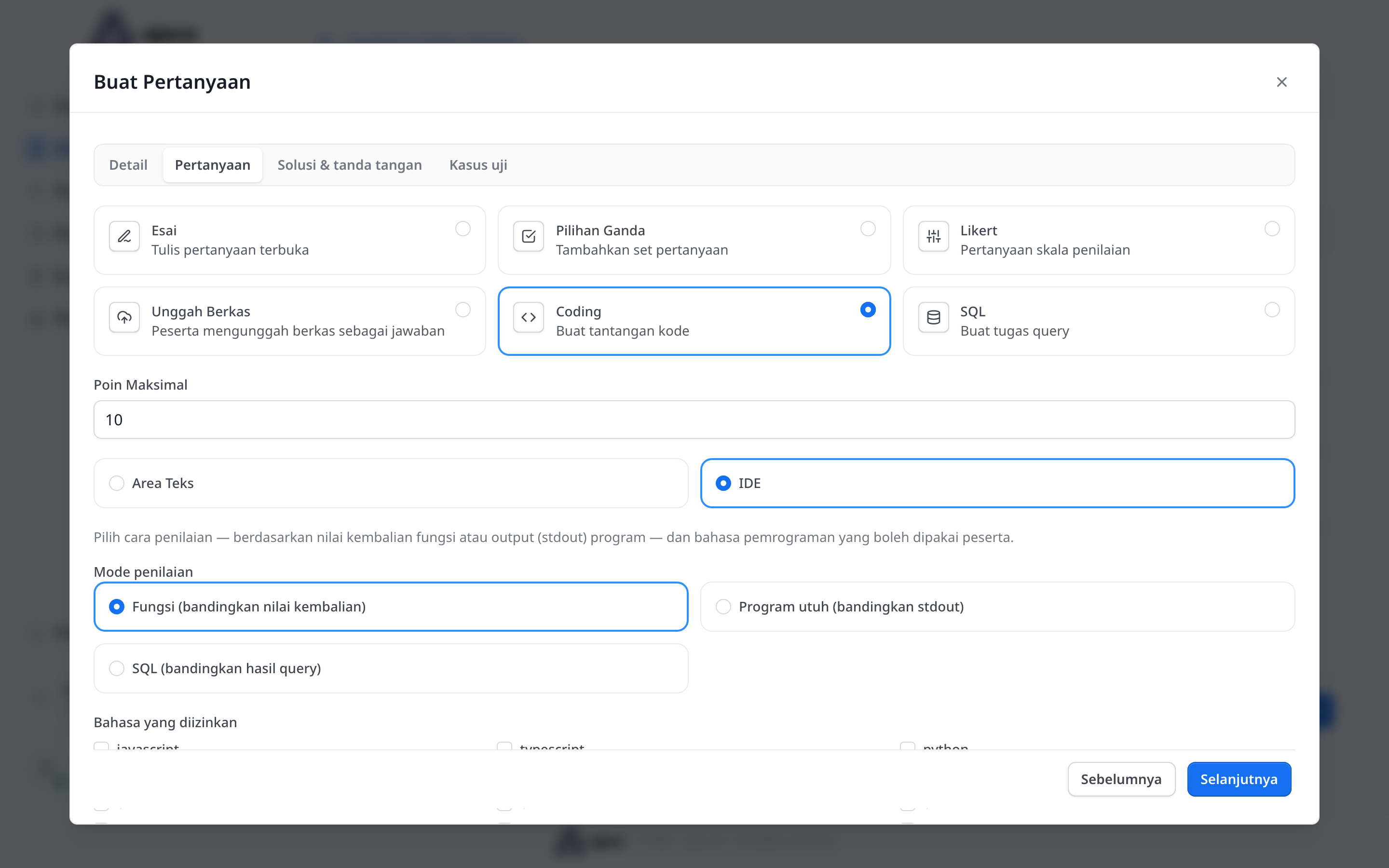
Soal: Coding (1/2)
Tahap 1 — Poin Maksimal, mode tampilan (Area Teks/IDE), Mode penilaian (Fungsi/Program utuh/SQL), Bahasa yang diizinkan (multi-checkbox).
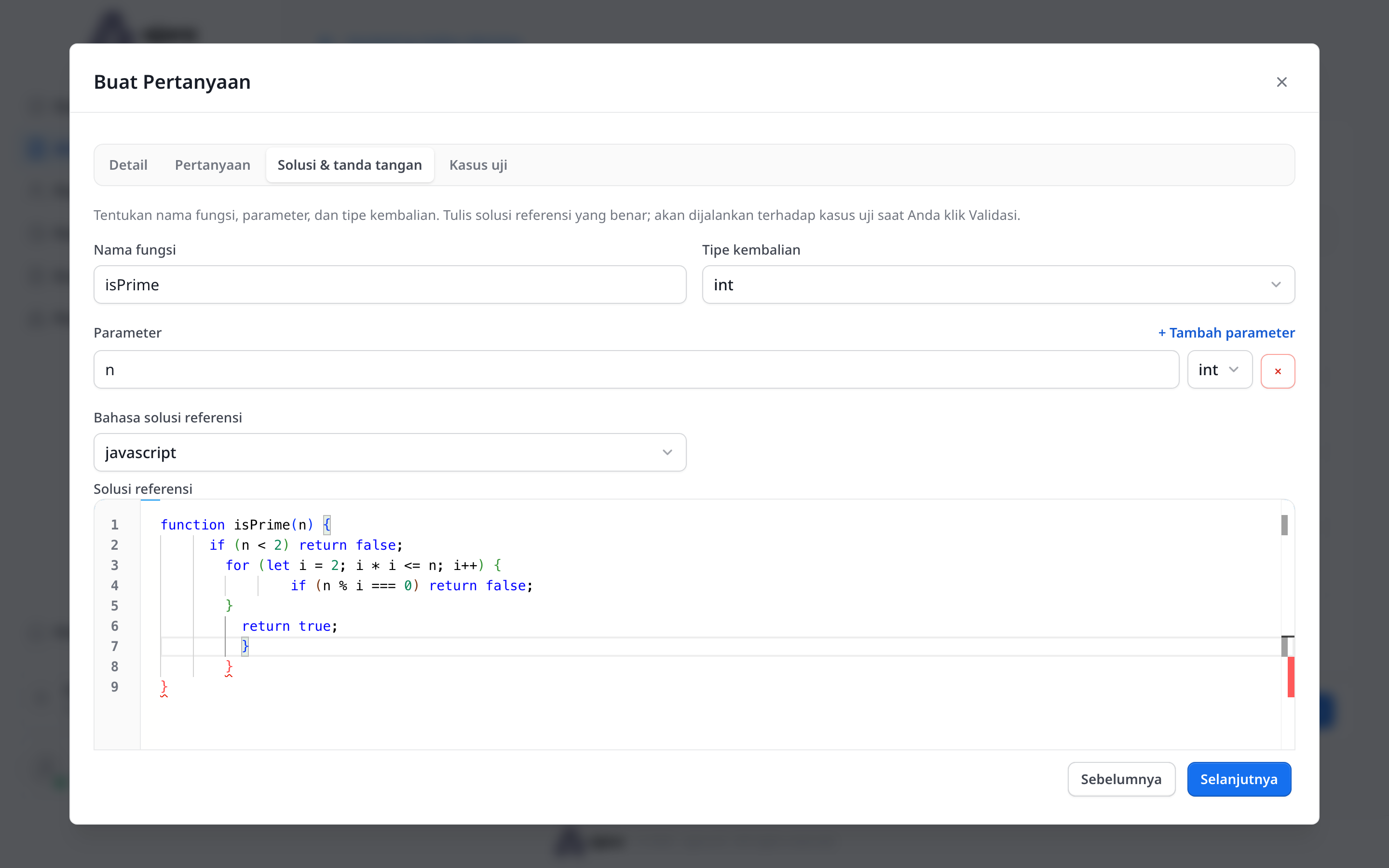
Tahap 2 — Solusi & tanda tangan — Nama fungsi, Tipe kembalian, Parameter, Bahasa solusi referensi, editor kode Monaco.
Soal: Coding (2/2)
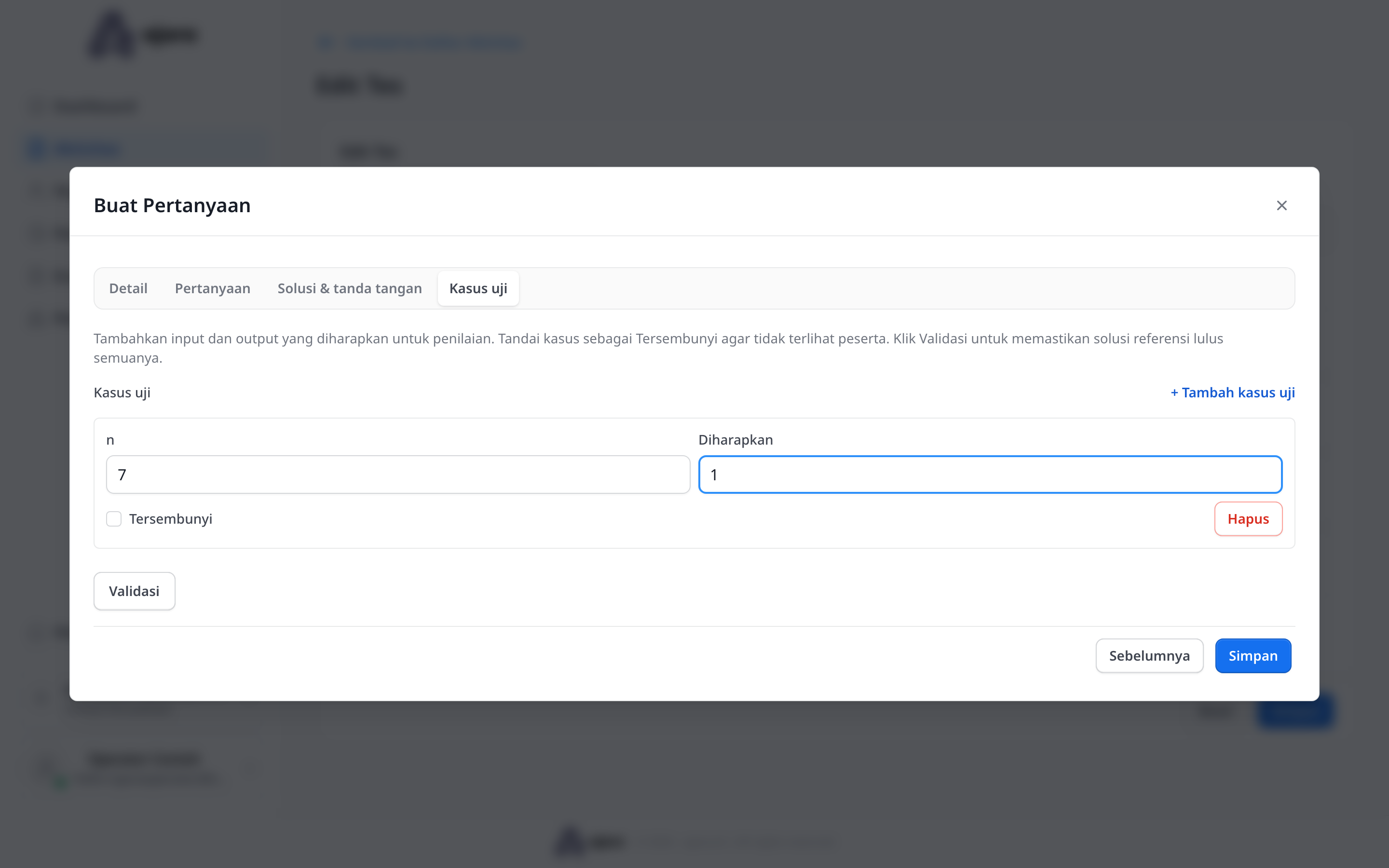
Tahap 3 — Kasus uji — tambah pasangan input/Diharapkan, tandai Tersembunyi agar tak terlihat peserta, klik Validasi sebelum menyimpan.
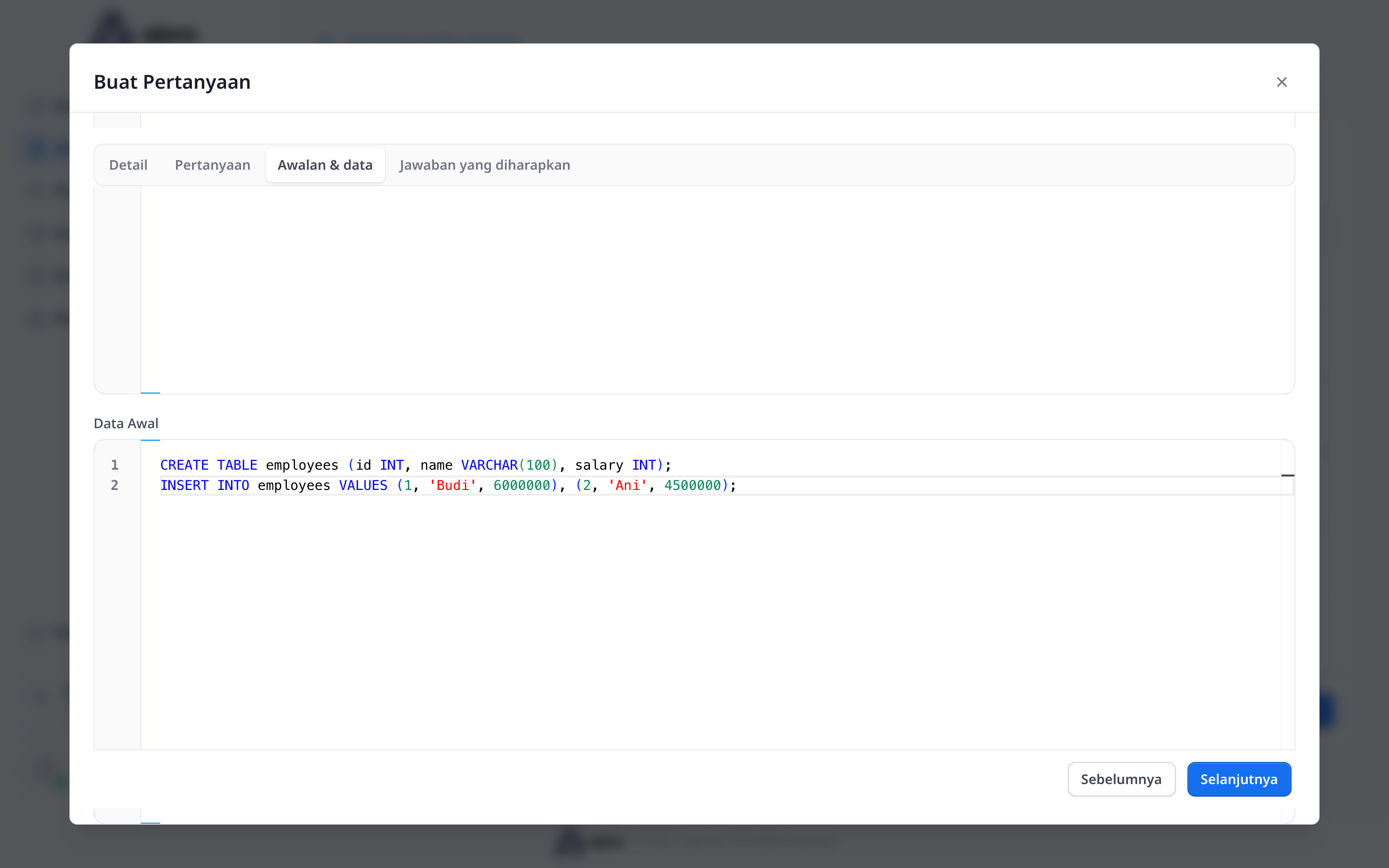
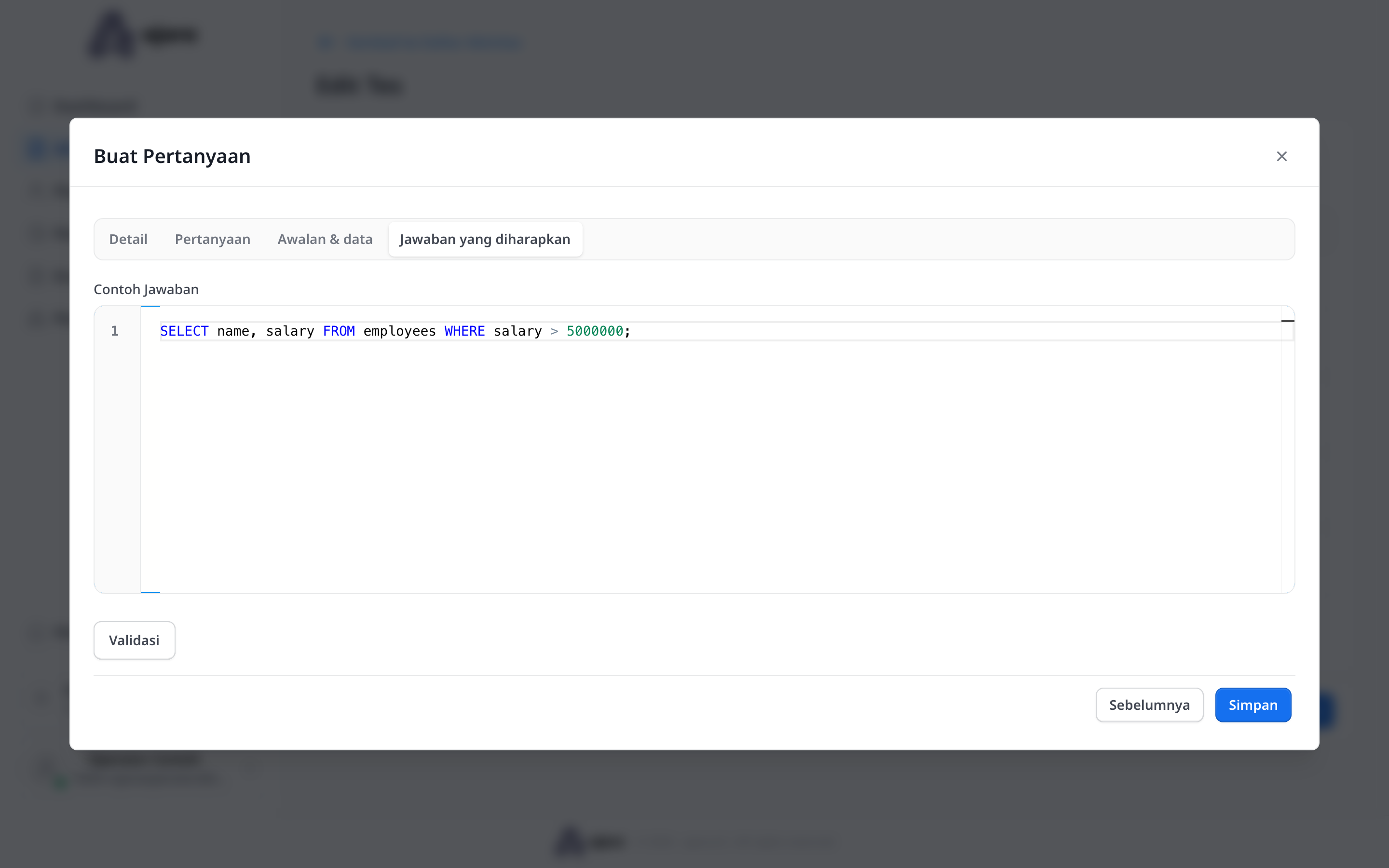
Soal: SQL
Tahap 1 Poin Maksimal → Tahap 2 “Awalan & data”: editor Nilai Default (starting point peserta) dan Data Awal (CREATE TABLE/INSERT) → Tahap 3: editor Contoh Jawaban + tombol Validasi.
Peringatan
Bug nyata: soal Pilihan Ganda lama bisa berubah tampilan menjadi Likert (skala 1–5) setelah tes diedit untuk menambah soal tipe lain — periksa ulang lewat pratinjau setelah menyimpan.
Membuat Materi & Absen
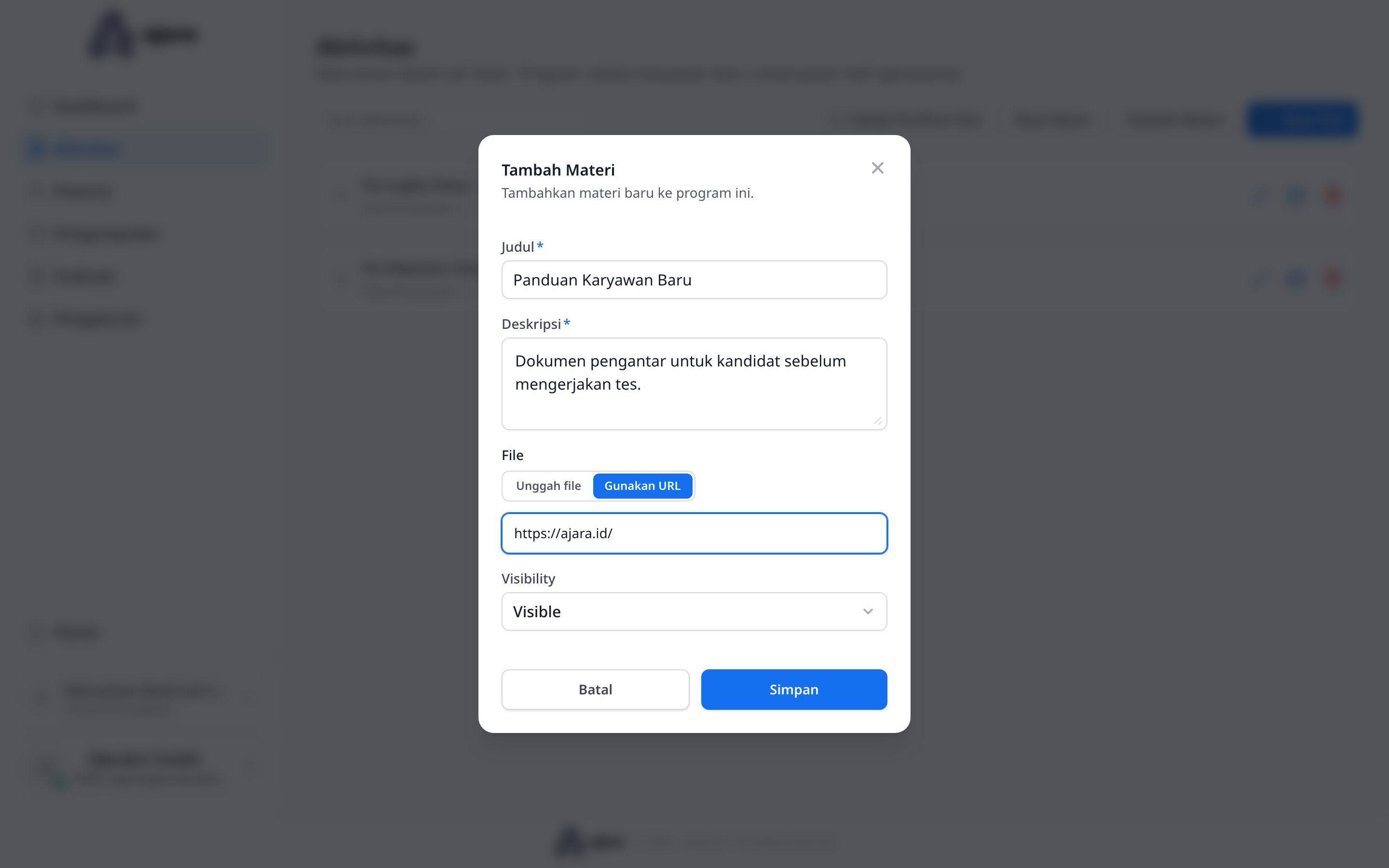
Materi — konten bacaan/video (Judul, Deskripsi, Unggah file atau URL, Visibility)
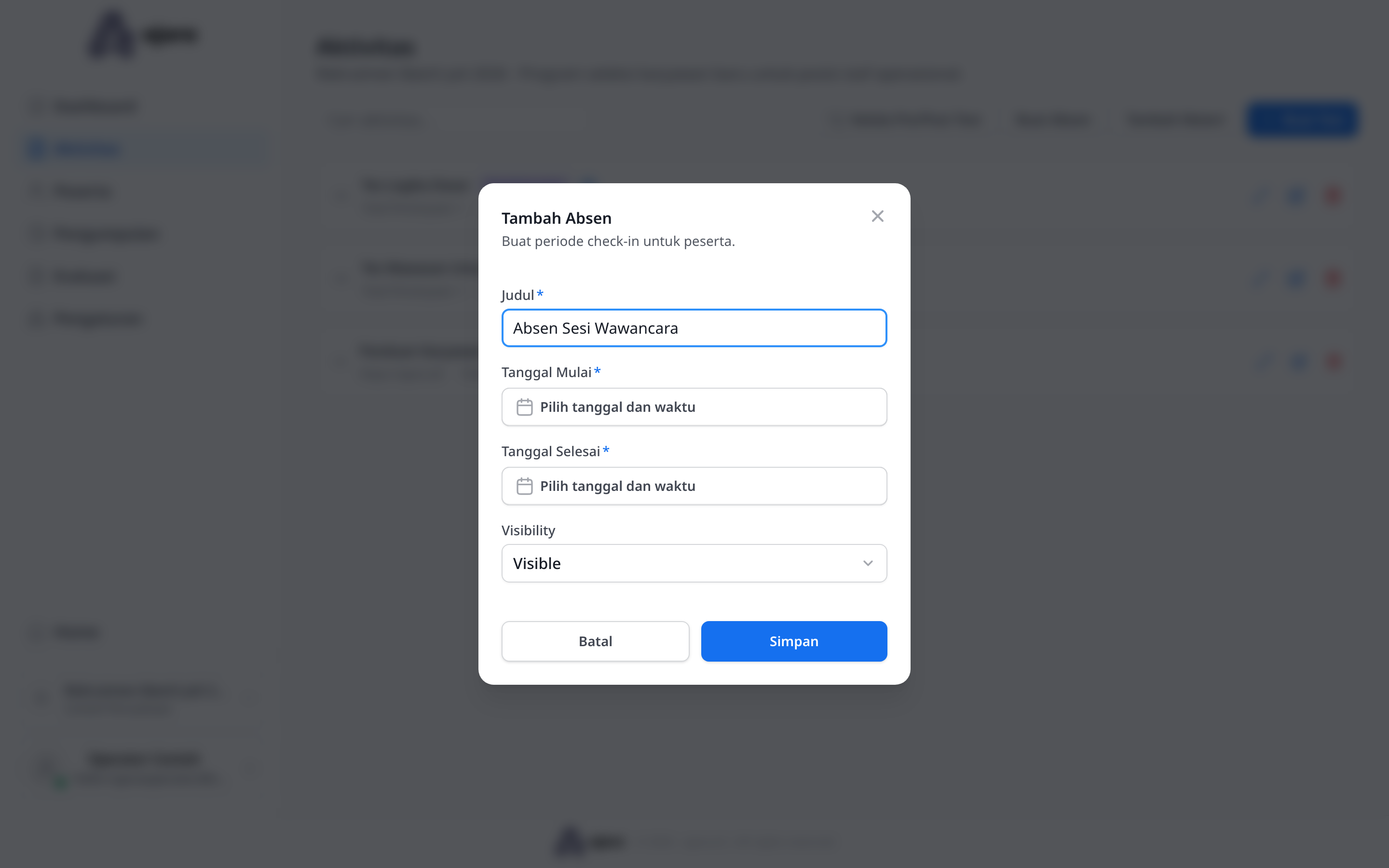
Absen — periode check-in kehadiran (Judul, Tanggal Mulai/Selesai, Visibility)
Ikon & Visibility Aktivitas
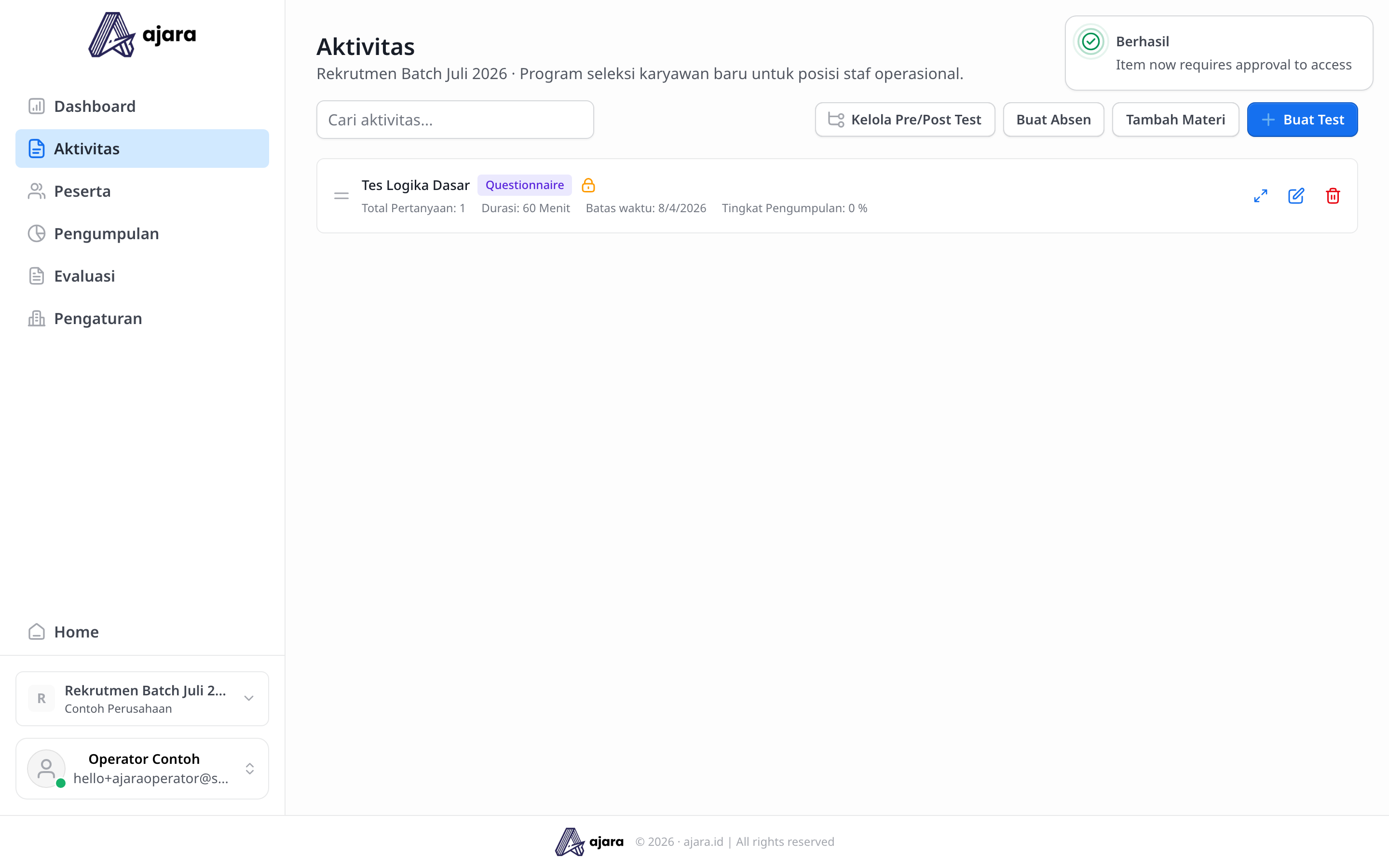
Tiap baris Aktivitas: drag handle · badge tipe · ikon visibility (mata) · Lihat · Edit · Hapus
| Visibility | Di dashboard peserta |
|---|---|
| Visible | Muncul dan bisa langsung dibuka |
| Require approval | Tidak muncul sama sekali sampai di-Grant |
| Not visible | Tidak muncul, tanpa mekanisme pemulihan selain ubah visibility |
Catatan
Tidak ada “tautan” atau kode akses terpisah — begitu di-Grant, aktivitas otomatis muncul di dashboard peserta yang sama.
Mengundang Peserta & Viewer
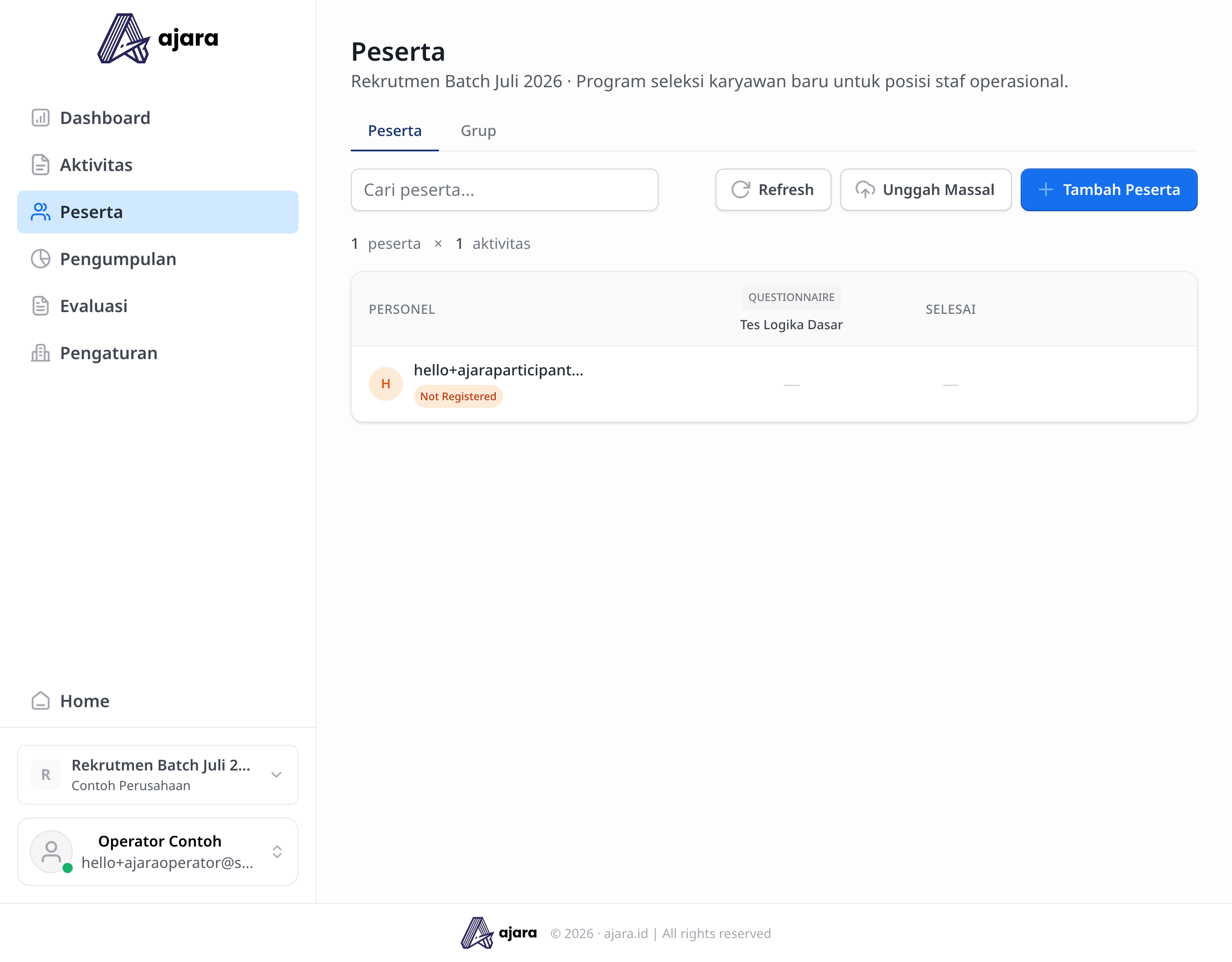
Peserta: menu Peserta → Tambah Peserta → email (atau Impor CSV) → Kirim Undangan
Viewer: menu Viewers (tingkat perusahaan) → Invite by email → Send invite
Badge status peserta: Not Registered → Active (+ Public Link jika self-enrollment)
Menyetujui Akses (Grant)
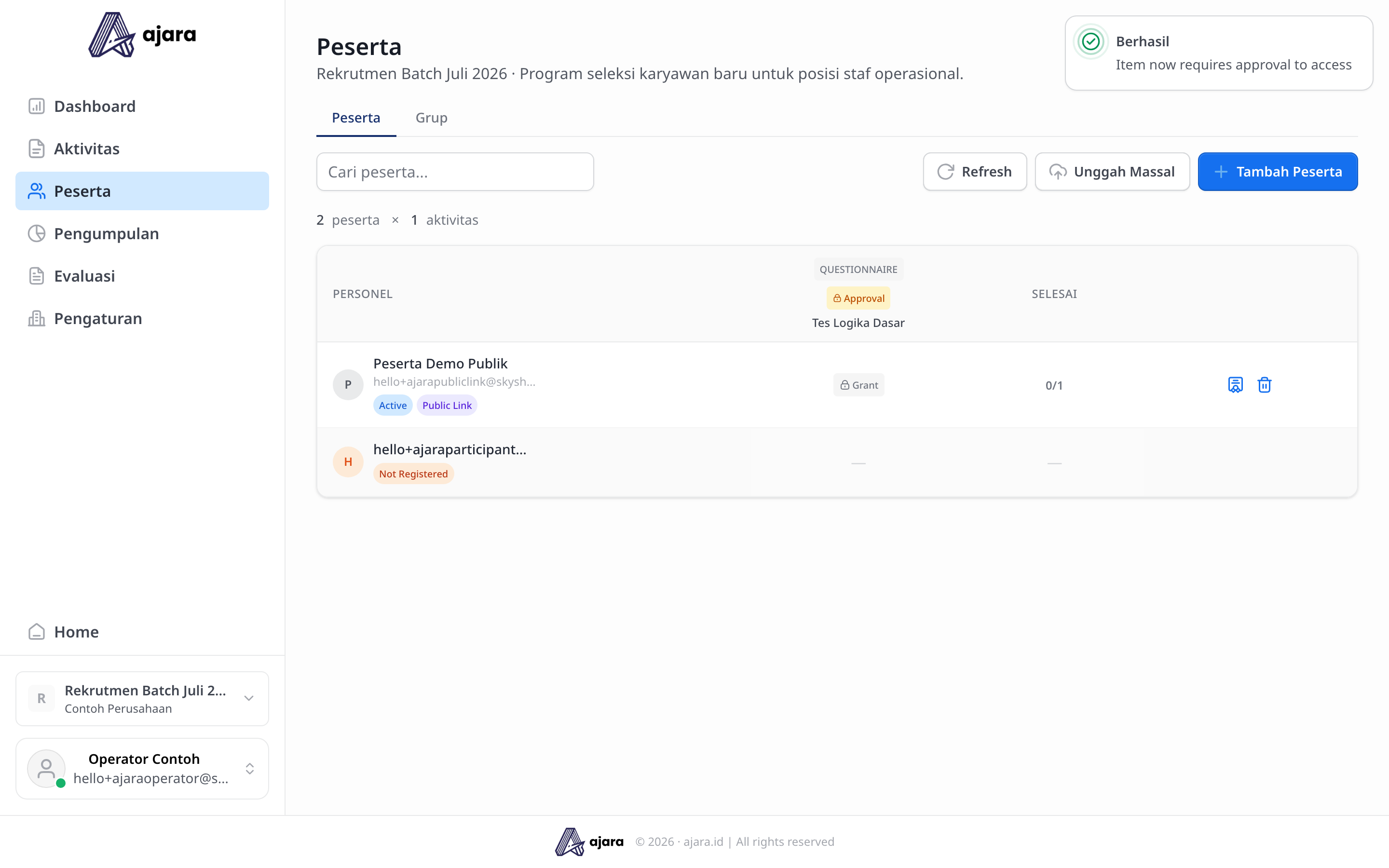
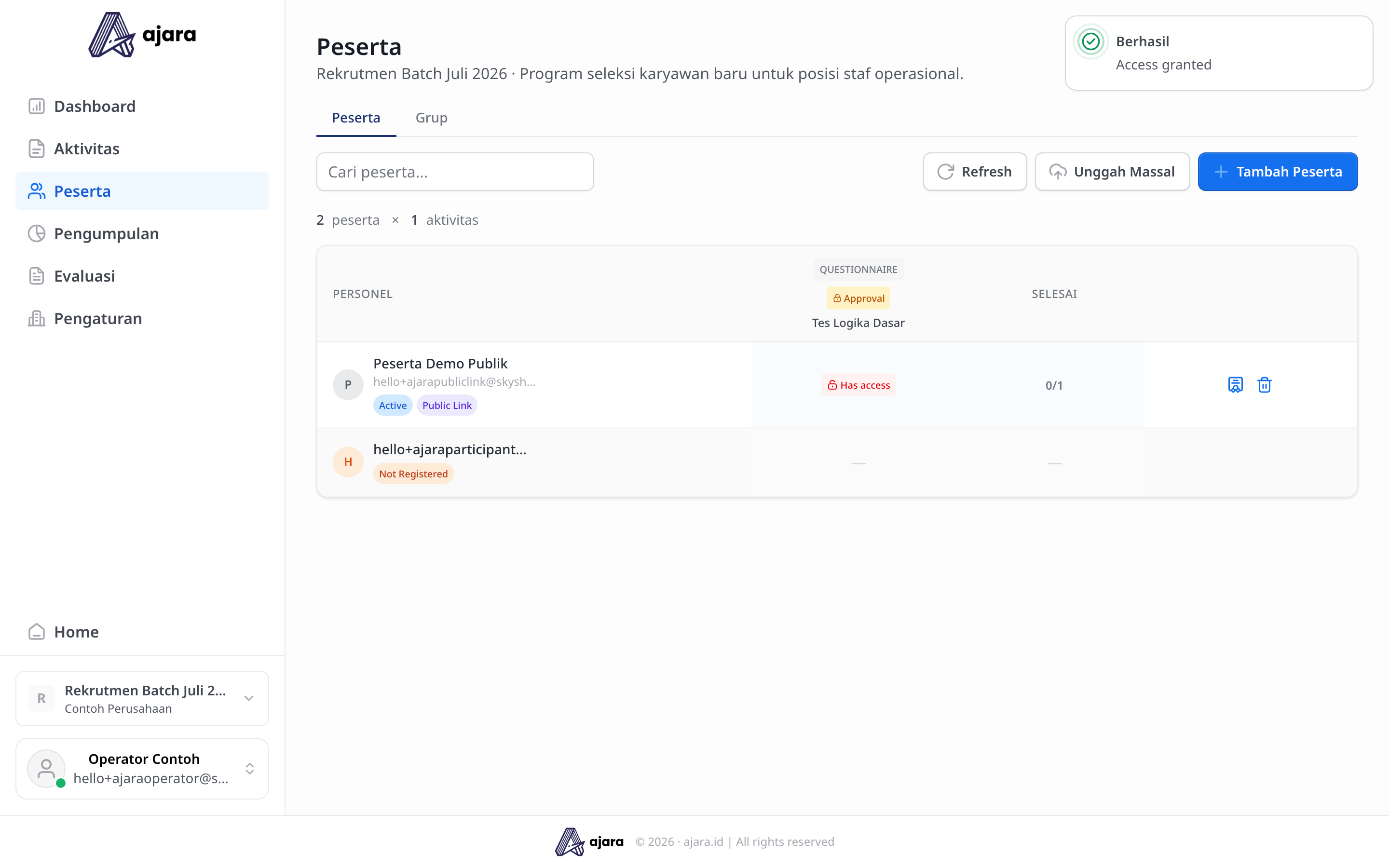
Saat aktivitas Require approval: kolom menampilkan tombol 🔒 Grant per peserta.
Klik Grant → berubah jadi 🔒 Has access. Tidak ada tombol “revoke” terpisah — kembalikan visibility ke Visible/Not visible untuk mencabut akses massal.
Pengumpulan & Evaluasi
Pengumpulan — tabel jawaban per aktivitas (Percobaan, Nilai, Nilai Maksimal) + Export Excel
Evaluasi — Pilihan Ganda/Likert dinilai otomatis; Esai/Unggah Berkas/Coding/SQL dinilai manual oleh Operator
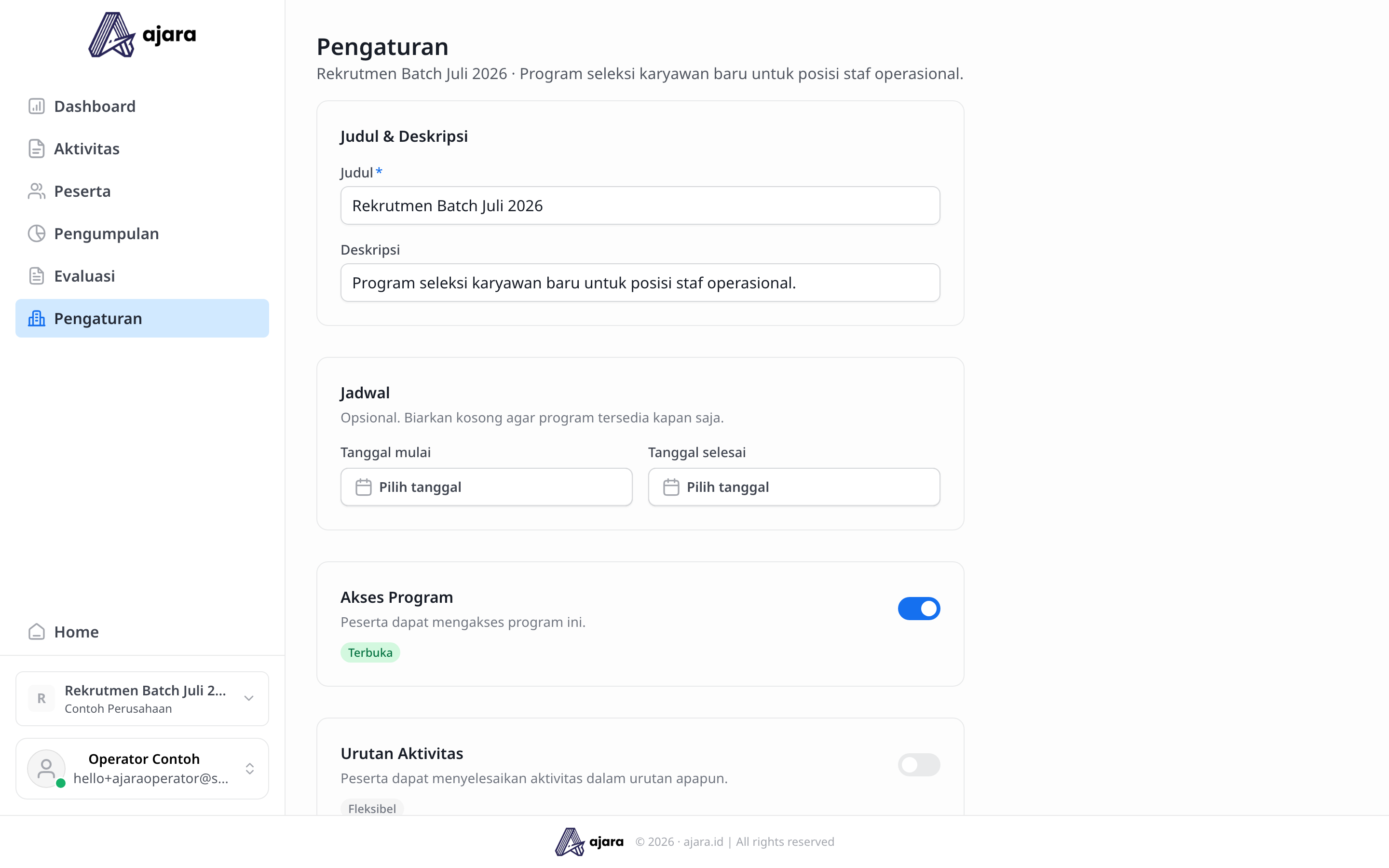
Pengaturan Program
Judul & Deskripsi · Jadwal · Akses Program · Urutan Aktivitas · Akses Mobile · Tinjauan Nilai · Public Link Enrollment · Field Registrasi · Zona Berbahaya (hapus program)
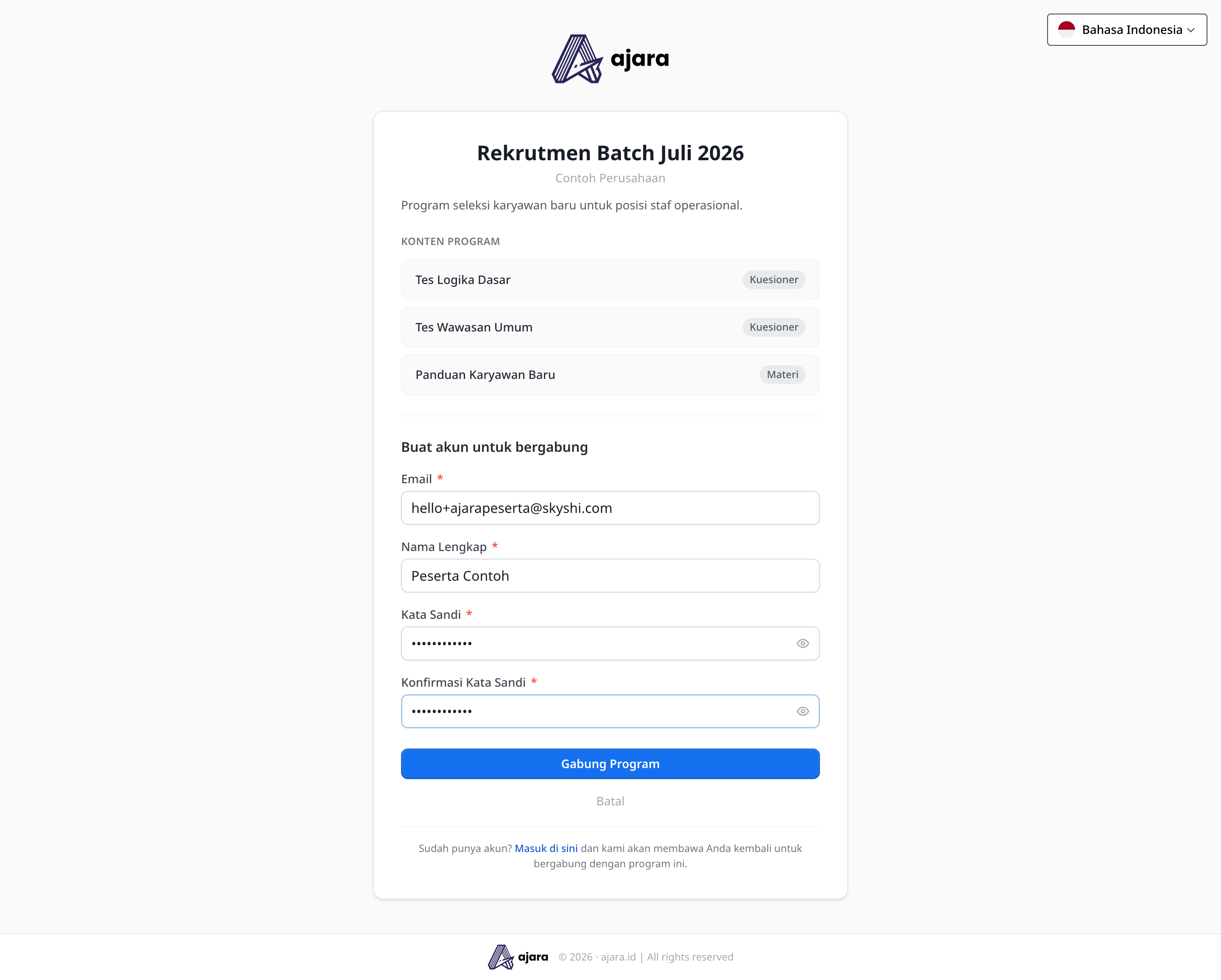
Public Link Enrollment
Aktifkan toggle → sistem membuat tautan publik ajara.id/public-program/<kode> untuk pendaftaran mandiri tanpa undangan satu-per-satu.
Peserta yang bergabung lewat tautan ini langsung Active + badge Public Link — tetap wajib verifikasi email sebelum mengerjakan aktivitas.
Penting
Berbeda dari Require approval: Public Link mengatur siapa boleh bergabung; Require approval mengatur siapa boleh mengakses aktivitas tertentu setelah bergabung. Keduanya bisa dipakai bersamaan.
